
派手な簡易水冷に飽きていませんか?
液晶のない、シンプルでカッコよくて高性能な簡易水冷が欲しい
CPU周りをスッキリさせて、マザーボード本来のデザインを楽しみたい
最近のピラーレスケースの流行に伴い、ヘッド部分に大型液晶を搭載した派手な簡易水冷クーラーが増加しています。しかし、「液晶までは不要だから、シンプルでカッコいい簡易水冷が欲しい」「CPU周りをスッキリさせて、マザーボード本来のデザインを楽しみたい」と感じている方も多いのではないでしょうか。
そんな方におすすめしたいのが、老舗メーカーCooler Masterが手掛ける「MASTER LIQUID AtmosⅡ VRM FAN」です。本製品は高い冷却性能を誇りながら、VRMファンを搭載し、簡易水冷で不足しがちなCPU周辺の冷却を補うことも可能です。
本記事では、写真付きの組み立て解説から、他社製品との性能比較、注目のVRMファンの効果まで徹底検証します。CPUの冷却はもちろん、マザーボードの見た目や排熱も大切にしたい、シンプル志向のあなたにピッタリな一台の魅力に迫ります。
結論:シンプルカッコいい簡易水冷の回答は「MASTER LIQUID AtmosⅡ VRM FAN」
・同価格帯のハイエンド簡易空冷「CPS DS360」と比べて、CPU温度3℃低下という圧倒的な冷却性能
・継ぎ目も隙間もない一体連結型ARGBファンとラジエーターが魅せてくれる美しい側面
・VRMファンの効果は環境次第、大きな変化がない可能性も
1. 「MASTERLIQUID AtmosⅡ VRM FAN」の主な特徴

「MASTERLIQUID AtmosⅡ VRM FAN」は、老舗のCooler Masterが手掛ける高性能な簡易水冷CPUクーラーです。最大の特徴は、製品名にもある通り「VRMファン」を標準搭載している点。簡易水冷の弱点とされがちなマザーボード周辺(電源回路等)のエアフロー不足を改善します。
また、ポンプヘッドのトップカバーはマグネット式で簡単に付け替えが可能。VRMファンだけでなく、オプションでLEDカバー等(LCDパネル、ドットピクセルLCDパネル、VRM FAN)への変更もでき、好みに合わせたカスタマイズが楽しめます。共通でインフィニティミラーとメタルのトップカバーの二種類が付属しているのもうれしいポイントです。
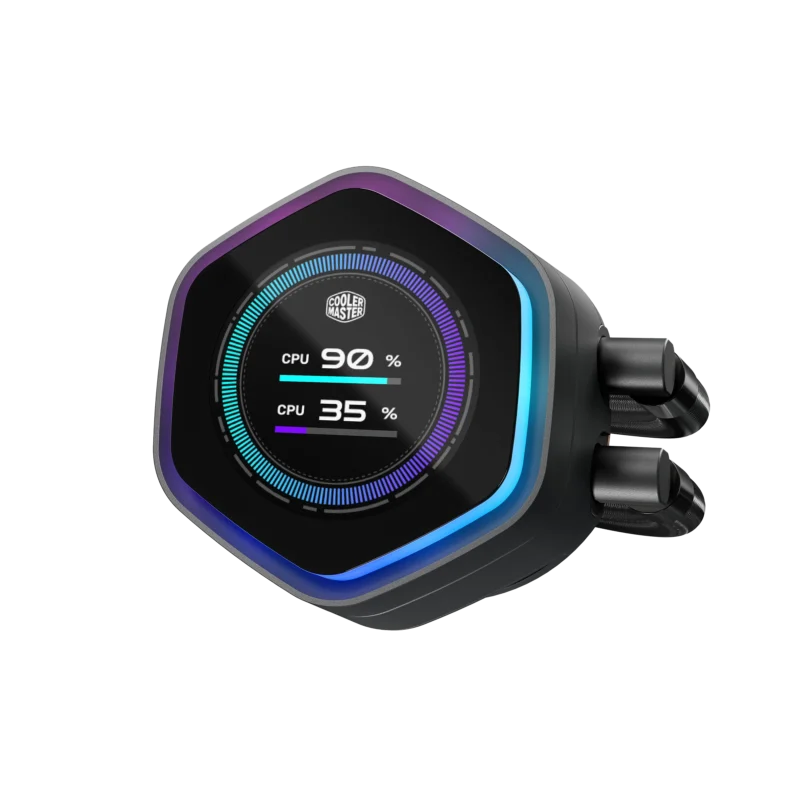
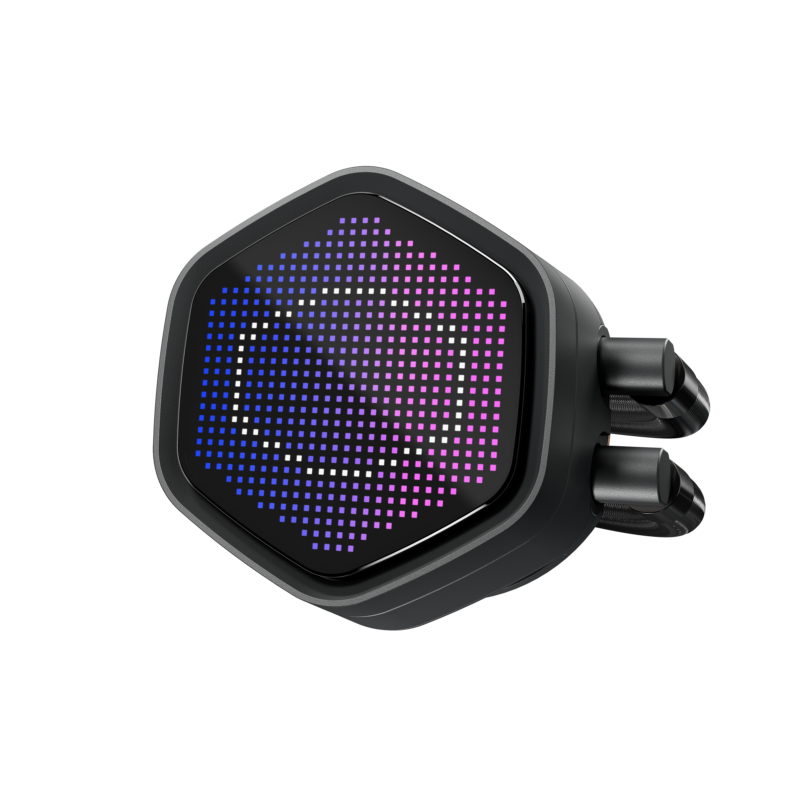
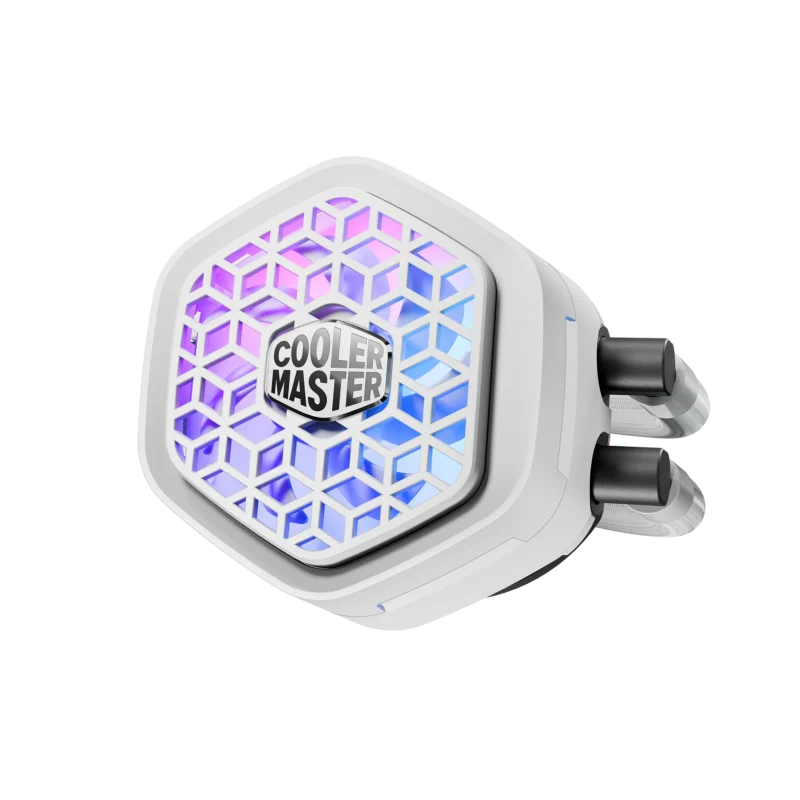
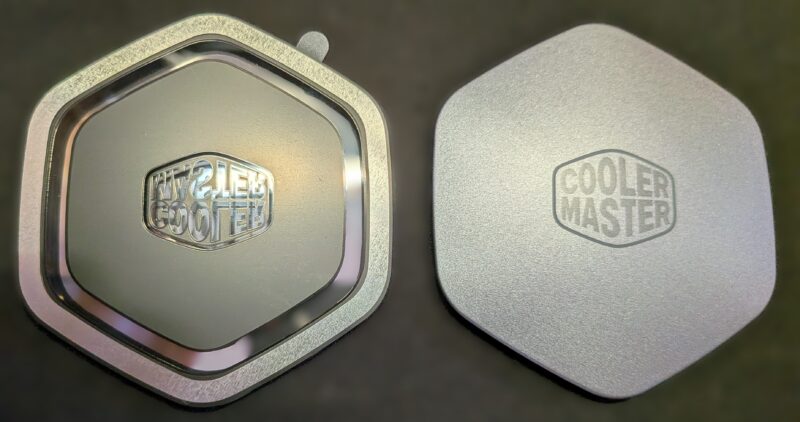
冷却を担うラジエーター部には「一体型連結ファン」を採用。ファン側面に隙間や継ぎ目がなく、ラジエーターとの面の揃い具合が良いです。ラジエーター自体の質感も高く、フィンの歪みや塗装剥がれも見当たらない美しい仕上がりです。
VRM FAN 360㎜ブラックモデルの価格は通常時14,000円〜17,000円程度ですが、セール時には11,000円前後まで下がることもあり、コストパフォーマンスの高さも魅力の一つです(筆者はセールで購入しました)。なお、2026年6月時点でLCD搭載モデル(360㎜ブラック)は19,000円~、ピクセルドットLCD(360㎜ブラック)は20,000円~となっています。
※このサイトはアフィリエイト広告(Amazonアソシエイト、楽天アフィリエイト、Googleアドセンス含む)を掲載しています。
現在の価格や在庫状況はこちらからチェックできます(360㎜ VRMファンモデル)
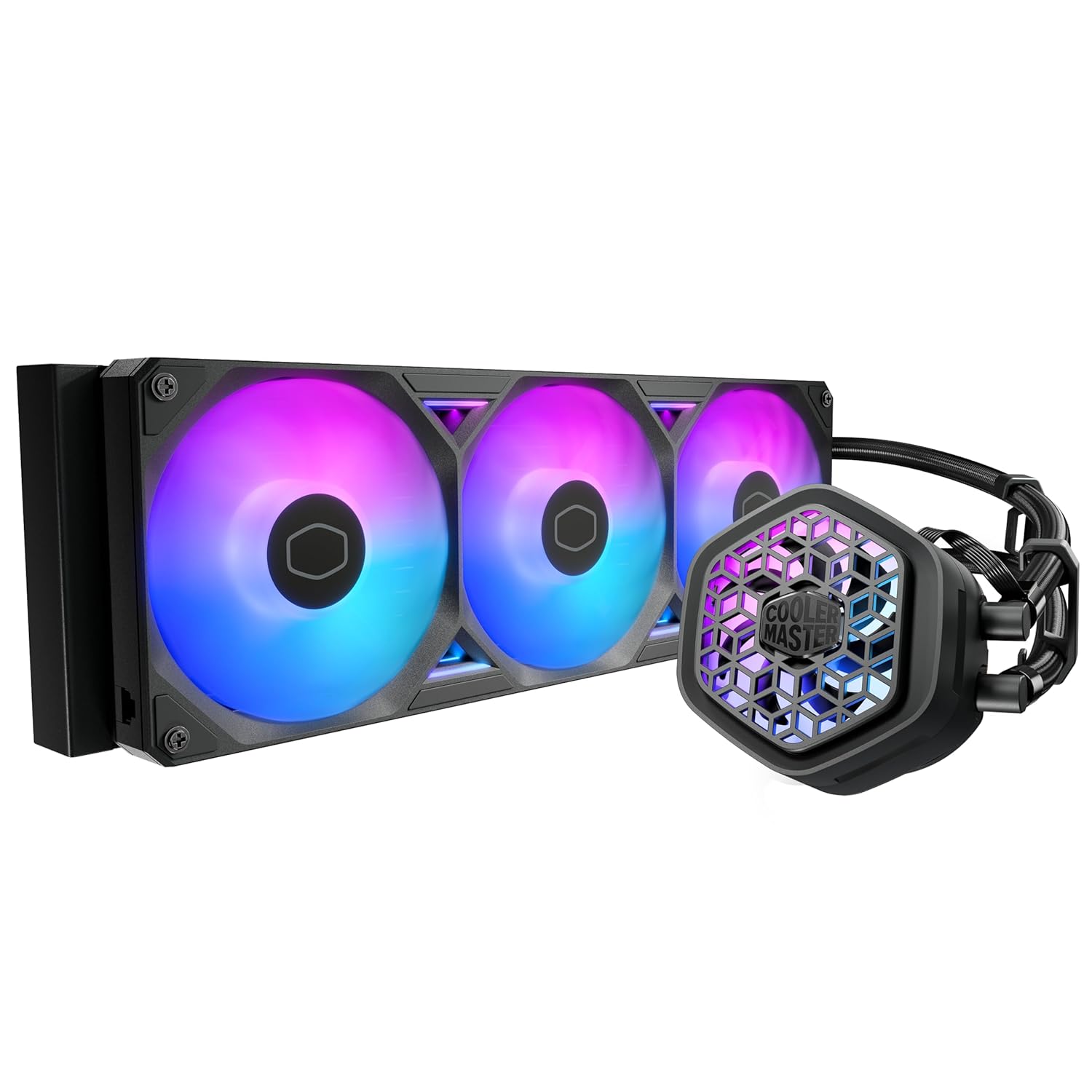

また、2026年7月3日に光らない非一体型ファンを搭載した「MasterLiquid Atmos II Stealthシリーズ」が発売されました。よりシンプルでシブい簡易水冷をお求めの方には良い選択肢になると思います。
ただ筆者はStealthの方は持っていないため、一体型ARGBファン搭載モデルの方をレビューします。

2. 組み立て図解
今回はAM5環境への組み込みを行いました。実際の組み立て工程で感じた良い点と注意点をまとめます。
パッケージ・開封
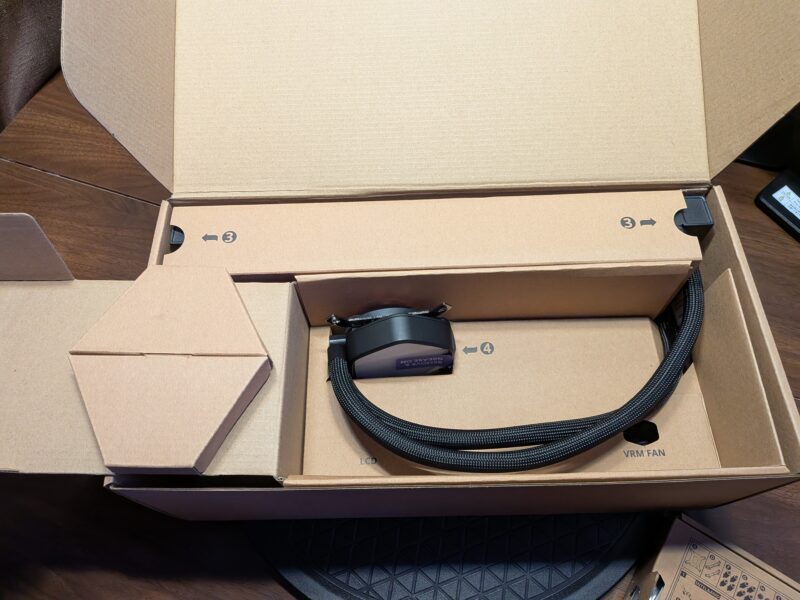
付属品
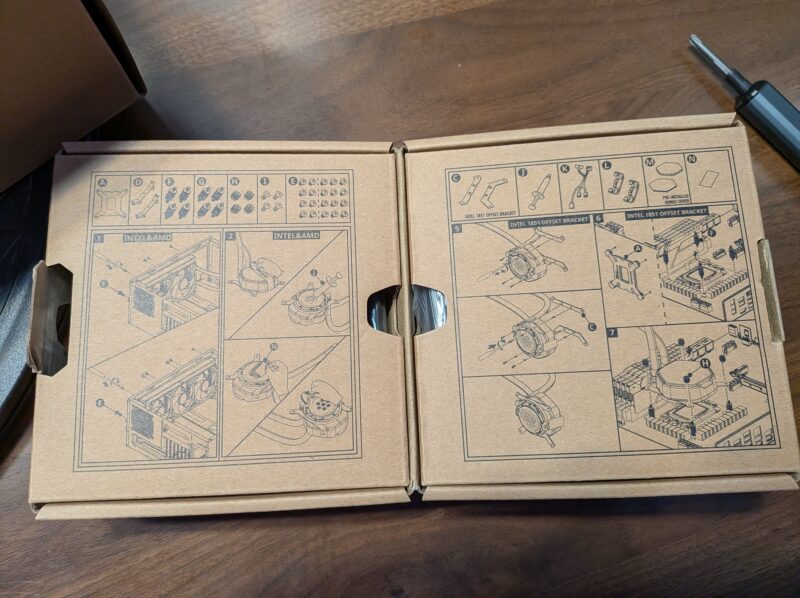
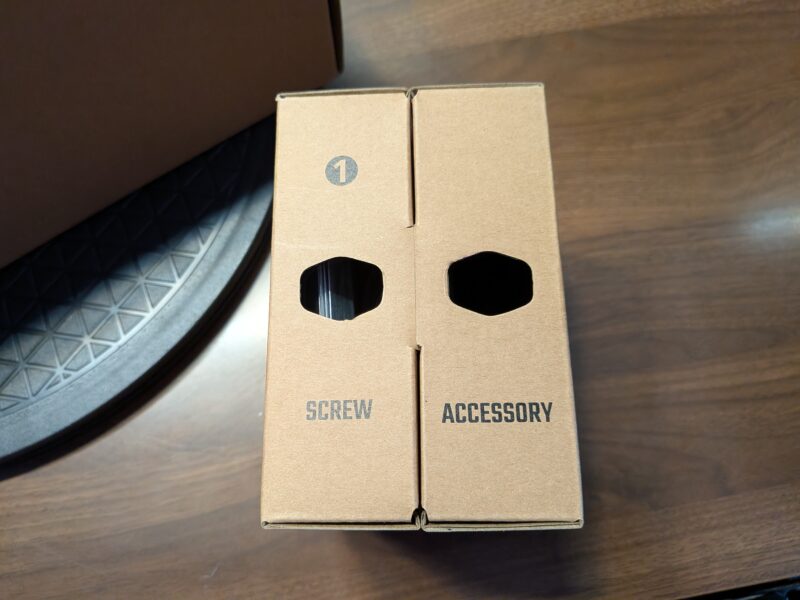
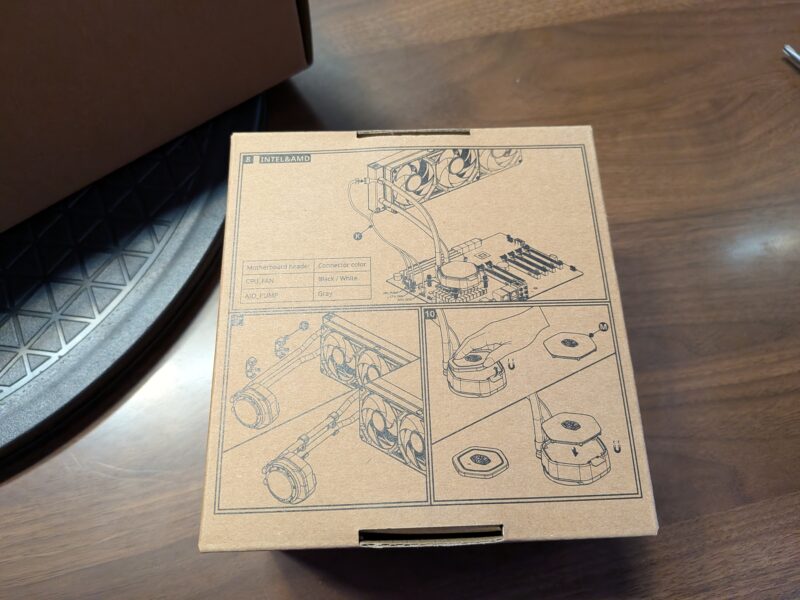
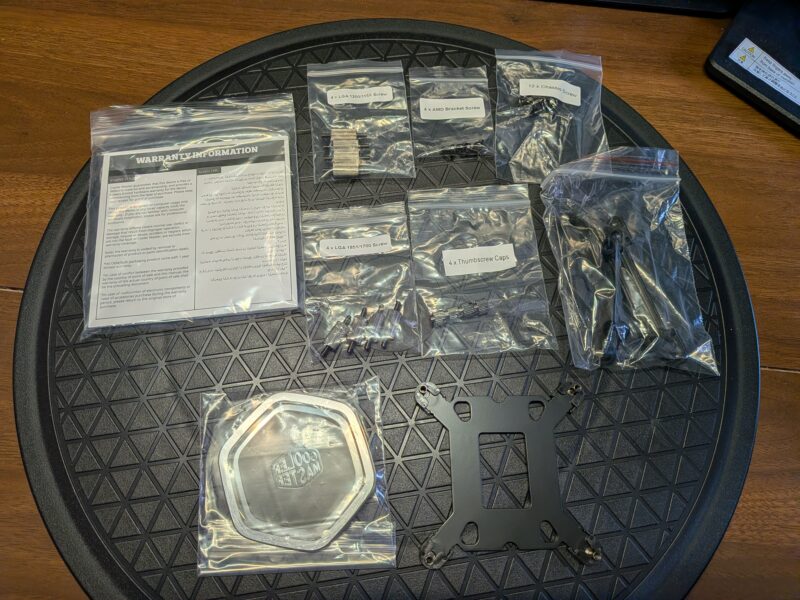
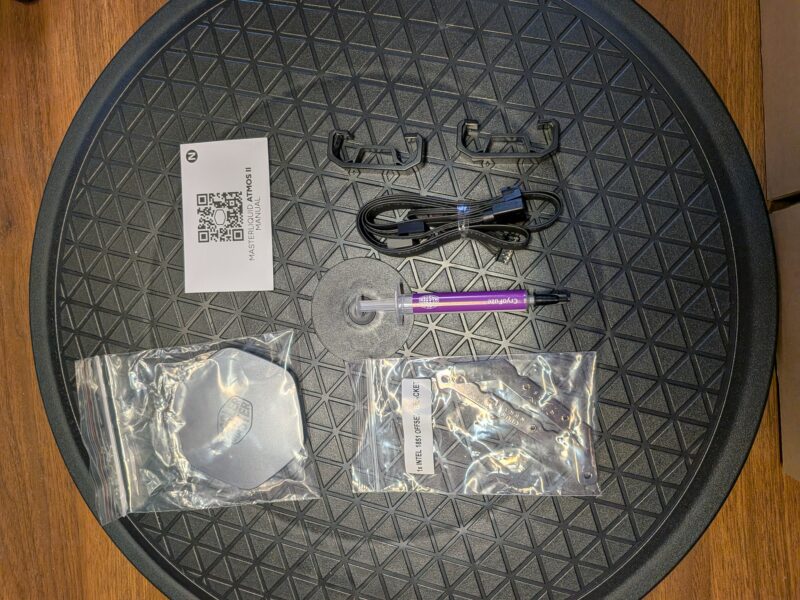
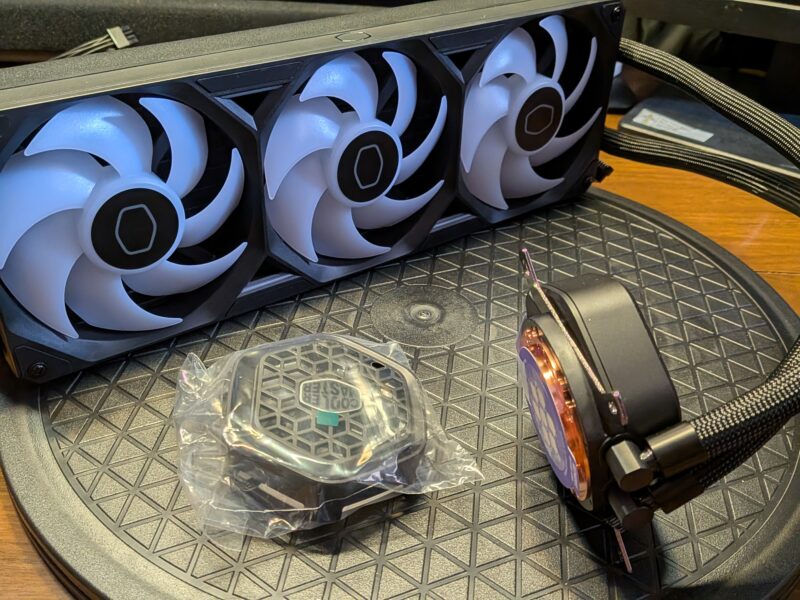
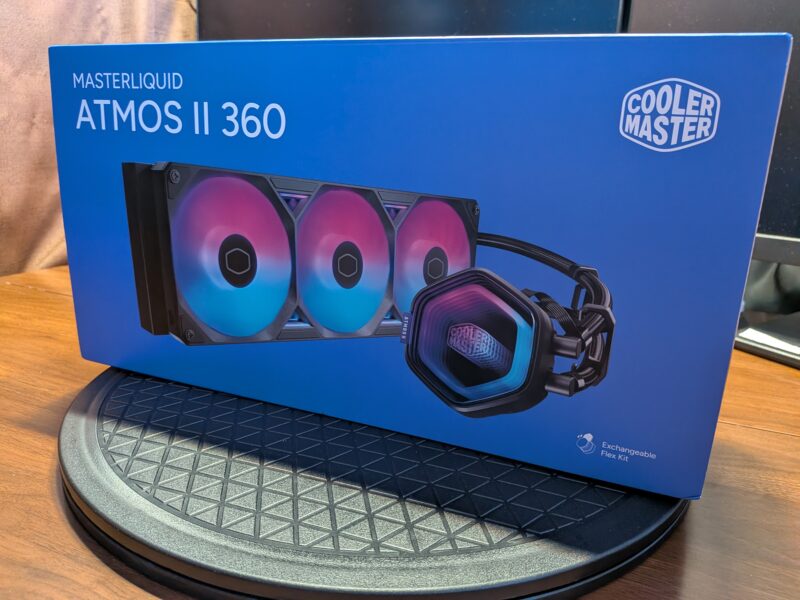
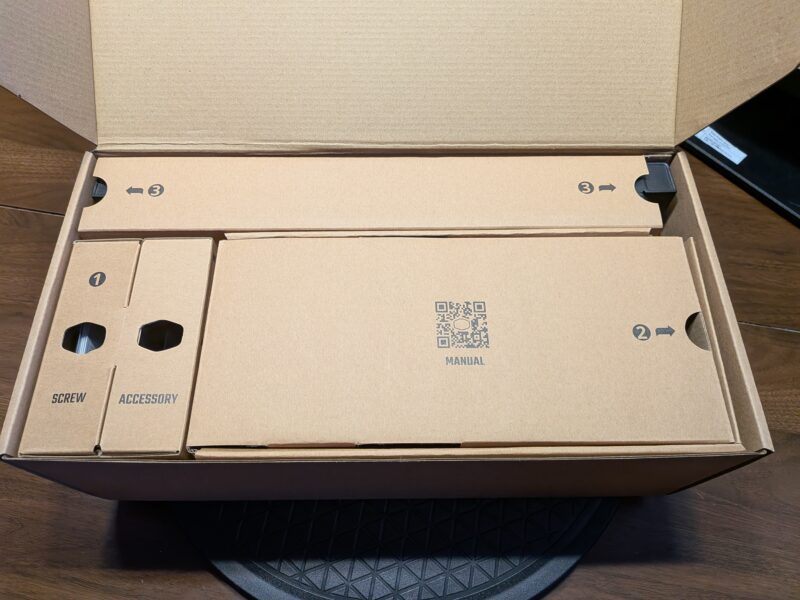
開封すると、紙製のパッケージに詰められたパーツ群が整然と並んでいるのが見えます。組み立て解説もパッケージに直接印刷されています(Webからも閲覧可能)。さらに、取り付け用のパーツはそれぞれ袋に小分けにされています。各袋にラベルが貼られているため、迷うことなくパーツを取り出せます。AM5環境の場合は使用するパーツも少なく、工程も非常にシンプルでした。
ファンはあらかじめラジエーターに取り付けられた状態で梱包されているため、ケースへの固定がスムーズです。前述の通りファンの側面がフラットで隙間がなく、見た目もスッキリとしています。
手順1:マザーボードの標準リテンションの取り外す
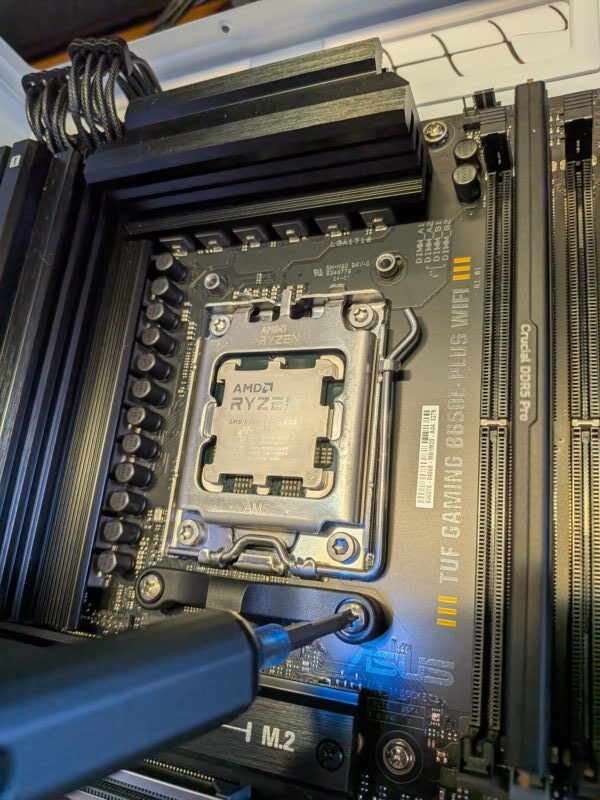
CPUソケット上下に付いている標準のリテンションを取り外します。AM5環境で使う場合、使用する付属パーツの数が限られているため、組み立てが楽です。
手順2:付属の固定パーツをマザーボードに取り付ける
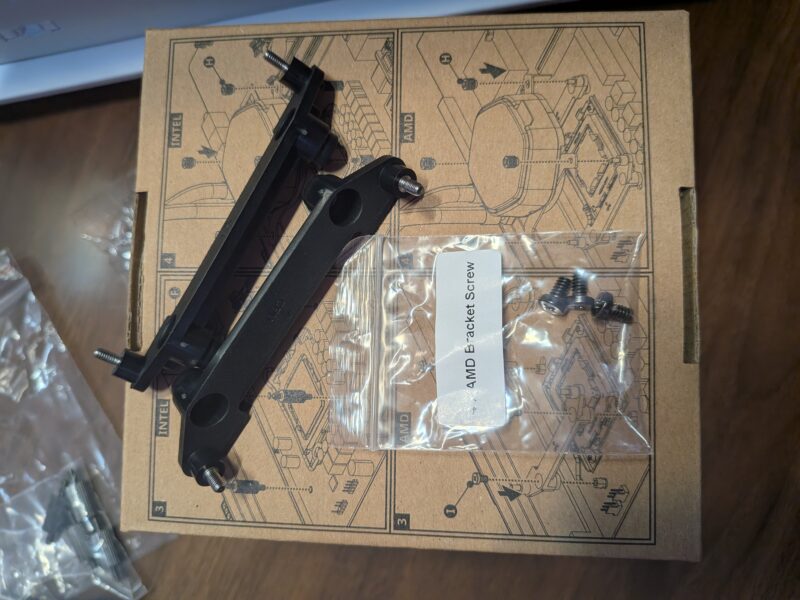
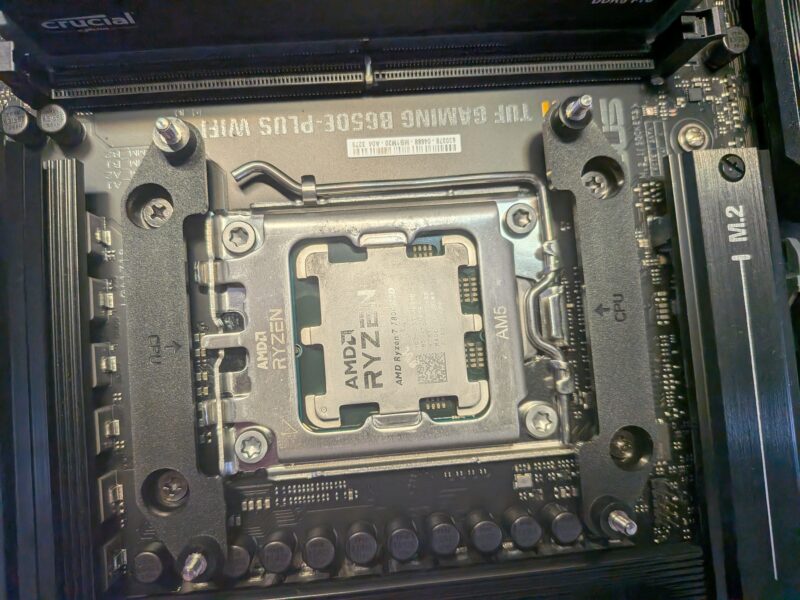
付属の固定パーツを、ねじを使ってマザーボードに取り付けます。矢印で示されたとおりの向き(内側)で固定します。これでマザー側のヘッドを取り付ける準備は完了です。
手順3:ラジエーターの取り付け
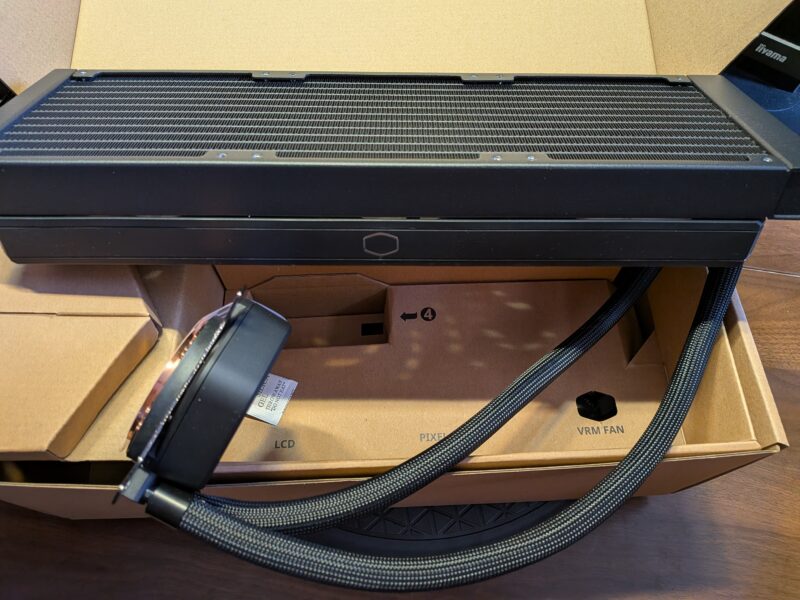
付属の固定用ネジを使ってケースに取り付けます。ヘッドから先にしても良いですが、後の取り回しが難しいため先にラジエーターから取り付けます。
手順4:ヘッドにグリスを塗布
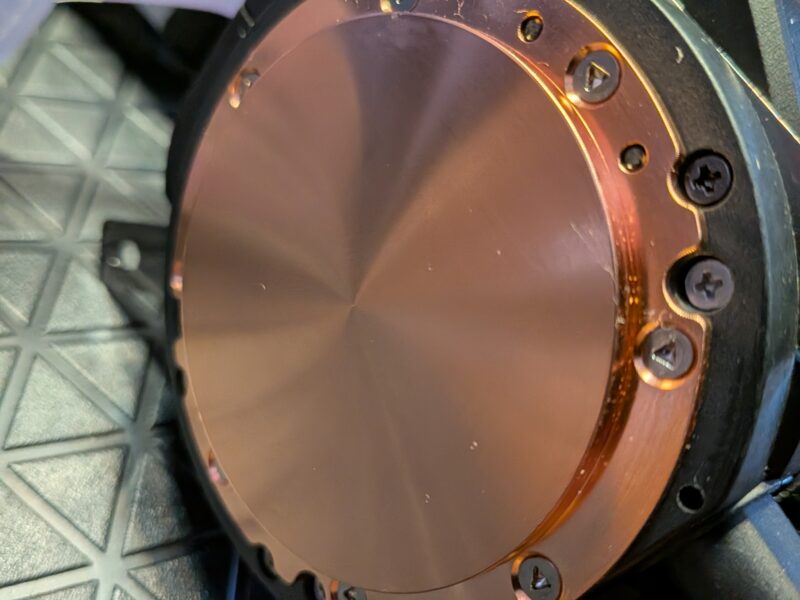
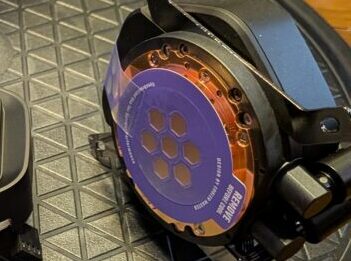
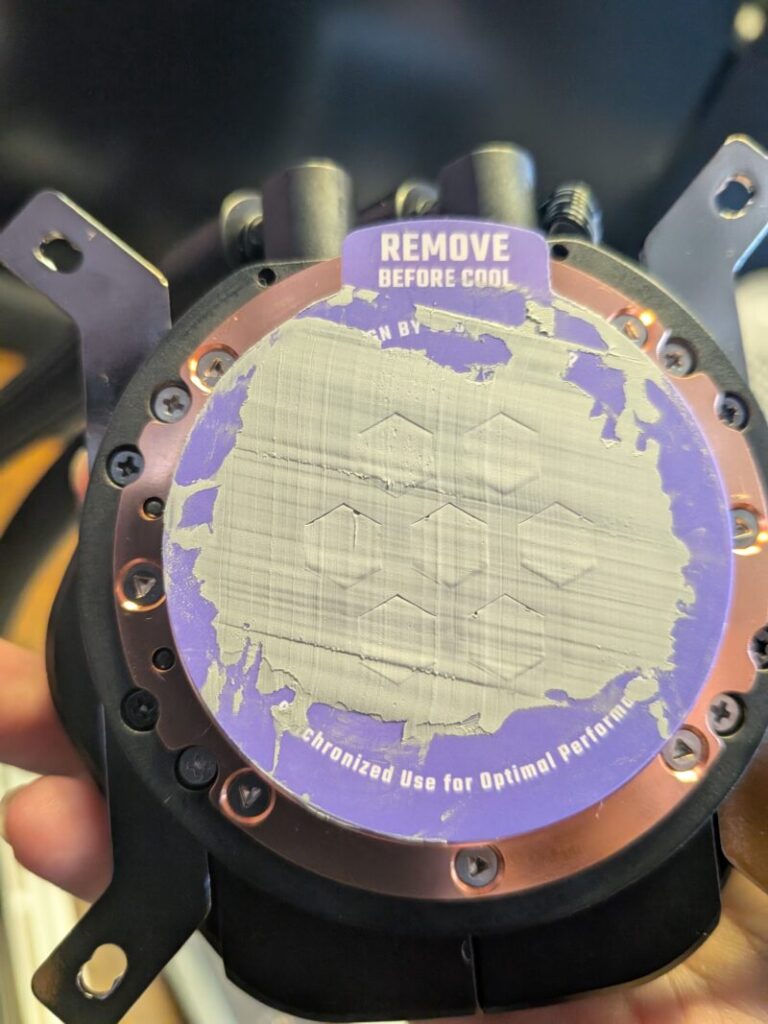
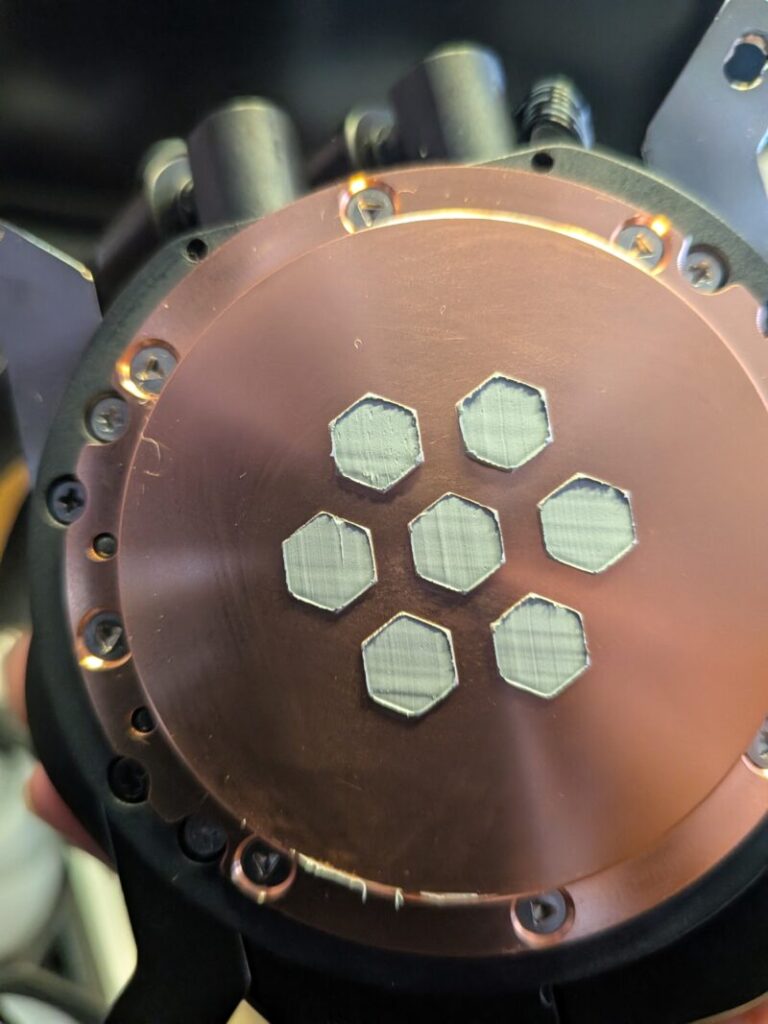
CPUではなくベースプレートにグリスを塗ります。グリスの塗り方や分量は人それぞれで迷いやすい部分ですが、2層式フィルムがあるおかげで塗り方や分量の間違いが起こりづらく、初心者ににもありがたい要素です。
良い点:2層式フィルムを活用すればグリスを簡単に綺麗に塗れる
2層式のフィルムが貼り付けられているため、1層目のフィルムを先に必ずはがしてから(画像2枚目)グリスを塗り広げます(画像3枚目)。二層目のフィルムがマスキングとなって綺麗な六角形が並びます。綺麗に加工されたベースプレートと、綺麗に塗られたグリスの画がなんとも良いです。
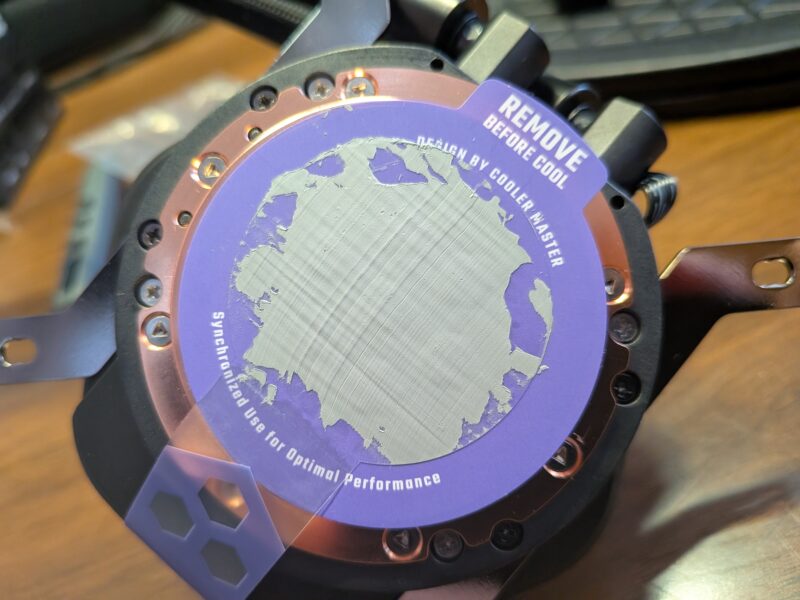
気になる点:1層目のフィルムをはがし忘れると…
一層目のフィルムをはがさなかった場合、フィルムをはがすとグリスも一緒にはがれてしまいます(筆者は最初にやらかしました…)。どこからどうやってはがすべきなのか、少々わかりづらく感じました。
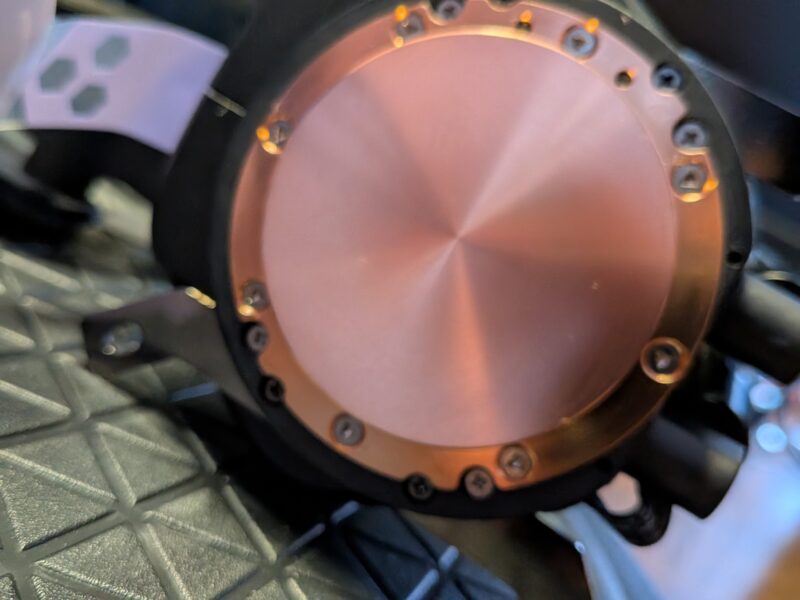
手順5:ヘッドの取り付け
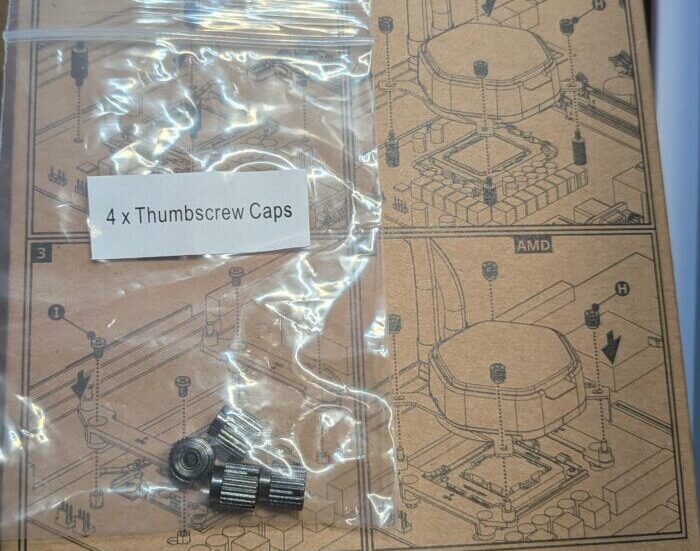
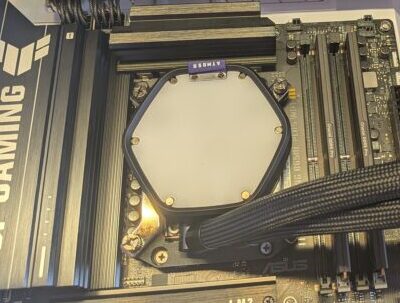
グリスの塗布が完了したらヘッドをマザーボードに取り付けます。付属の固定用ネジがあるので4か所ねじ留めします。先にも述べたように、ただ回らなくなるまで回すだけなので、締めすぎたり緩すぎてしまうということもありません。
良い点:すっきりしたヘッドデザインで、マザーボードの美観を損なわない(メモリ干渉もなし)
トップカバー無しで高さ約39㎜というスッキリしたデザインでCPU周辺に覆い被さらないため、マザーボードのヒートシンクなどの意匠を損ないません。グラフィックボードやM.2 SSDの着脱も容易というのも簡易水冷らしい本来の良さがあります。
気になる点:配線・チューブのクセ
取り回しが良いという声もありますが、チューブ少し捻じられているのか、クセを感じました。また、ヘッド自体の角度を90度単位で回転させることができないため、チューブの取り回しに合わせてヘッドを右向きに設置せざるを得ない場面がありました。さらに、専用分岐ケーブルはコネクタの向きや挿す場所が直感的にわかりづらい点も、組み立て時のちょっとしたハードルに感じました。
手順6:トップカバーパーツの取り付け
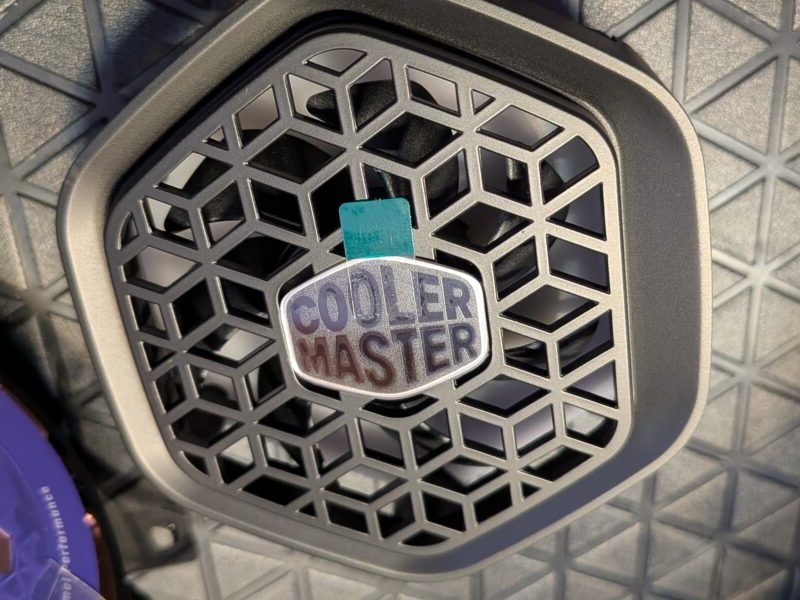
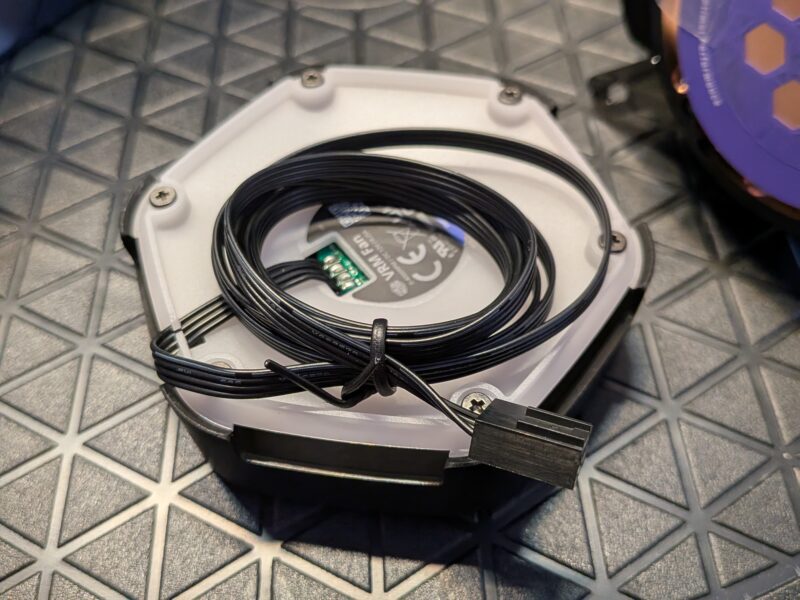
ヘッドのトップカバー(VRMファン)をヘッドに取り付けます。マグネット式なので、形に合わせて乗せるだけで固定されます。VRM FANカバーパーツ装着時の高さは約53㎜です。
手順7:配線
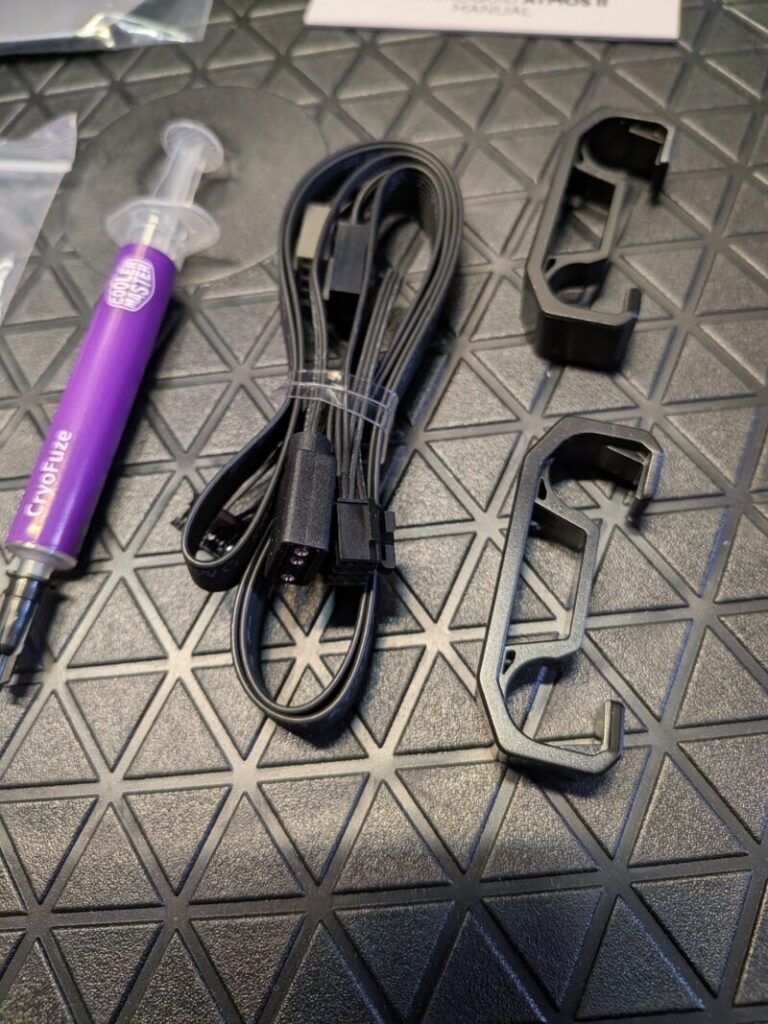
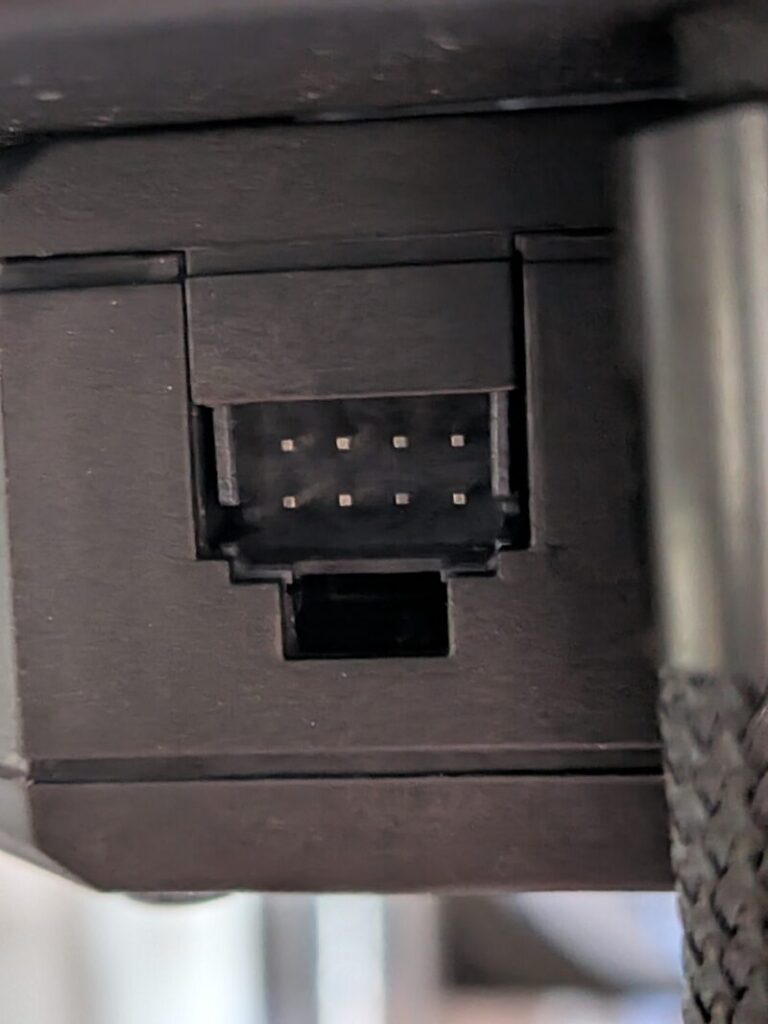
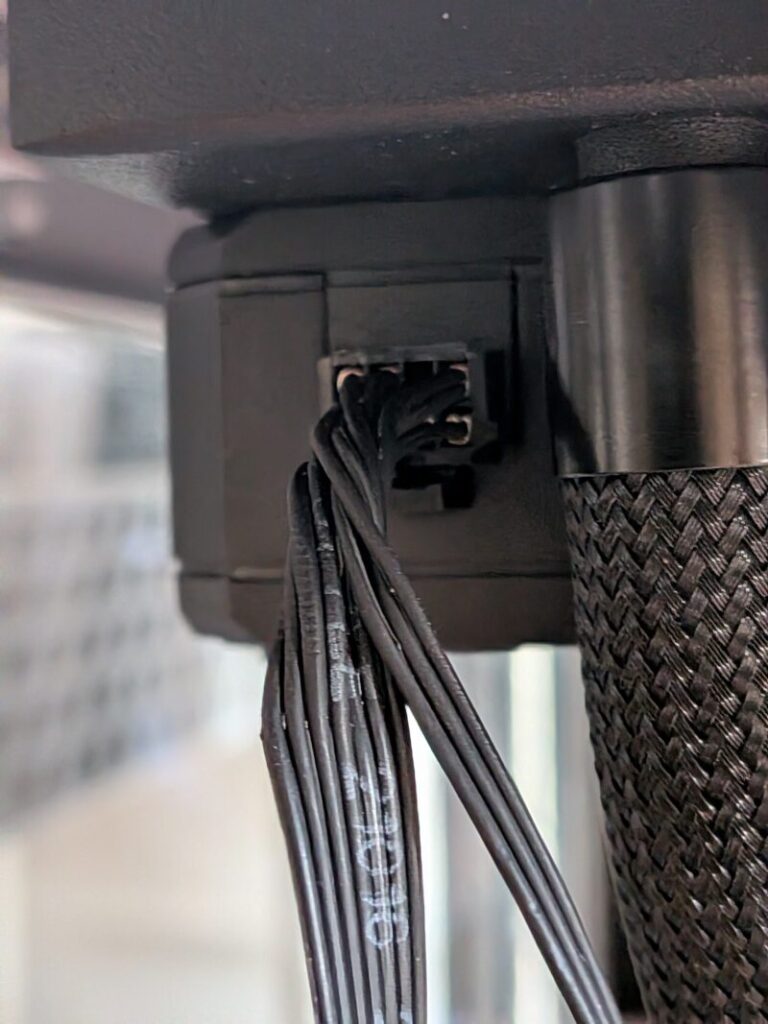
良い点:ヘッドではなくラジエーター・ファン側からケーブルが出ていてCPU周りがスッキリ
ケーブル類(VRMファン除く)がヘッドからではなく、ラジエーターとファンから出ているため、CPU周辺の配線がスッキリします。
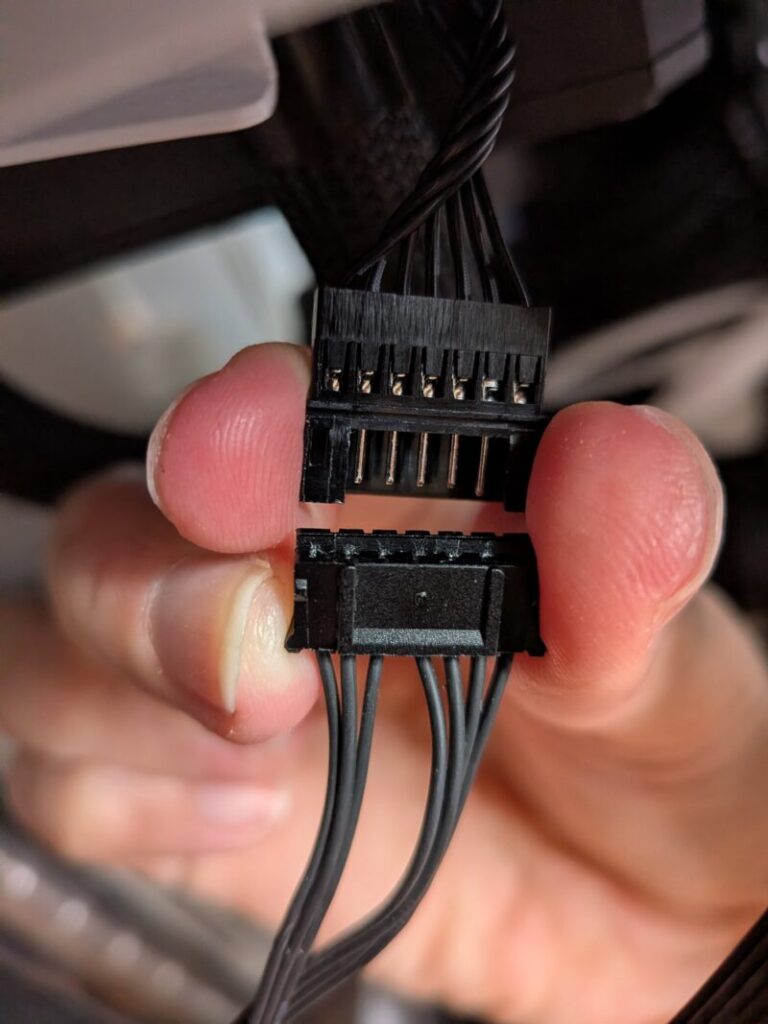
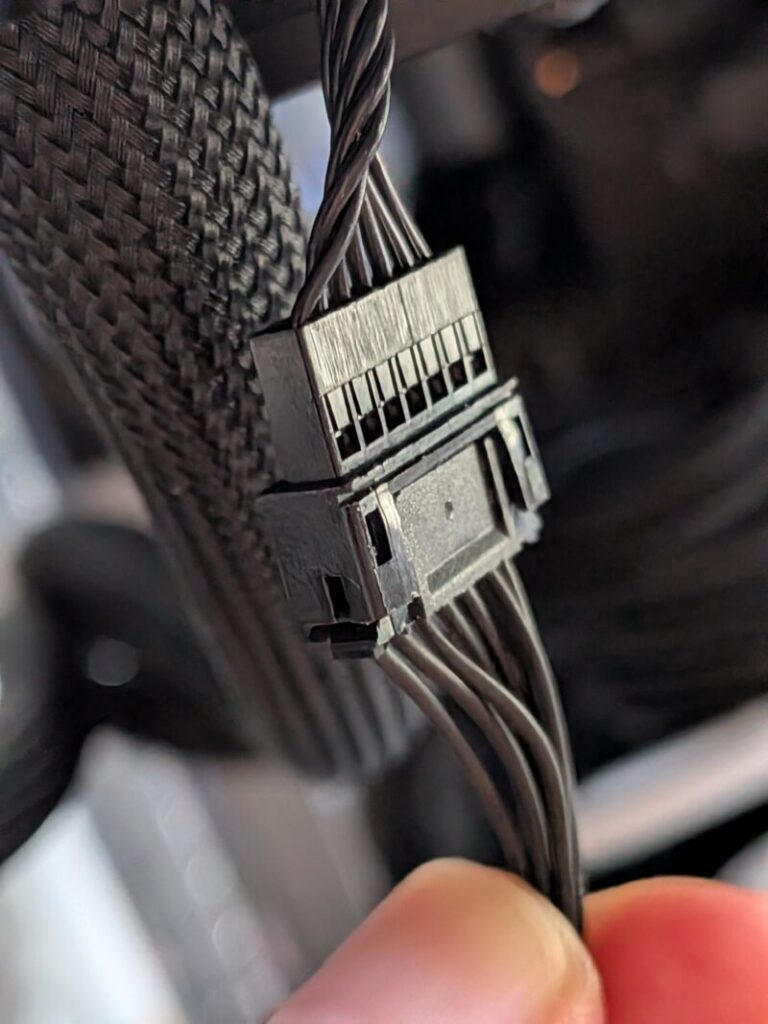
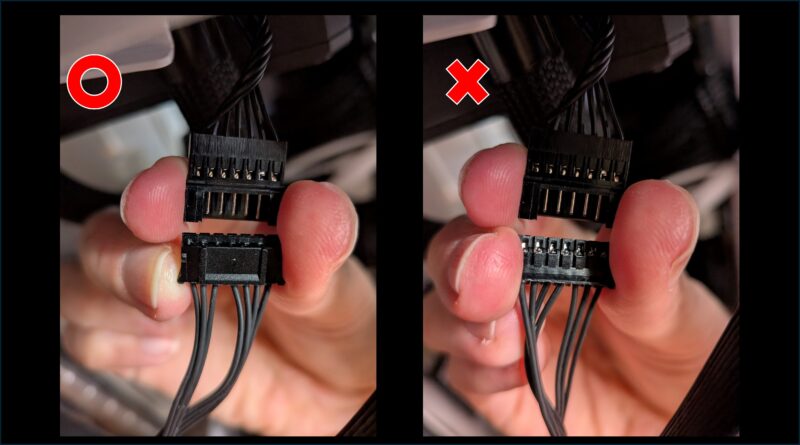
気になる点:ラジエーター側の分岐ケーブルの差し込む向きに注意
専用分岐ケーブルとVRMファン用ケーブルを配線します。分岐ケーブルはファンとラジエーターから延びる短いケーブルとでそれぞれ1か所ずつ挿すようになっています。ラジエーター側のケーブルは方向が正しくないとポンプが動作しないのですが、どちらの方向でも奥まで差し込めてしまうので注意。
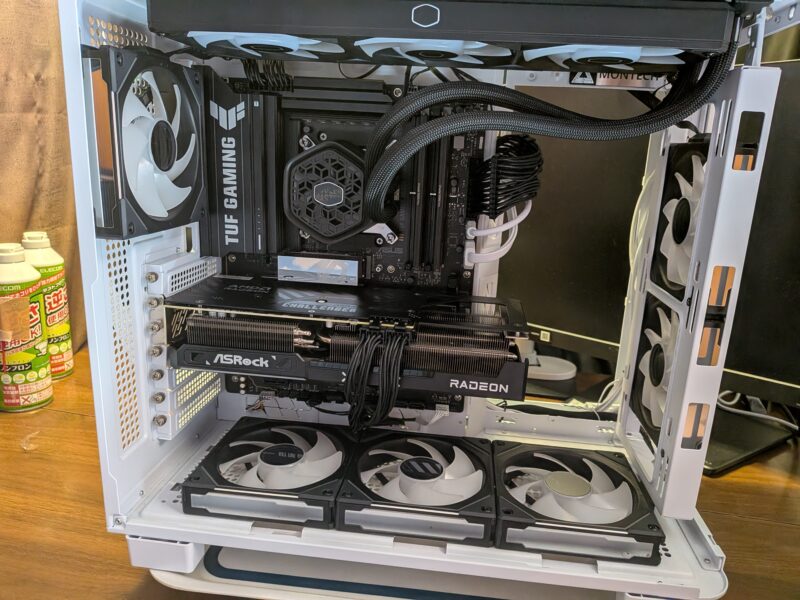
完成
3. 性能検証&比較:冷却性能とVRMファンの実力(VRM FAN「なし」の結果も要チェック!)
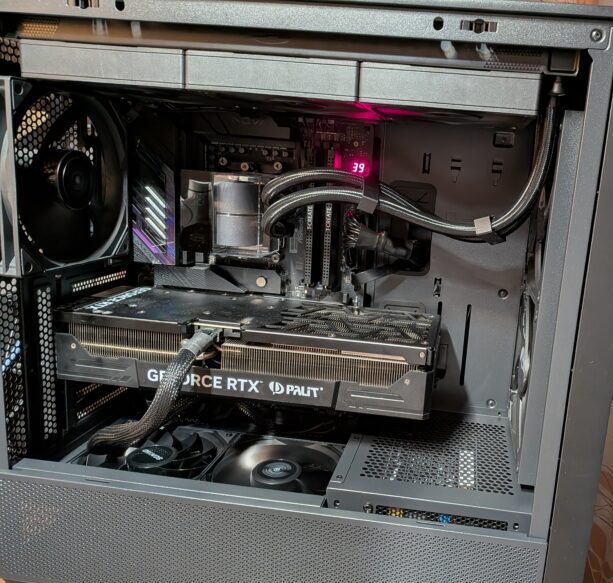
ここからは実際の冷却性能を検証します。「AtmosⅡVRM FAN」の比較対象として、空冷クーラー「Deep Cool AK500(ファンをArctic P12MAXに換装済)」と、同クラスの簡易水冷「CPS DS360」を用意しました。検証機の構成等は以下の通り。
| CPU | AMD Ryzen 7 7800X3D |
| GPU | ASRock Radeon RX 9070 XT CHALLENGER |
| MEM | Crucial DDR5 PRO 5600Mhz 16*2GBkit |
| CPUクーラー | 3機種で比較 |
| M/B | ASUS TUF GAMING B650E-PLUS |
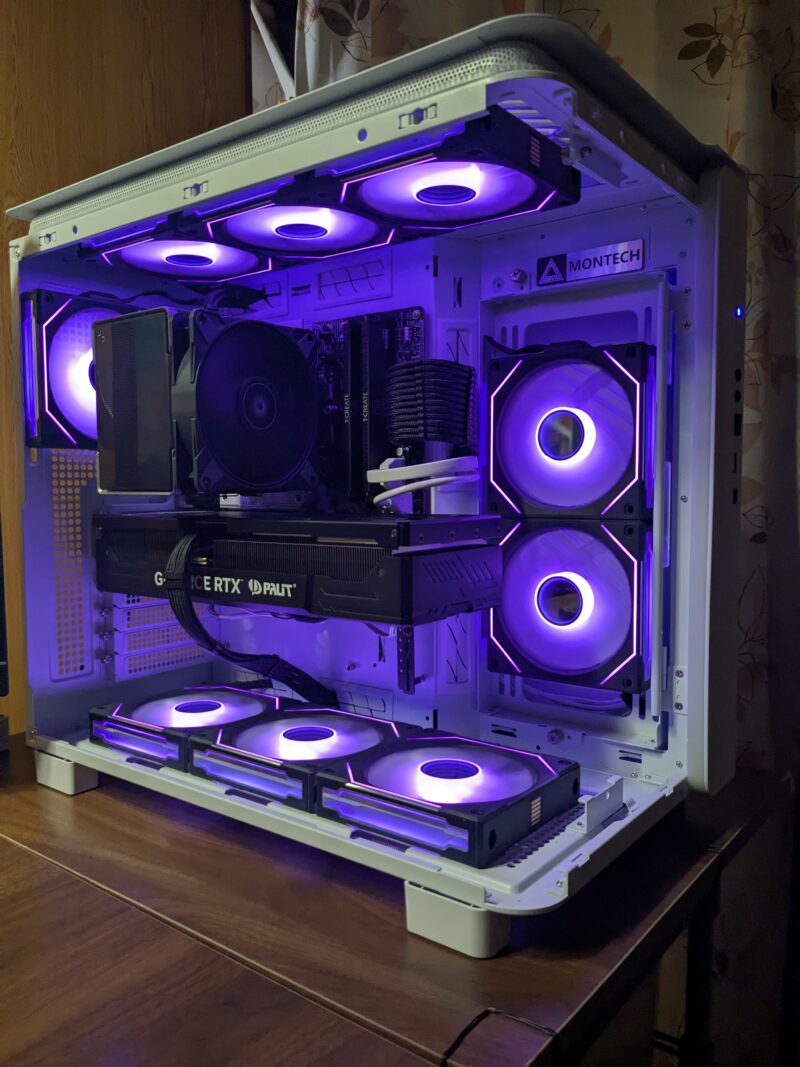
| ケース | MONTECH KING 95 PRO(ピラーレスモード) |
MONTECH KING 95 PROについて(押すと展開できます)
CPS DS360BKについて(押すと展開できます)
| 製品名/メーカー | DS360-BK/CPS |
|---|---|
| 対応ソケット | INTEL:LGA 115X / 1200 / 1700 / 20XX / 1851 ※LGA1700と1851は同じです。 AMD:AM4 / AM5 |
| ラジエーターサイズ | 396 x 120 x 27 mm |
| チューブ長 | 400 mm |
| ポンプ回転数(最大) | 3200RPM ± 10% |
| ノイズ(最大) | 28 dB(A) |
| ファンサイズ / 台数 / 接続 | 120 x 120 x 25 mm / 3台 |
| ファン回転数 | 500 ~ 2200RPM ± 10% (最大) |
| 風量 (最大値) | 86.73 CFM |
| 静圧(最大値) | 3.2 mmH2O |
| ノイズ(最大値) | 32dB(A) |
| ベアリング | FDB |
| 保証期間 | ご購入日より3年間 |
| パッケージサイズ・重量 | 432(W) × 218(H) × 145(D) mm・約 2.3 kg |
| 簡単な特徴 | DS360は、厚めのラジエーター(27㎜)と高静圧(3.2㎜H2O)と高回転3200RPM ・無点灯のシックなファンを搭載した高性能な簡易水冷。2026年6月時点の参考価格(ブラック)は16,000円~/ |
Deep Cool AK500 について(押すと展開できます)
| 製品名/メーカー | AK500/DeepCool ZeroDark |
|---|---|
| 対応CPUソケット | Intel:LGA2066/2011-3/2011/1700/1200/1155/1151/1150 AMD:AM5/AM4 |
| 本体サイズ | 127×117×158mm |
| 重量 | 約1,040g |
| ヒートパイプ | 5本(直径6mm) |
| ファンサイズ | 120×120×25 mm |
| ファン回転数 | 500~1550 RPM±10% |
| 最大風量 | 52.24 CFM |
| 風圧 | 2.19mmAq |
| ノイズレベル | 25.9 dB(A) |
| ベアリング方式 | 流体力学ベアリング |
| カラー | ブラック |
| 簡単な特徴 | 大型シングルタワー空冷クーラー。Intel Core i7 13700Kの最大消費電力を180Wにした状態で平均82.4℃程度に抑えた実績もあります(https://www.ask-corp.jp/guide/cpu-cooler-2023.html)。 標準ファンはうるさく感じるため、Arcticの高静圧ファン「P12MAX」(4.35㎜H2O)に換装した状態でテスト。7800X3D(TDP120W/PPT162W)をどれだけ冷やせるのでしょうか。 |
CPU高負荷時冷却性能(Cinebench2026/CPUマルチスレッド/30分連続フルロード/室温28℃)
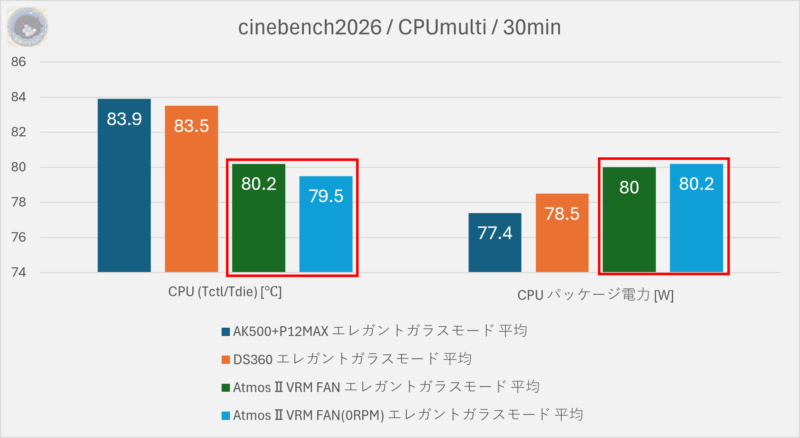
Cinebench 2026によるCPU高負荷時の検証では、3機種の中で最も優れた冷却性能(最低温度)を記録しました。高性能ファンP12MAXに換装した空冷のAK500と比べて3.7℃、強力な競合であるDS360と比較しても約3.3℃温度が低下しており、非常に優秀な冷却能力を発揮しています。ピラーレスケースに組み込んだ7800X3Dを高負荷で運用しても、TjMax(仕様上の上限温度)の89℃と比較してかなりの余裕を持った運用が可能です。
VRMファンを外した状態(0RPM)でも検証した結果(水色)、0.7℃の低下で最も良い結果となりました。パッケージ消費電力も最も高く、パフォーマンスも出ていました。
ゲーム時冷却性能(DEATH STRANDING2/解像度:WQHD/グラフィック設定:最高/アップスケーリング:FSR4.1ネイティブAA/レイトレーシング:On/室温:28℃)
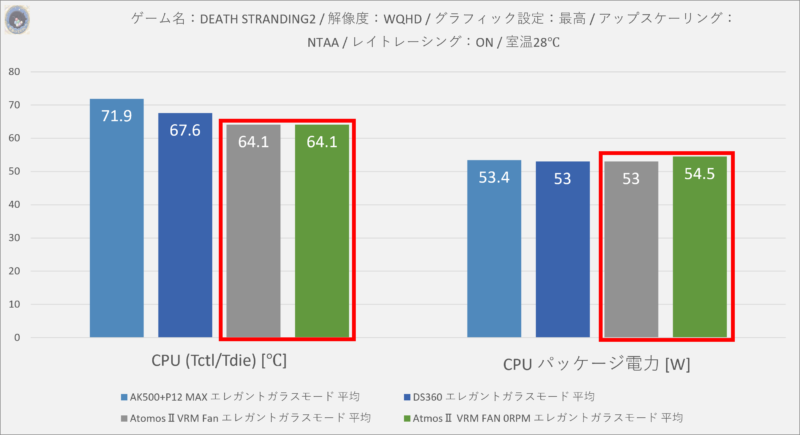
DEATH STRANDING2プレイ中のCPU温度でも、最も冷却性能が高い結果(温度が低くて良い)でした。AK500(ファンを「P12MAX」に換装済)に比べて7.8℃、DS360に比べて3.5℃低下しており、簡易水冷同士でも乗り換える理由になるのではないでしょうか。
VRMまわりの冷却効果(Cinebench2026/マルチスレッド/30分連続フルロード/室温28℃)
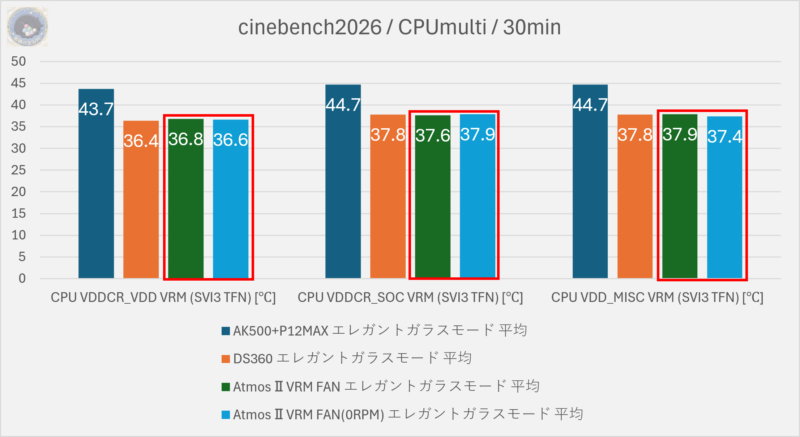
Cinebench 2026のマルチスレッドで30分間フルロードさせた際の、マザーボードのVRM(電源回路)ヒートシンク周辺の平均温度(3か所)を確認しました。
結果として、大型空冷クーラーのAK500と比較すると約7℃の低下が見られましたが、VRMファンなしの簡易水冷(DS360)、AtmosⅡのVRMファンなしの状態ともにほぼ同等の結果となりました。これは、検証に使用した「MONTECH KING 95 PRO」のケース内エアフローが非常に優秀であり、両者とも高負荷時で38℃程度と、すでに冷却の限界値(室温+α程度)に達していたためと思われます。
フレームレート比較(DEATH STRANDING2/解像度:WQHD/グラフィック設定:最高/アップスケーリング:FSR4.1ネイティブAA/レイトレーシング:On/室温:28℃)
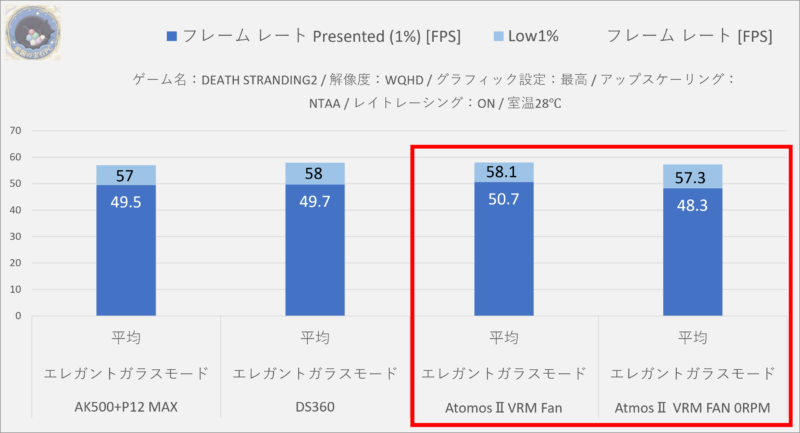
どのパターンも平均フレームレートは約57~58FPS、ゲームのカクつきの指標となるLow 1%(最小フレームレート)でも50FPS付近と顕著な差はなく、どれも快適に遊ぶことができました。大型空冷も簡易水冷も、GPUの冷却やパフォーマンスにマイナスな影響を与えることなく、システム全体の性能を引き出せていると言えます。
冷却性能の総括
「MASTERLIQUID AtmosⅡ VRM FAN」の冷却性能は、競合の高性能モデルと比較しても頭一つ抜けており、7800X3D(120W)でも余裕を持って冷やし切る強力な実力を備えています。
また、注目のVRMファンについても、今回の検証環境のようにケース自体のエアフローが極めて優秀な場合は差が出にくいものの、空冷クーラーと比較すれば周辺温度を確実に押し下げてくれます。水冷化によって失われがちなマザーボード周辺の気流を補い、システム全体の寿命と安定性に貢献する本製品は、非常に理にかなった設計であると言えます。
4. まとめ:シンプルカッコいいを求めるあなたに
<< MASTERLIQUID AtmosⅡ VRM FANの長所 >>
○シンプルでカッコいい見た目:大型液晶や巨大空冷のようにマザーボードを覆い隠さず、パーツ本来のデザインを楽しめる。
○文句なしの冷却性能:7800X3Dも余裕の冷却能力。
○高い質感と親切なパッケージ:付属パーツのラベリングや、ラジエーター・ファンの作りの良さが光る。
○配線の美しさ:ケーブルがラジエーター側から出るため、ヘッド周りがスッキリする。○VRMファン搭載:CPU周辺のエアフロー不足を補うことで高負荷時の安心感を得られる(冷却性能限界に達していたため明確な効果を確認できず)。
<< MASTERLIQUID AtmosⅡ VRM FANの短所 >>
▲組み立て時のクセ:分岐ケーブルの接続が少しわかりづらい。
▲取り回しの制限:チューブが硬く、ヘッドの角度調整が効かないため設置の自由度にやや制限がある。
▲独自規格のケーブル:ファンとラジエーターを繋ぐ専用ケーブルが使われているため、断線時などに汎用品での代替が難しい。
総 評
「MASTERLIQUID AtmosⅡ VRM FAN」は、派手な液晶ディスプレイの代わりに、純粋な「冷却性能」と「マザーボードを美しく魅せるスマートな造形」にステータスを惜しみなく詰め込んだ製品であり、需要に対する見事な回答です。
組み込み時のケーブルの分かりにくさやチューブの硬さなど、わずかな欠点はあるものの、それらを補って余りある性能とデザイン性を誇ります。CPUだけでなく、大切なマザーボードの見た目や排熱もしっかりとケアしたい。そんな“シンプルカッコいい”を追求する自作erに、自信を持っておすすめできる至高の簡易水冷クーラーです。
現在の価格や在庫状況はこちらからチェックできます(360㎜ VRMファンモデル)


コメント