【はじめに】プラモデルのように「ケースから組み立てる」プロセスを楽しみたい人へ
このケース最大のコンセプトである「自分でケースを組み立てる楽しさ」は、見事に矛盾なく成立していました。
パーツは1段ごとにパッケージングされており、全6段を組み終えることでケースが完成します。そのプロセスは、まるで「大人のための高級なプラモデル」。一歩ずつ形になっていくワクワク感と達成感を、見事な体験へと昇華させています。
各段の組み立て手順と必要なパーツが完全に一致しているため、海外ケースにありがちな「パーツ迷子」になることもなく、誰でも迷わず簡単かつキレイに組み上げることができます。
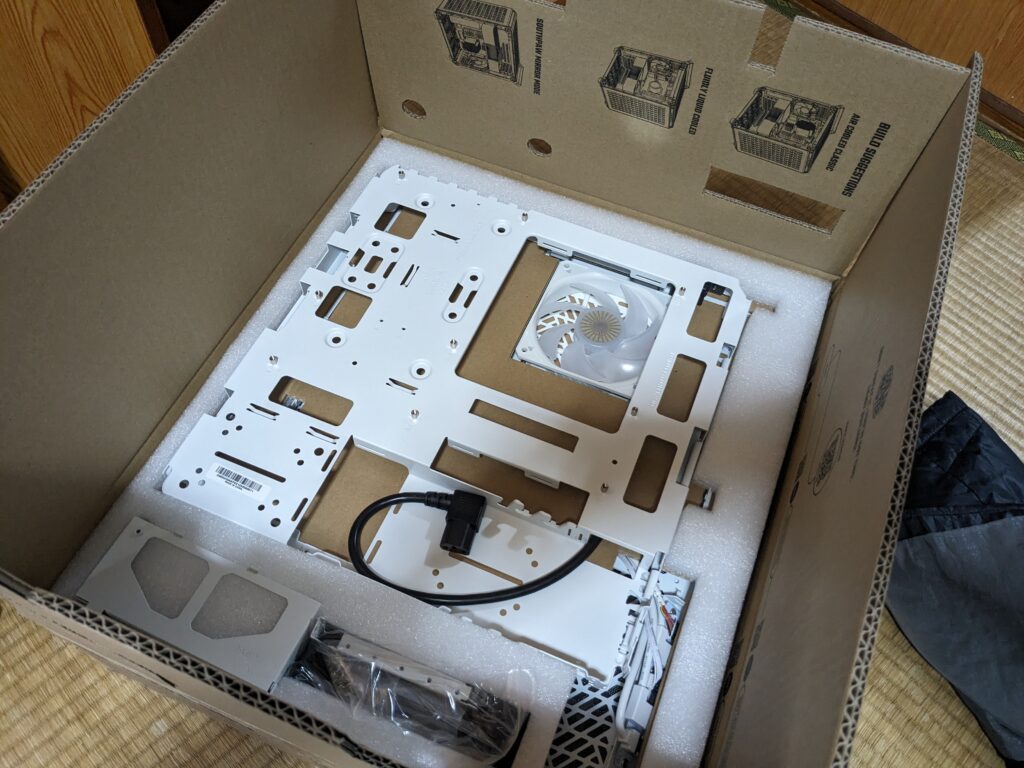
- ワンポイント: 公式サイトの組み立て動画のクオリティが非常に高いので、事前の予習におすすめです。縦置き・横置き・平置きだけでなく、テストベンチモードへの切替方法まで丁寧に解説されています。➡PC Building with the Qube 500(転載元:Cooler Master YouTube公式チャンネル)※紙の説明書はあまり参考になりません
- クオリティ面: 各パーツの塗装ムラやバリは一切なく、質感やネジ穴の精度も極めて良好。ネジ類をしっかり締めれば、剛性不足を感じることは全くありません。
※このサイトはアフィリエイト広告(Amazonアソシエイト、楽天アフィリエイト、Googleアドセンス含む)を掲載しています。
現在の価格や在庫状況はこちらからチェックできます
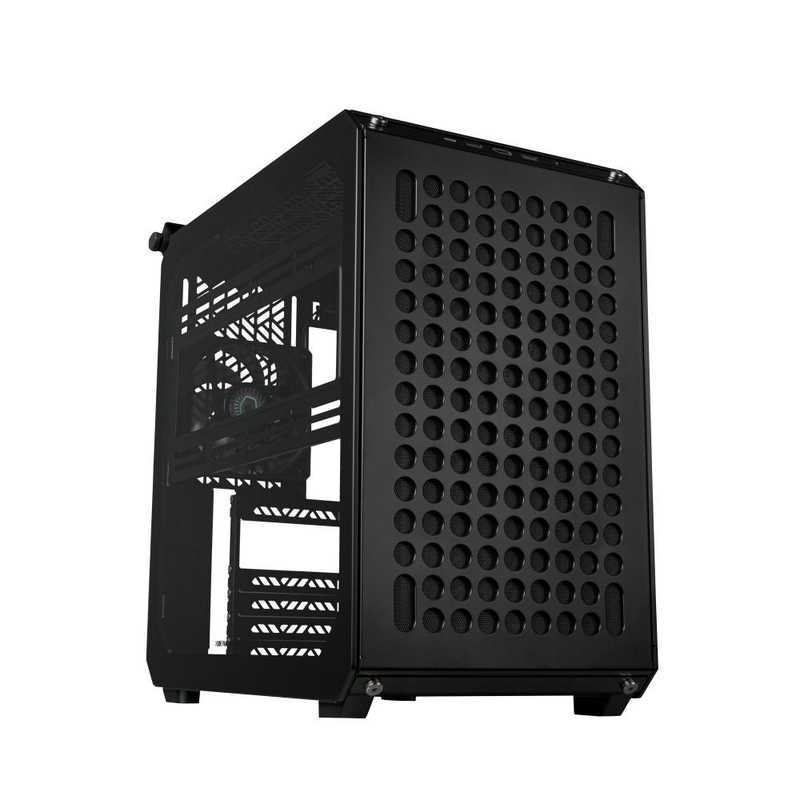
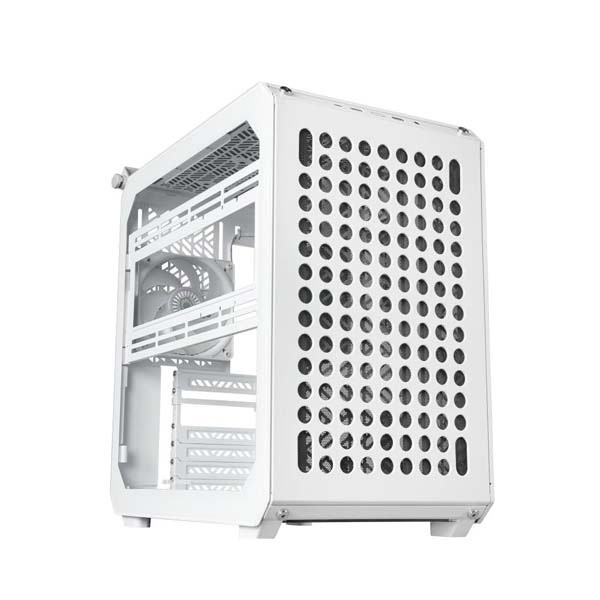
製品概要
| 製品名 | Qube 500 Flatpack Black | Qube 500 Flatpack White (販売終了製品) | Qube 500 Flatpack Macaron Edition (販売終了製品) |
|---|---|---|---|
| ケースタイプ | ミドルタワー | ||
| 材質 | スチール、プラスチック、強化ガラス | ||
| 対応マザーボード | E-ATX、ATX、microATX、Mini-ITX | ||
| 対応電源 | SFX、SFX-L、ATX電源 (電源ユニットを底面に設置し、ケーブル管理スペース無しの場合は最大332mm) | ||
| 対応グラフィックボード | 最大365mm | ||
| 対応CPUクーラー | 全高172mm(ラジエーター専用ブラケット取り外し時) | ||
| 拡張スロット | 7 | ||
| ドライブベイ | 3.5インチ×4または2.5インチ×3 | ||
| 対応ラジエーター | 上面:280/240/140/120mm(280mmの場合53mm厚まで) 前面:140/120mm(電源ユニットを底面に設置する場合は280/240/140/120mmm) 背面:120mm 左側面:280/240/140/120mm 底面:280/240/140/120mm | ||
| 搭載可能ファン | 上面:140/120mm×2 前面:140/120mm×1(電源ユニットを底面に設置する場合は140/120mm×2) 背面:120mm×1 左側面:140/120mm×2 底面:140/120mm×2 | ||
| 付属ファン | 背面:120mmファン×1(1,800rpm) | ||
| I/Oポート | USB 3.2 Gen 2×2 Type-C×1、USB 3.2 Gen 1 Type-A×2、3.5mmコンボジャック×1 | ||
| 外形寸法 | 231(W)×415(H)×406(D) mm | ||
| カラー | ブラック | ホワイト | ホワイト/ミント ホワイト/ピンク ホワイト/クリーム |
| 型番 | Q500-KGNN-PSE | Q500-WGNN-PSE | Q500-DGNN-PSE |
| JANコード | 4719512140376 | 4719512140420 | 4719512147047 |
| アスクコード | CS8835 | CS8836 | CS8993 |
| 発売時期 | 2024年 2月2日 | 2024年 2月2日 | 2024年 6月28日 |
【組み立てだけじゃない】所有欲を満たす、DIY体験の深化
QUBE 500の真価は、完成した「後」にもあります。コンパクトな筐体の中に、驚くほどの仕掛けが詰まっています。
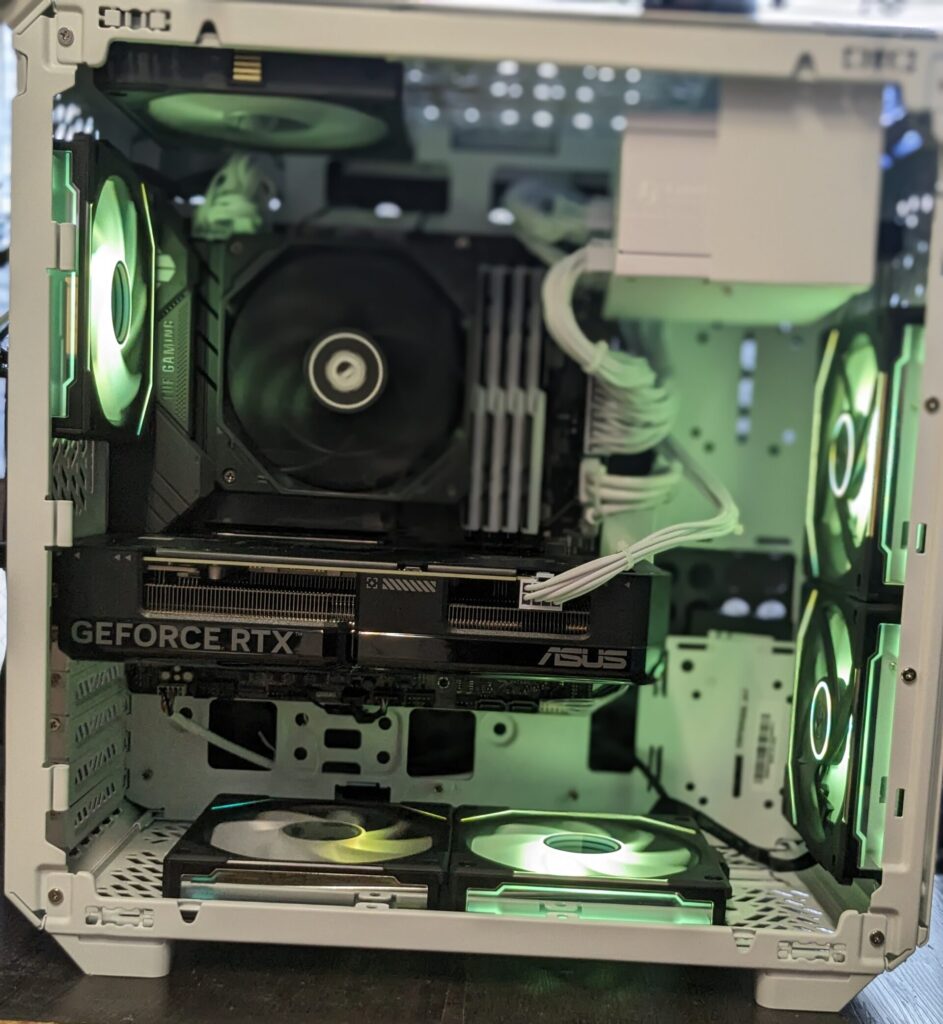
- コンパクト×ミドルエンドのロマン 電源サイズや配置によってファンとのトレードオフはありますが、コンパクトな筐体にミドルエンド構成を詰め込みたい方には堪らない仕様です。 ※エアフロー向上のためSFX電源の使用を推奨。少し工夫して電源を水平に設置すると、フロントにファンを2基搭載可能です(画像参照)。
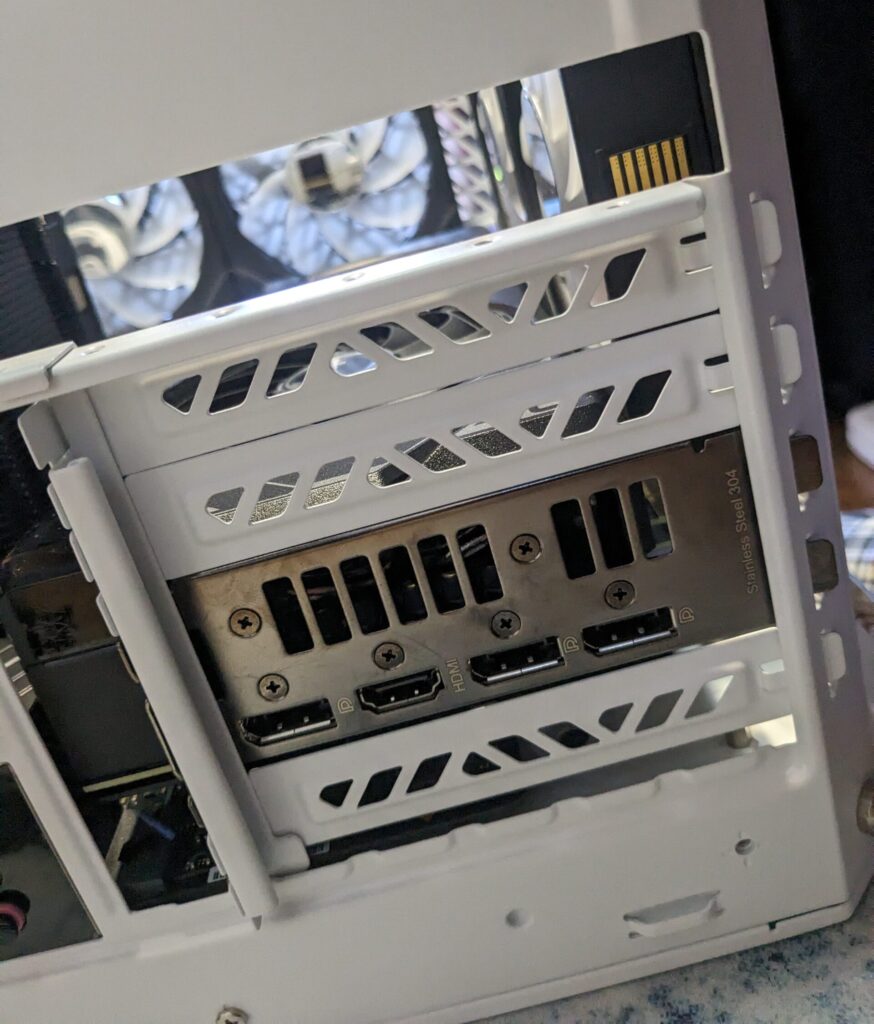
- グラボ縦置きブラケットが標準付属 魅せるPCに欠かせない、グラボ縦置き用の拡張ブラケットオプションが標準で付属します(※ライザーカードは別売)。※設置時、拡張スロットにわずかな隙間が発生します。(画像参照)
- 変幻自在の設置スタイル(縦置き・横置き・平置き) デスクの環境に合わせて置き方を変えられます。リアI/Oへのアクセス性を高める配置など、工夫次第で利便性が跳ね上がります。
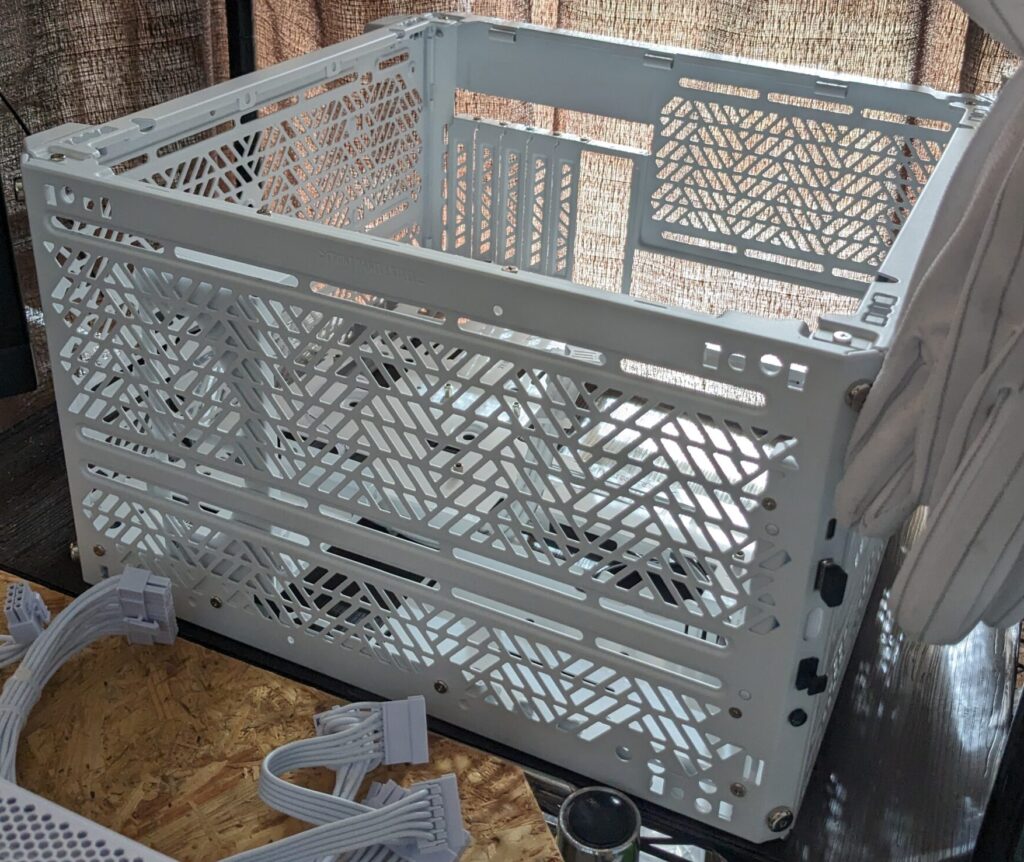
- 検証勢に嬉しい「テストベンチモード」 トップ・ボトム・サイドをすべて排除し、剥き出しのベンチ台として運用することも可能。パーツの検証や入れ替えが多いユーザーには強力な選択肢になります。
- 3Dプリンターで無限に広がるカスタム 外装のパンチングホール(丸穴)を利用して、オリジナルのコントローラーフックやスタンドなどをネジ留めできます。※筆者環境に3Dプリンターがないため、具体的な作例は公式HP等を参照してみてください。
【購入検討者へ】長く付き合うために「知っておいてほしい」リアルな注意点
非常に満足度の高いケースですが、リアルな使用感として以下の2点は納得した上で購入をおすすめします。
- ⚠️ サイド以外のパネルは「パッと着脱」できない メンテナンスのたびにパネルを外す工程は、毎回ちょっとしたストレスに感じます。コンパクトゆえに内部作業時も少し窮屈さを感じるため、「メンテの際、組み立ての逆工程を少し巻き戻す」という作業が発生します。 ➡️ この「いじる工程」そのものを楽しめるか否かが、このケースを長期運用できるかどうかの分岐点になるでしょう。
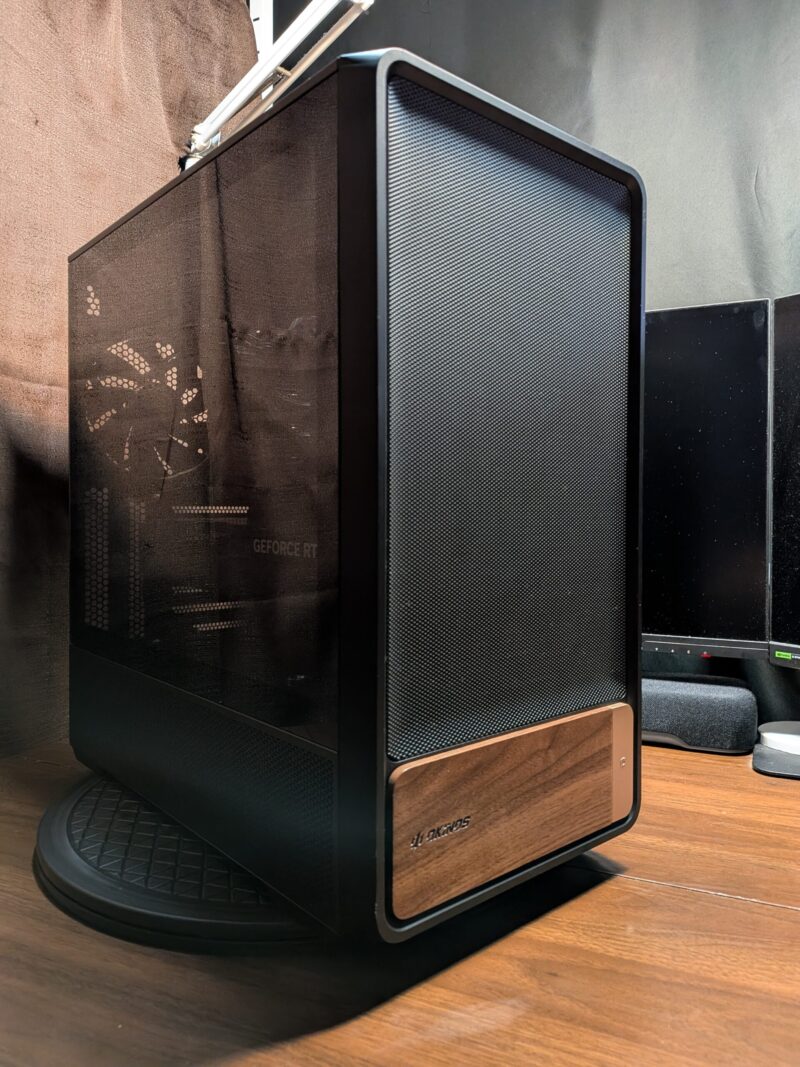
- ⚠️ パネルの「見た目」はかなり好みが分かれる 購入時は気にならなかったのですが、外装の大きなパンチングホール(丸穴)のデザインは、意外と人を選びます。 ➡️ 【対策】 実はシャーシ自体が非常に綺麗に塗装されているため、「外側のパネルを外したシャーシ剥き出し運用」もメカニカルで格好良い(おしゃれなスリットが良い感じ)です。また、サイドパネルの左側をガラス、右側をパンチングホールにすることで、視覚的な違和感を大幅に軽減できます。(画像)
【総評】「楽しさ」の先にあるもの
デザインやメンテナンス性の割り切りは必要ですが、「PCを組み上げることの楽しさ、そのプロセス自体に価値を感じる人」にとって、これ以上ない間違いない選択肢です。
組み上げた後も、コンパクトな筐体の中にいくつもの仕掛けと選択肢が用意されています。ユーザー自身の工夫次第で、どこまでも可能性が広がる「育てがいのあるケース」と言えます。
文字通り「イチからPCを作り上げる最高のDIY体験」を、ぜひ味わってみてください。
現在の価格や在庫状況はこちらからチェックできます
コメント