MX KEYS Sが向いている人
・打鍵感が良くて疲れにくいキーボードが欲しい
・PCを複数台使っていて、無駄な配線やデバイスを減らしたい
・効率的に作業を進めたい
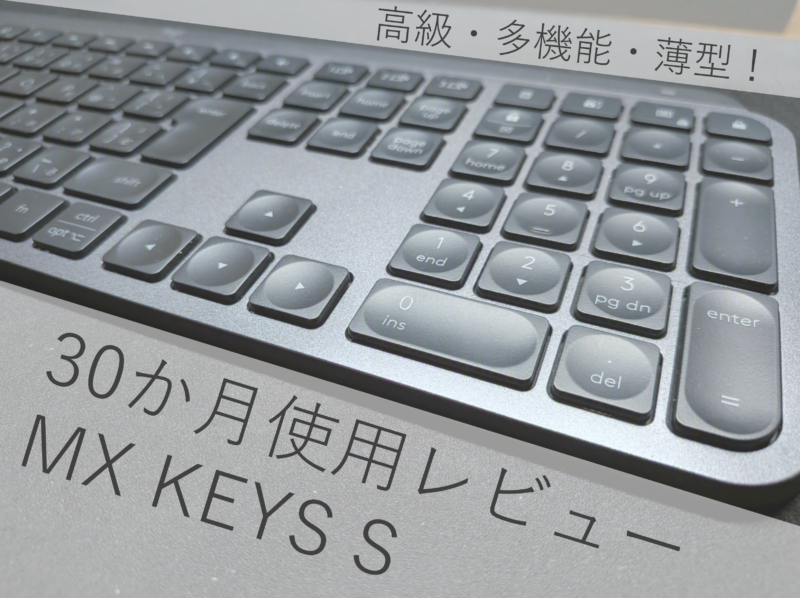
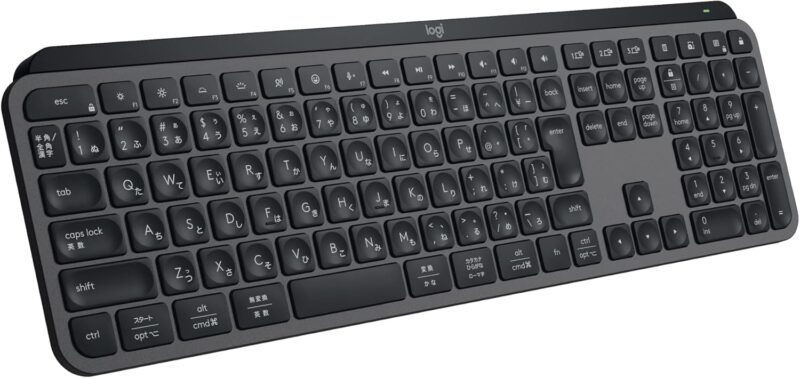
「MX KEYS S」は株式会社 Logicool(ロジクール)が販売する、オフィス向けのフルサイズ超薄型多機能ワイヤレスキーボードです。シンプルながら高級感のあるアルミニウム筐体に、Logicoolの最新独自規格「Logi Bolt」と、専用アプリ「Logi Options+」に対応。便利機能を詰め込んだ、同社の顔とも呼べる存在です。
先代で使っていたメカニカルキーボードは打鍵感がとても好みだったのですが、てのひらを浮かす必要があるため疲れやすく(リストレストはズレたり場所を取るので除外)、タイプミスも多くなるのが悩みでした。薄型キーボードを中心に探していた中、MX KEYS S を見つけました。「打鍵感が良い」と評判でしたが「2万円弱でパンタグラフってどうなの?」という疑問は拭えませんでした。
MX Mechanical 等の競合製品を店頭で試打して、一番フィーリングが良かったのは本製品だったため後日セールで購入した結果、それはもう大正解でした。今回はその理由を、現時点における競合製品との優位点を示しつつ、約2年半使い続けてわかった長所・短所(気になる点)とその対策等もあわせて詳しくお伝えします。
【結論】MX KEYS S の長所
・シンプルでありながらも高級感と重厚感に満ちており、所有欲が満たされる
・適度な重量と安定感、パンタグラフとは思えない快適な打鍵感で、疲れ知らず
・Easy Switch の機能強化で、KVMスイッチャーとは完全にオサラバ
・近接センサー付バックライト、バッテリー搭載で、高級機としての気遣いはバッチリ
・Logi Options+ の便利機能をフル活用して、あなただけの一台に仕上げることができる
MX KEYS S の短所・気になるところ
・ファンクションキーの印字が見えづらい(他のオフィス向けモデルは同傾向)
・Logi Bolt デバイス・レシーバー、Unifying(旧規格) デバイス・レシーバー間に互換性はないので注意
・強化されたEasy Switchによる連続切替でも、まだ若干のタイムラグ(時差)を感じる可能性がある
・充電ポートが右上に配置されているため、充電時の取り回しが不便
Logi Options+ は便利機能の宝庫。ただし、万能ではない。
競合製品一覧
※このサイトはアフィリエイト広告(Amazonアソシエイト、楽天アフィリエイト、Googleアドセンス含む)を掲載しています。
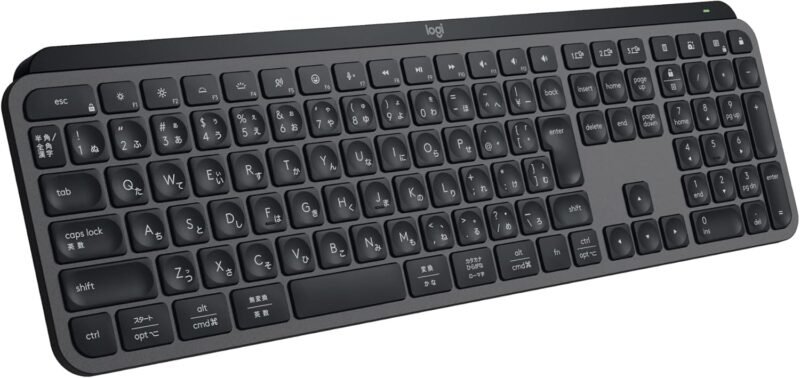
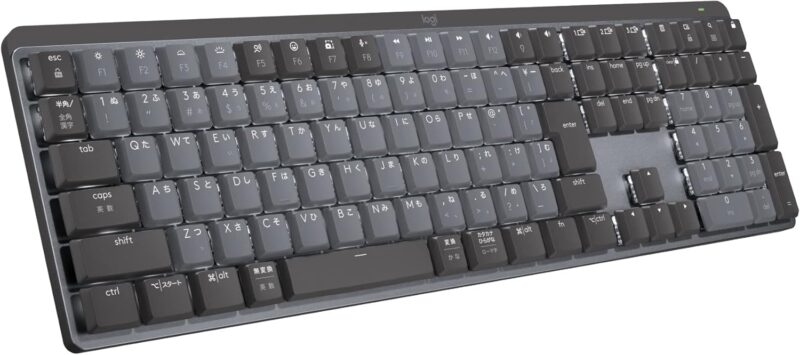
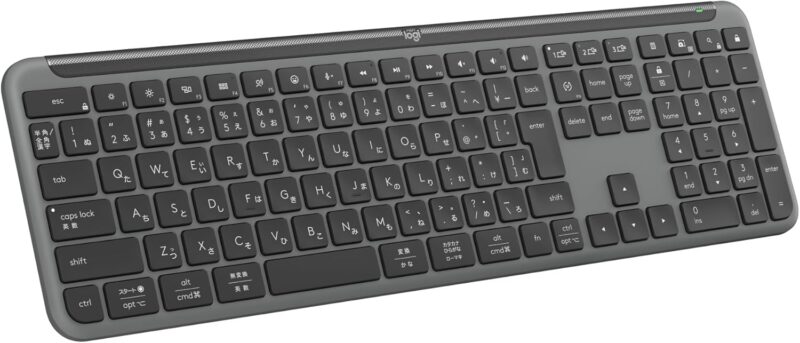
| 製品名 | MX KEYS S | MX Mechanical | Signature Slim Keyboard K950 |
| キーレイアウト | 108+4 超薄型 | 108+4 薄型 | 108+4 超薄型 |
| サイズ(縦×横×高さ) | 131.63㎜×430.2㎜×20.5㎜ | 131.55㎜×433.85㎜抱える26.1㎜(キーキャップ含む) | 134.8㎜×433.8㎜×23.1㎜(キーキャップ含む) |
| 重量 | 810g | 828g | 685g(電池含む) |
| キー種類 | パンタグラフ(メンブレン) | メカニカルスイッチ(茶軸・赤軸・青軸) | パンタグラフ(メンブレン) |
| 接続方式/台数 | Logi Bolt およびBluetooth /3台(Easy Switch) | Logi Bolt およびBluetooth /3台(Easy Switch) | Logi Bolt およびBluetooth /3台(Easy Switch) |
| キーストローク(非公表) | 1.8㎜ | 3.2㎜ ※2 | 2㎜ ※3 |
| キーピッチ(非公表) | 19㎜ ※1 | 19㎜ ※2-2 | 18㎜ ※3-2 |
| 押下圧(非公表) | 60g | 55g ※2-3 | 60g ※3-3 |
| バックライト/近接センサー | 白のみ / センサーあり | 白のみ / センサーあり | × |
| Logi Options+ | 〇 | 〇 | 〇 |
| 高さ調節 | × | 〇 | 〇 |
| カラー | グラファイト | グラファイト | グラファイト/オフホワイト |
| 参考価格(2026年7月) | 18,500円~ | 17,000円~ | 9,000円~ |
| 特徴 | 薄型・打鍵感にこだわったオフィス向けハイエンドモデル(静音キー搭載) | メカニカルスイッチを採用したオフィス向けハイエンドモデル | MXシリーズに匹敵する高機能コスパモデル(高級感は劣る) |
※1:価格.comマガジン「ChatGPT」と連携可能なロジクール「MX Keys S」「MX Anywhere 3S」レビュー(https://kakakumag.com/pc-smartphone/?id=19741)
※2、2-2、2-3:価格.comマガジン「ロジクールの薄いメカニカルキーボード「MX MECHANICAL」レビュー。茶軸、赤軸、青軸のどれを選ぶ?」より(https://kakakumag.com/pc-smartphone/?id=18566)
※3、3-2、3-3:ひるガジェ〜アラフォー仕入れ担当者の日常〜「【これでいいんだよ】Logicool Signature Slim K950【キーボード沼】」(https://hiruganatu.com/entry/2025/03/05/190000#google_vignette)
今回紹介する商品はコチラ

競合製品として登場した製品はコチラ


各製品の特長と「MX KEYS S」の位置づけ
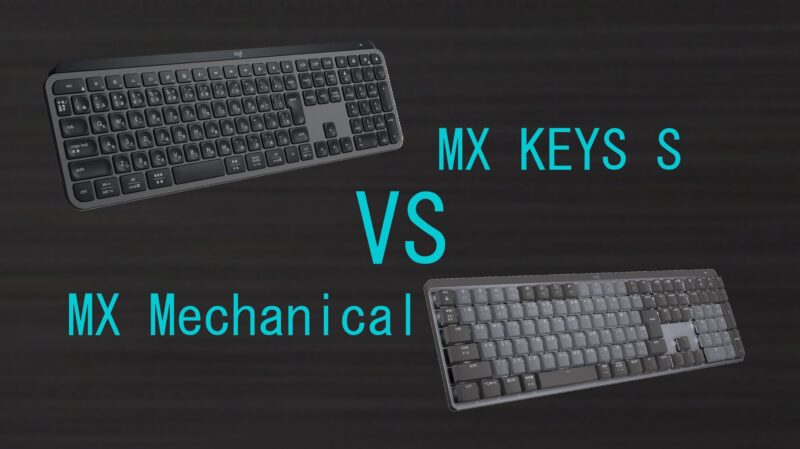
MX Mechanical との比較
MX KEYS S はオフィス向けハイエンドデバイス MX Master シリーズの一つ。MX Mechanical も同じ流れを汲む製品で、一番の特徴はキーが「メカニカル式」であり、3種類の軸(青・茶・赤)から打鍵感や音を選べるのが強みです。Logi Bolt・Easy Switch、バックライトや専用ソフト Logi Options + によるキー割り当てが変更できる点は同じです。
メカニカルの場合、押下圧が55gとなっていて一見軽いように感じますが、一般的な45gよりも重いうえにキーストロークが3.2㎜あります。
筆者が以前使っていた G913(旧型/赤軸) とレイアウトが似ていて押下圧50g、キーストローク2.7㎜(アクチュエーションポイント1.5㎜)でしたが、底打ちする方だったため1時間以上打ち続けるのがしんどかったのを覚えています。その点 MX KEYS S は60gですが、浅いキーストロークのおかげで疲れにくさが段違いです。
Signature Slim Keyboard K950 との比較
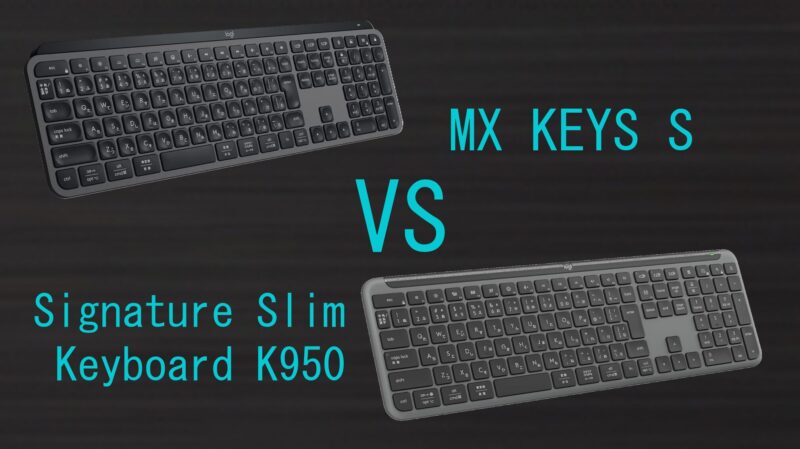
Signature Slim Keyboard K950 は MX KEYS S と同じく超薄型筐体。Logi Bolt・Easy Switchに加え、Logi Options+ を使ったSmart Actions や Actions Ring に対応して約半額です。また、2段階の高さ調整、レシーバーの収納ができる点も嬉しいポイントです。
ただ、高級感・重厚感、打鍵感は MX KEYS S が明確に勝っています。また、約1万という価格の割には少々チープな印象を受けるため、キーボード全体としての立ち位置としては難しいところでもあります。
製品特長ごとの長所や短所(気になる点)をチェック

MX KEYS S 商品特徴一覧(押すと展開します)
| 製品名 | MX KEYS S |
| キーレイアウト | 108+4 超薄型 |
| サイズ(縦×横×高さ) | 131.63㎜×430.2㎜×20.5㎜ |
| 重量 | 810g |
| キー種類 | パンタグラフ(メンブレン) |
| 接続方式/台数 | Logi Bolt およびBluetooth /3台(Easy Switch) |
| 静音キー | 〇 |
| キーストローク(非公表) | 1.8㎜ ※1 |
| キーピッチ(非公表) | 19㎜ ※1-2 |
| 押下圧(非公表) | 60g ※1-3 |
| バックライト/近接センサー | 白のみ / センサーあり |
| Logi Options+ | 〇 |
| 高さ調節 | × |
| カラー | グラファイト |
| 参考価格(2026年7月) | 18,500円~ |
| 特徴 | 薄型・打鍵感にこだわったオフィス向けハイエンドモデル(静音キー搭載) |
競合製品との仕様と優位性を確認したら、MX KEYS S の製品特徴を詳しく見ていきます。長所と短所・気になる点も確認すれば、自信をもって製品を選べます。
まずはパッケージ・付属品と本体をチェック
各特長に入る前にパッケージと本体各部をチェックします。目に付く良いところや気になる点も見ていきます。
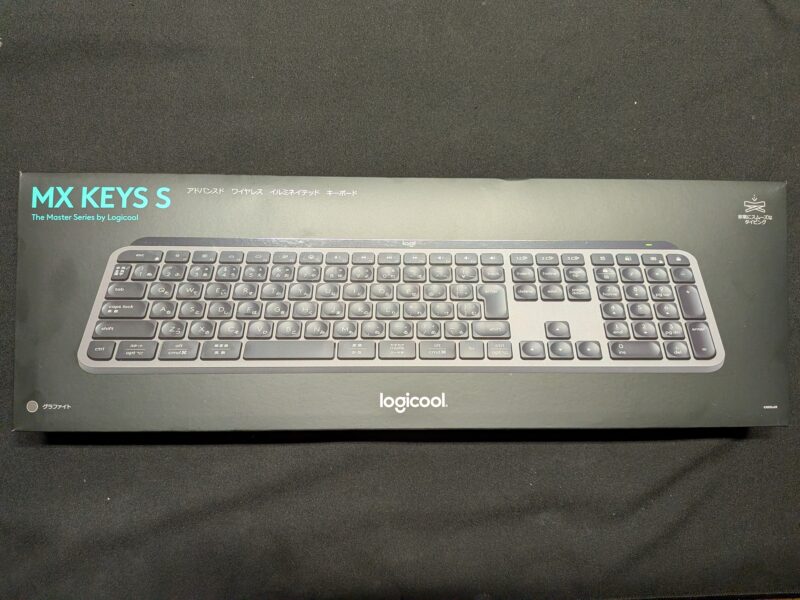
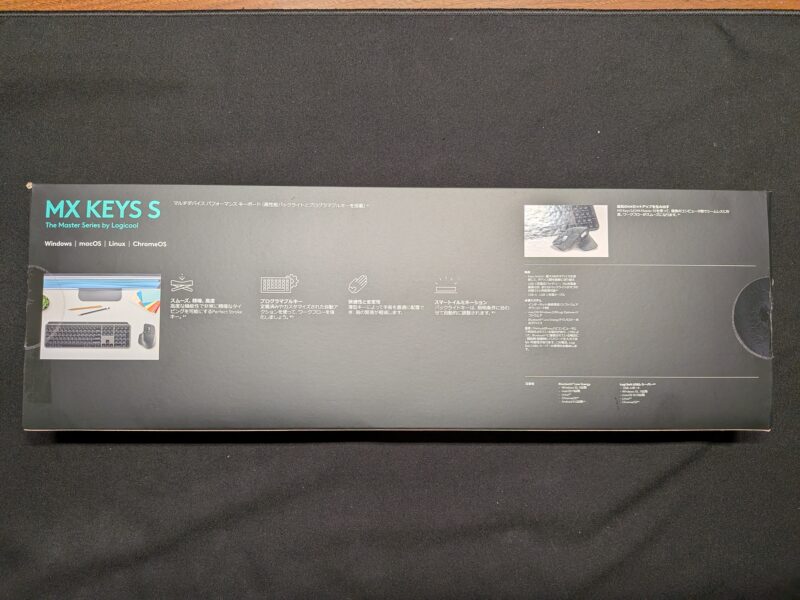
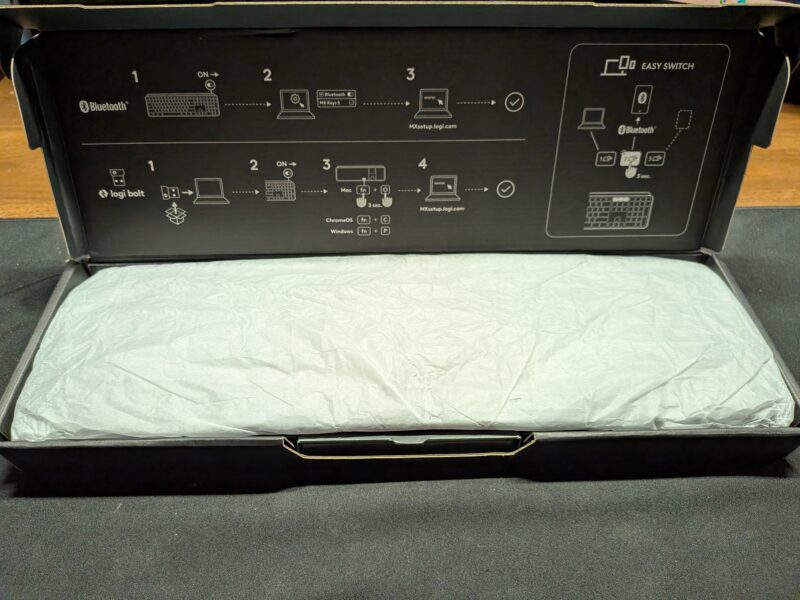
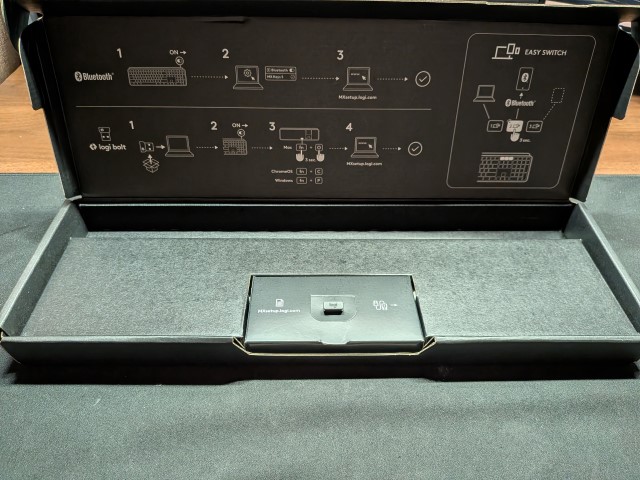
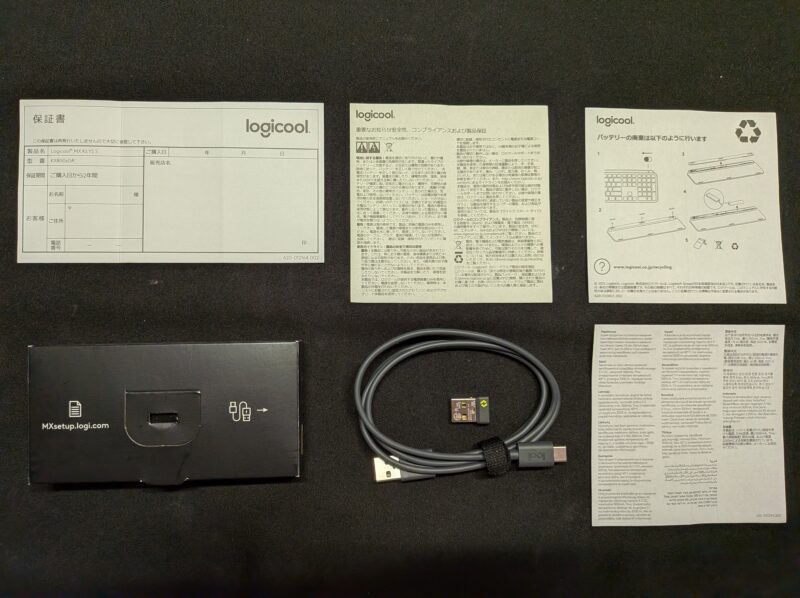
パッケージ開封と付属品のチェック ~環境に配慮した紙パッケージ~
本体 ~重厚感・高級感溢れるシンプルなフルサイズキーボード~
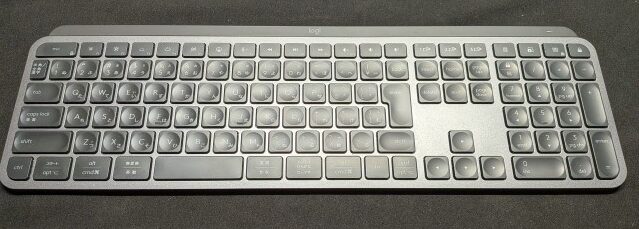
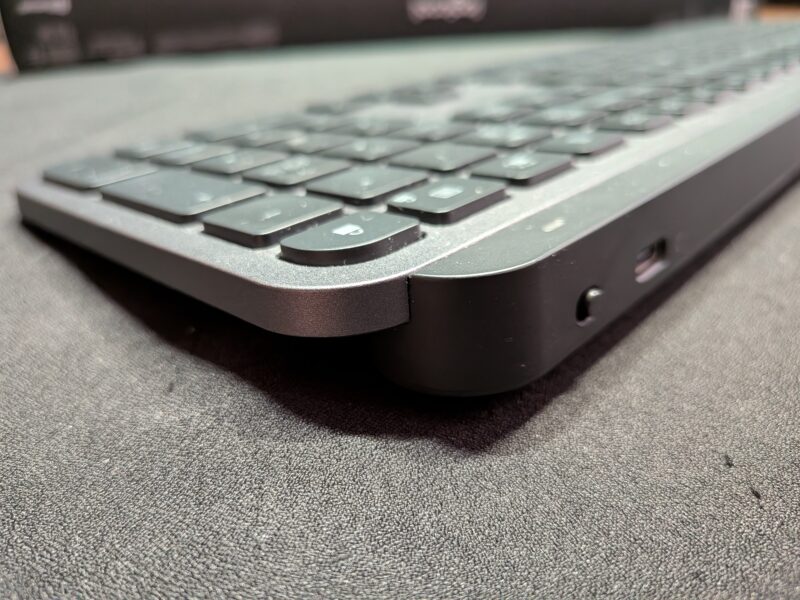
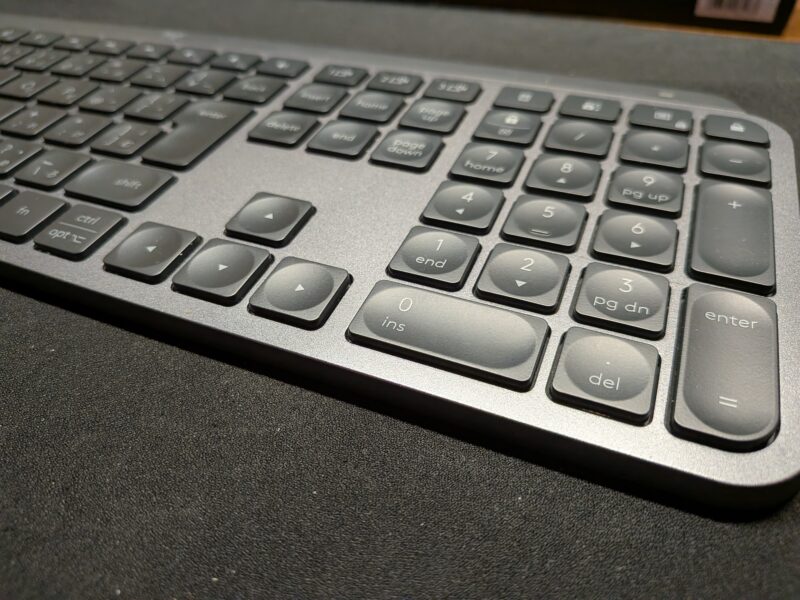
ゴテゴテ感のないシンプルな見た目ですが、アルミニウムで作られた筐体からは重厚感と高級感が溢れています。
キーサイズや配列は無理矢理感がなく、使いやすいフルサイズです。
短所(気になるところ):ファンクションキーの視認性が悪い
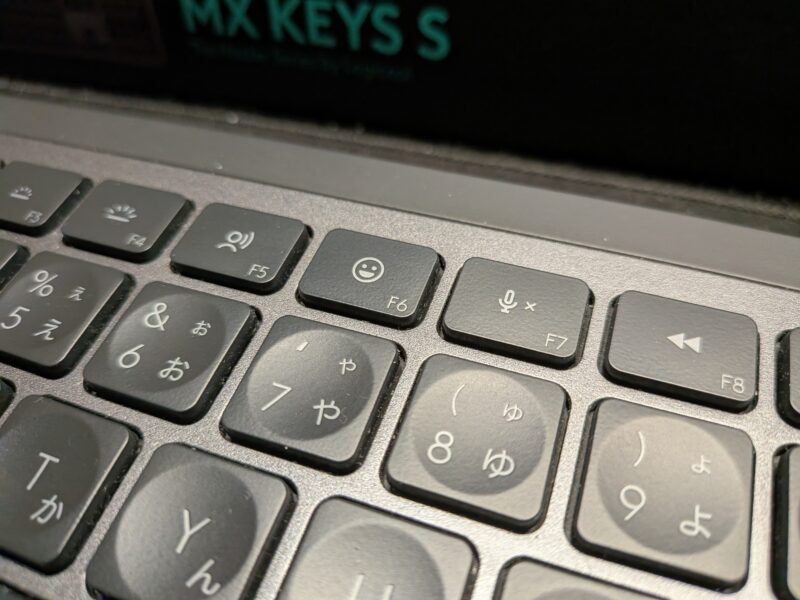
・F1~F12キーはそれぞれ中央に大きめのマーク、右下に小さくF〇の文字が配置されています。2年半使い続けても目当てのキーが見えづらく、慣れません。
・通常ならファンクションキーは4つでひとかたまりになっていて、かたまり同士で若干離れているのですが、MX KEYS S はすべて同間隔で並んでおり、わかりづらさに拍車がかかっています
※MX KEYS S に限らず、最近のLogicool製品にはこのような表記が増えているようです。
対策:F7の下は数字の「8」キー、F8の下は「9」キーという要領で、「数字キーから1引いたものが、上のファンクション番号」になるという目安で覚えておくのも良さそうです。
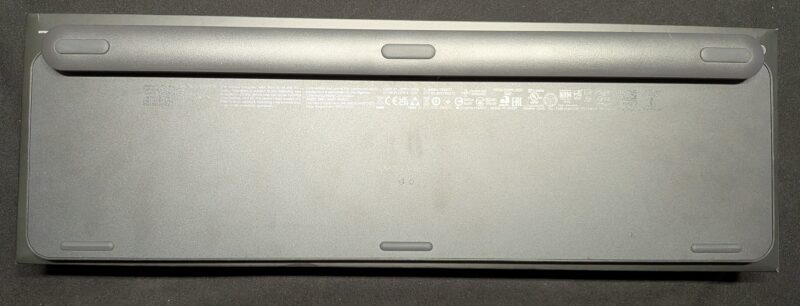
810gという確かな重量と、6か所の底面ゴム足とともに高い安定性を生み出しています。どれだけ使用してもズレることもたわむこともありません。
パンタグラフの常識を覆す。疲れにくい快適な打鍵感を実現
2万円でパンタグラフはアリ?→大アリです。機能性だけなじゃない、キーボードとして重要な、疲れにくい打鍵を高い水準で引き上げる6つのポイント。
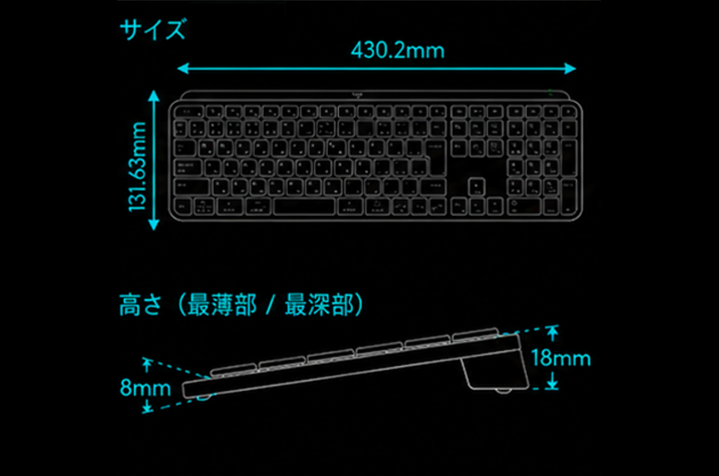
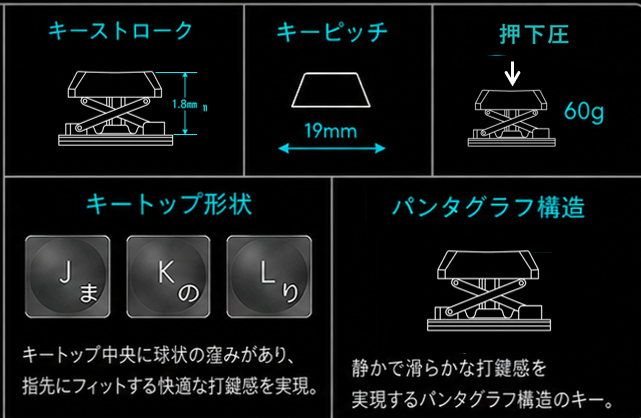
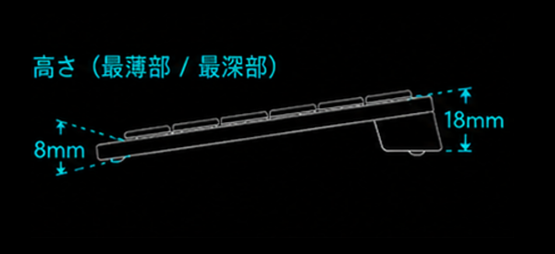
手前の最薄部で約8㎜、最深部で約18㎜の超薄型筐体を採用。リストレスト不要でスムーズな打鍵を実現します。
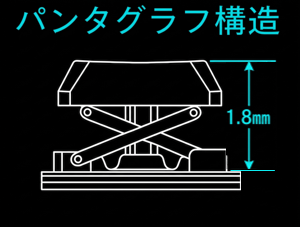
薄型筐体を実現するため、主にノートパソコン等で使われる「パンタグラフ式」を採用したことで、キーの端を叩いても打鍵が安定します。
さらに、標準的な19㎜のキー幅と1.8㎜の浅いキーストロークのおかげで、一日5時間以上打っても疲れづらく、実用性を重視したコンセプトになっています。
キーの押下圧は一般的な45gよりも重めな推定50g~55gですが、もともと軽い打ち心地であることから「重荷」にはならず、パンタグラフにありがちな底打ち感を軽減し「適度な手ごたえ」に昇華させているのも見事。
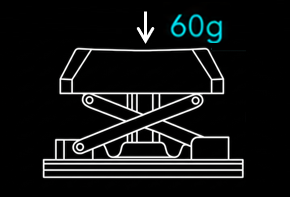
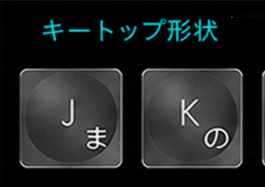
キートップの形状は程よく角が丸められ、中央の球状の窪みがあることにより、指先への吸い付きが向上し、打鍵感向上とタイプミス軽減につながります。

キー表面がマットな質感になっており、2年半使用しても指紋が目立たず、印刷の掠れもありません。
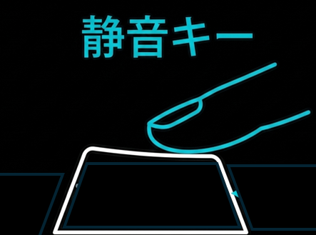
キーの静音性は高いです。エンターキーのような大型キーを強く叩くとパチンとなりますが、基本的に小さなパチパチ音が聞こえてくる程度で、耳障りに感じたことはありません。
Logi Bolt(独自共通無線規格)と最大3台まで接続・切替可能なEasy Switchキー
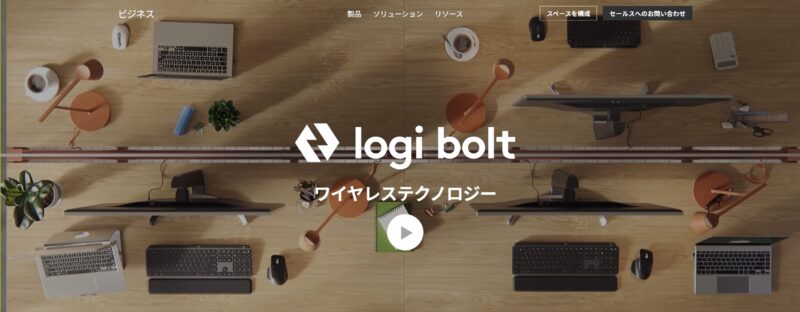
Logicool 製品の多くで採用される独自共通無線規格(新:Logi Bolt / 旧:Unifyng)と受信機(レシーバー)はかなり利便性が高いです。筆者はこれが理由で同社製品を選んできました。
メリットと他の無線接続との違い
| 接続の種類 | Logi Bolt ワイヤレス接続(※Unyfying 互換性なし) | 通常の無線接続 | Bluetooth 接続 |
| デバイス一括管理 | 一つのレシーバー(PC)でキーボード・マウスをまとめて繋げられる | デバイスとレシーバーは一対一 | レシーバー不要または一つのレシーバーで一括管理可能 |
| デバイス間切替 | Easy Switch 機能で最大3台のPCの接続・瞬時切替が可能(デバイス分だけレシーバーが必要) | デバイス切替非対応(KVMが必要) | デバイス切替対応(混線リスクあり) |
| BIOS操作 | 可(念のため有線キーボード・マウスは用意すべし) | 可(念のため有線キーボード・マウスは用意すべし) | 不可(有線キーボード・マウスが別途必要) |
| 待機後の初動 | 待機後でも初動の時差・遅延なし | 待機後の時差・遅延なし(機種によっては若干の遅れも) | 省電力機能により、初動に時差・遅延あり |
短所(気になるところ):Logi Bolt と Unyfying デバイス・レシーバーで互換性はないので注意が必要。
対策・ポイント:新型の方が接続は安定します。どちらも受信範囲は10mと同じですが、Unifying は1m以上離れると安定しませんでしたが、Logi Bolt は同じ距離でも快適性が全く違います。Unifying 対応デバイスしかない方でも、新製品を導入する理由に十分なり得ます。
従来(アップデート前)の Easy Switch の機能と弱点とは?
.jpg)
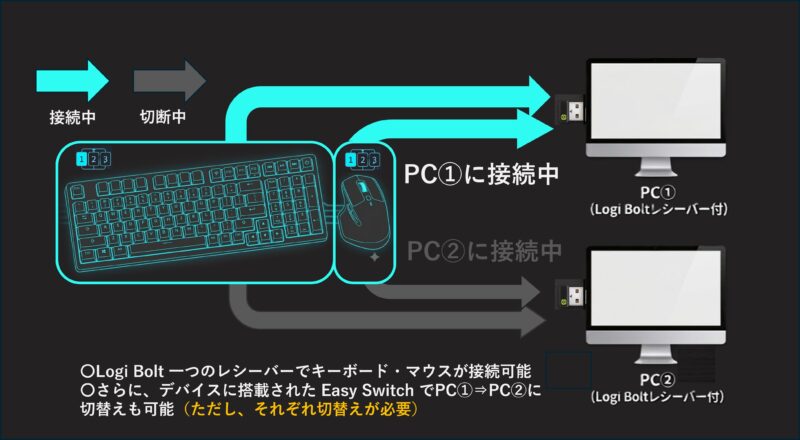
複数台PCを使っている際、その台数分 Logi Bolt レシーバーを挿してキーボード・マウスを各レシーバー(PC)とペアリングしておくことで、Easy Switch によってPCの接続先を瞬時に切り替えられるというものです。キーボード・マウスともに最大3台のレシーバー(PC)を記憶させることができ、複数台持ちには大助かりです。
ただし、キーボード・マウスそれぞれで接続デバイスを切り替える必要があり、特に「マウスを裏返してスイッチを数回押す」という作業がちょっとしたストレスに感じていました。
大型アップデートで弱点を克服
.jpg)
.jpg)
そんな中、2026年4月の Logi Options+ の大型アップデートによりEasy Switch 機能が強化されました。事前に設定しておくことで、「キーボード上の切替えにマウスも追従する」仕様になりました。従来形式よりは若干の待機時間はありますが、それぞれ切替えするよりも遥かに効率的で便利です。
2台以上のPC(Logi Bolt レシーバー)を使用している方はこちらをチェック!(押すと展開します)
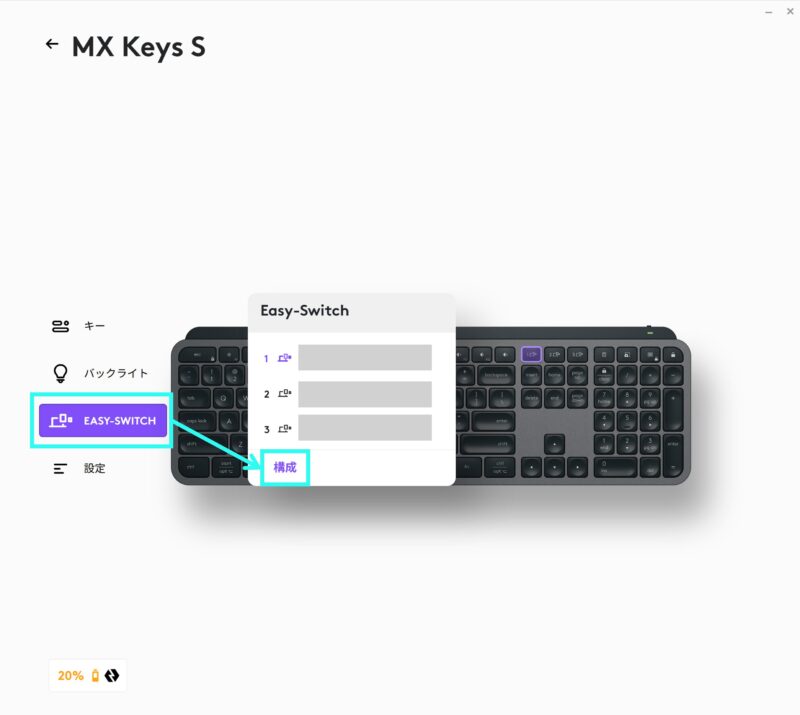
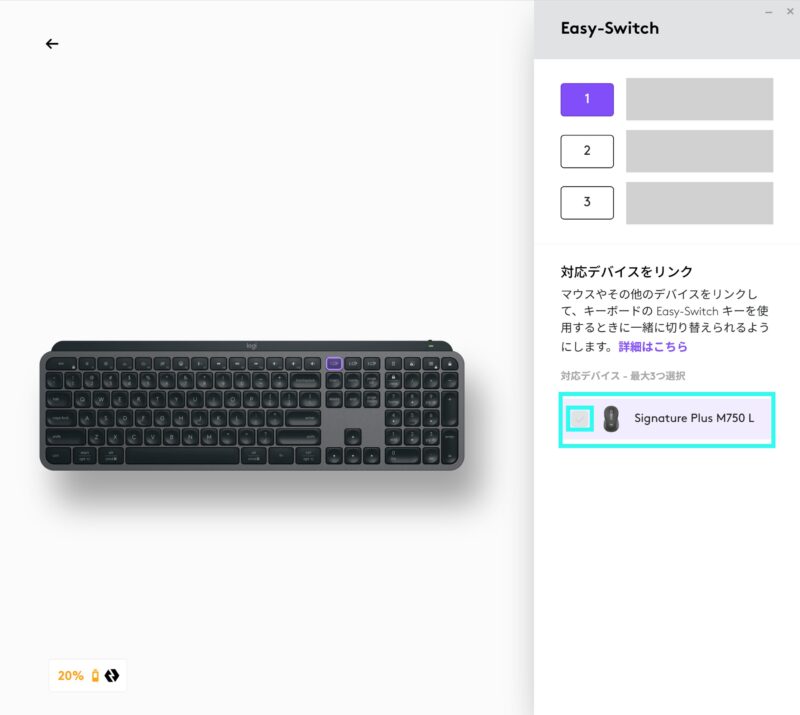
以下の手順は、予め必要台数分のPCとLogi Bolt レシーバーに、キーボード・マウスのペアリングを済ませた状態で行ってください。PC1とPC2で番号を被らないようにペアリングしてくことをお勧めします。組み合わせを誤ると3.の手順でマウスがグレーアウトする可能性があります。
1.Logi Options+ を開き、キーボードを選択
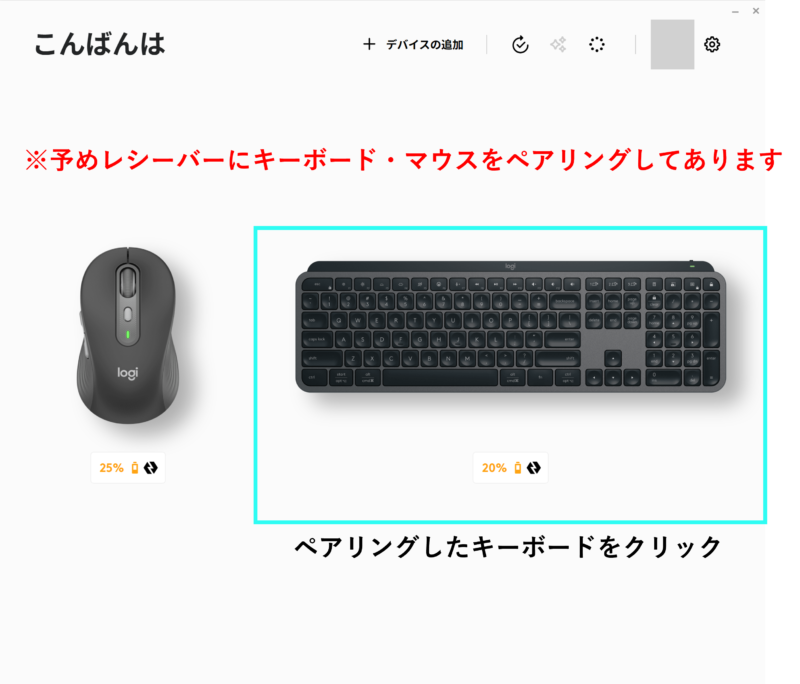
2.EASY-SWITCH ➡構成 の順でクリック
3.右側に「対応デバイスをリンク」というポップが出るので✅を入れる
4.✅を入れたら最初の画面に戻るか、Logi Options+ を閉じる
.png)
強化されたEasy Switch を試す
実際に試したところ、1秒程度で切替えが済みました。シミュレーション機能が付いたKVMスイッチャーほどではないですが、マウス裏のボタンを何度も押す手間がなくなって非常に助かります。
短所(気になるところ):まだ連続切替には少々弱いか
PC1→PC2→PC1と連続で切り替えた際にキーボードは瞬時に対応できても、マウスが追従できていないことがありました。
対策・ポイント:2秒程度待つことを心掛けると良さそうです。
まだ連続切替には少々弱い印象で、PC1→PC2→PC1と連続で切り替えた際にキーボードは瞬時に対応できても、マウスが追従できていないことがありました。2秒程度待つことを心掛けると良さそうです。
USB TypeC充電可能なバッテリー搭載
充電しながら使用することもできますが、有線通信はできません。無線のみの対応となります。
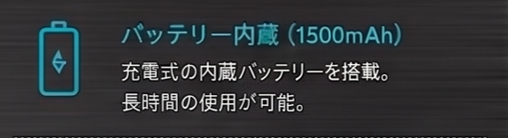
バッテリーは1500mAh。一日5時間以上・かつバックライト有効(中)にした状態で使用しても、充電の頻度は1~2か月に一回、満充電まで約5時間かかります。
短所・気になるところ:本体右上側面にUSB Type-C充電ポートがあり、充電時の取り回しが面倒
・ケーブルを長めに取る必要があり、本当は左上に欲しいのですが、ちょっとしたストレスになります。
対策・point:長めのケーブルを利用するか、モバイルバッテリーで充電すれば取り回しに苦労せずに済みます。
バックライト搭載(近接センサー付)
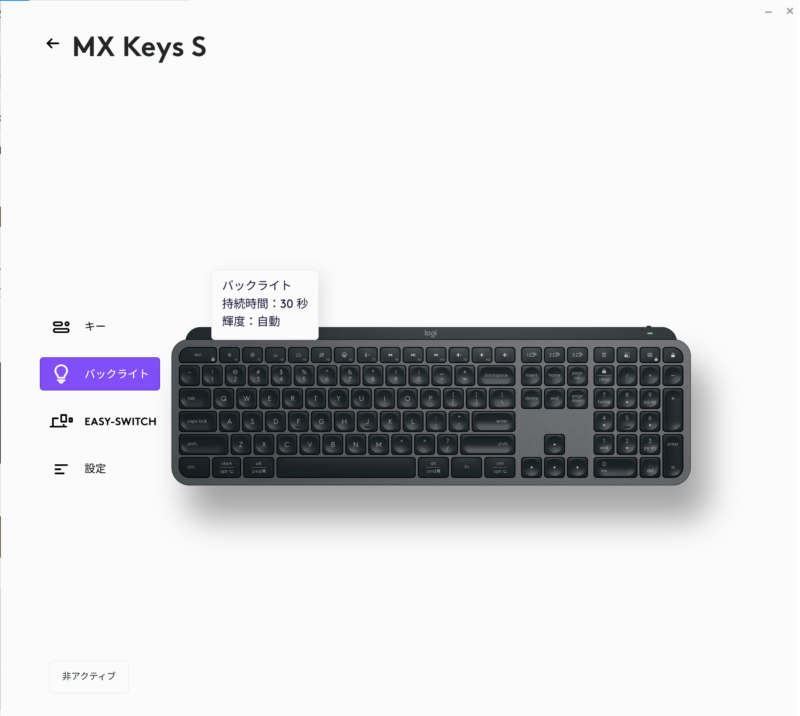
近接センサー付きなので、手を近づけるとバックライトが自動で点灯します。ギラギラせず程よい光が漏れてくるため、暗めな色使いの本体でも違和感なく照らせます。また、明るさは周囲照度に応じて自動調整され、無駄なバッテリー消耗が抑えられます。もちろん自動消灯も対応。
短所・気になるところ:バックライトはホワイトオンリー
・オフィス向け製品のため、七色に光らせる等、気分に合わせて色を調整することができません。人によっては気になるポイントです。
Logi Options + 対応
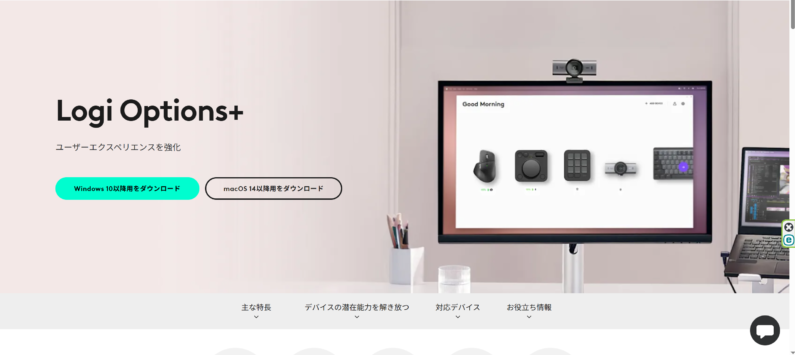
MX KEYS S は専用のカスタマイズアプリ Logi Options+ に対応しています。アプリを使ってF12~音量調整(大)キー、十字キーの最上段4つの17キー(上の画像の白い枠で囲まれた部分)について、ショートカットやマクロ等のアクションを割り当てることができます。ペアリング・Easy Switch、バックライトの輝度調整等もできます。Logicool アカウントを作成すれば設定を保存できます(Googleアカウント連携も可)。
※アプリはなくてもペアリングやEasy Switch 等の基本的な機能は使えます
Smart Actions
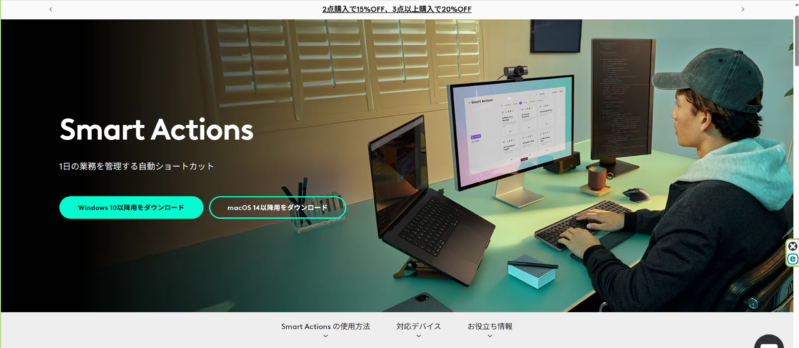
Smart Actions 機能を使うことで、PC日常利用や業務等で多く発生する「ちょっとした反復作業」がワンボタンで済ませられます。PCを起動中にF1キーを押すと「AとBのページ、Cのアプリを同時に開く」、休憩時にF2キーを押して「音楽アプリを開いてデスクトップ画面に切り替える」といったアクションができます。自分でマクロを使って設定することもできますが、公式HPにテンプレートが落ちているので、そちらから試してみても良いと思います。
筆者は電卓ボタンに「エクセルを起動、ファイル選択画面に遷移」するマクロを作成し割り当てました。
短所(気になるところ)1:Smart Actions のマクロ記録中、アプリの「shift」「alt」「ctrl」を伴う操作挙動がおかしくなる可能性あり
・Excel のファイルをオープンするマクロを作成後、ベンチマーク中のPCのログファイルを開いてデータを加工・グラフ作成までできるようにしたかったのですが、Smart Actions のマクロ記録中に「ctrl」認識されるものの、エクセル操作が効かないことがわかり断念。
対策・ポイント:エクセル内でマクロを作成してから、Smart Actions で「実行させる」ならできそうですが…いつかリトライしたいです。
短所(気になるところ)2:対応キーが横並びのため、手の動きが大味になりがち
・十字キーに割り当てができれば片手で様々なアクションが実行できて、Photoshop や Premiere Pro 等の細かい作業が捗りそうですが…現状はそうなっていません
対策・ポイント:アプリ毎に設定できること、さらに次項で扱う Actions Ring を組み合わせれば、少ないキー数でもあまり手を動かさずに済む可能性はあります。
Smart Actions の設定方法
1.キーボード画面の設定画面を開く
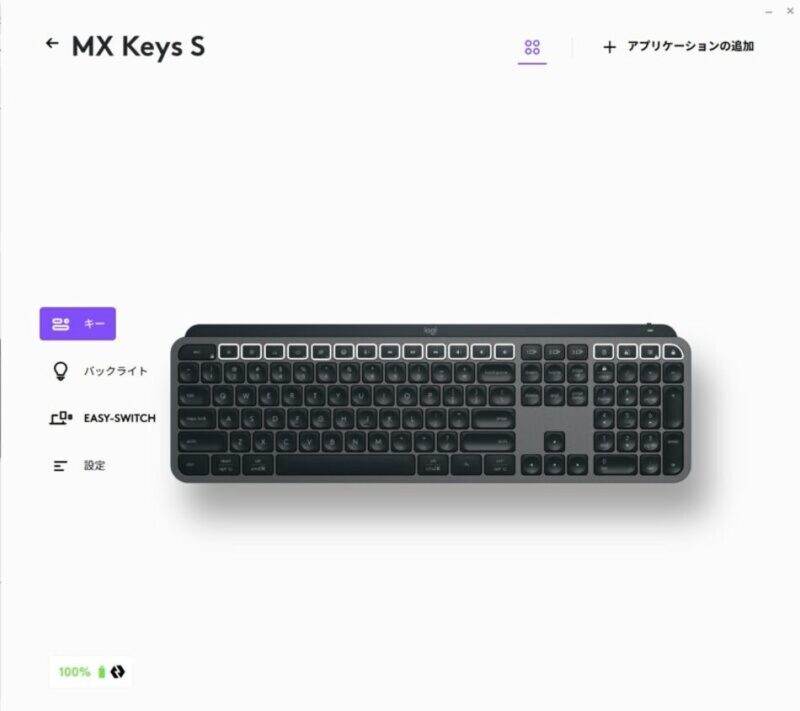
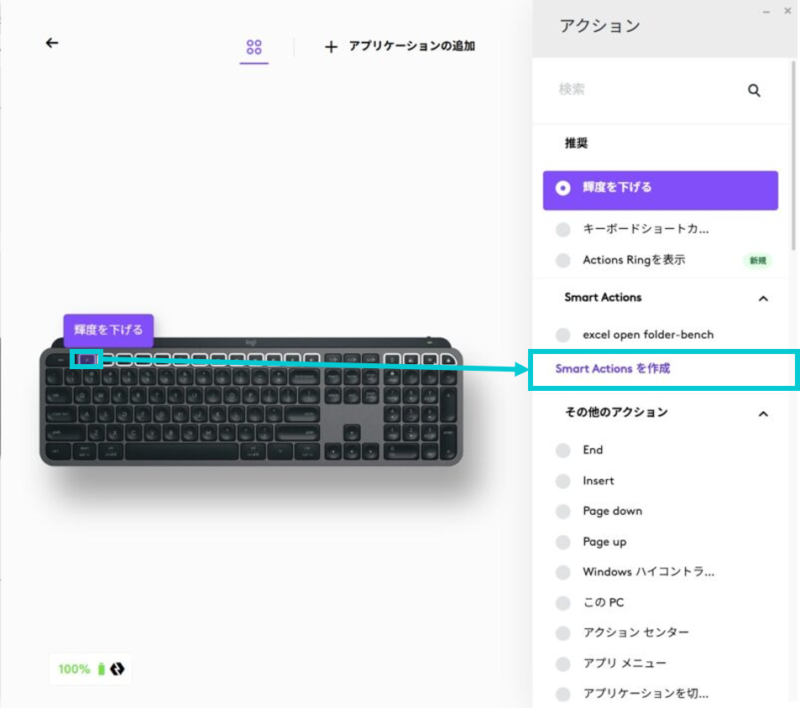
2.対応キーのいずれかを押して、右側に「アクション」が出たら「Smart Actions を作成」を選択
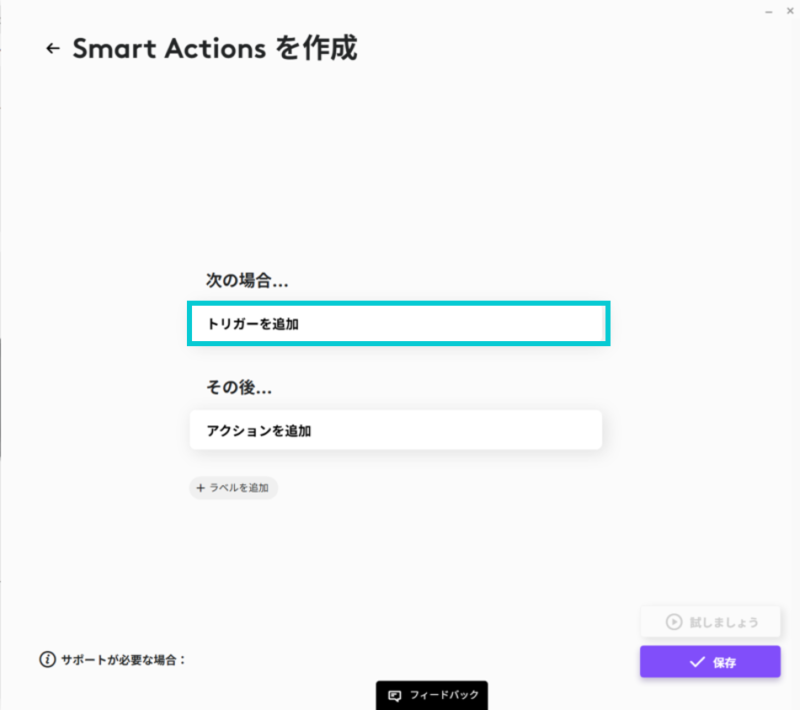
3.「トリガーを追加」を選択(「Aを押したらBを実行する」の前者部分)
4.トリガーとなるボタンを選ぶ(例ではF1を選択)
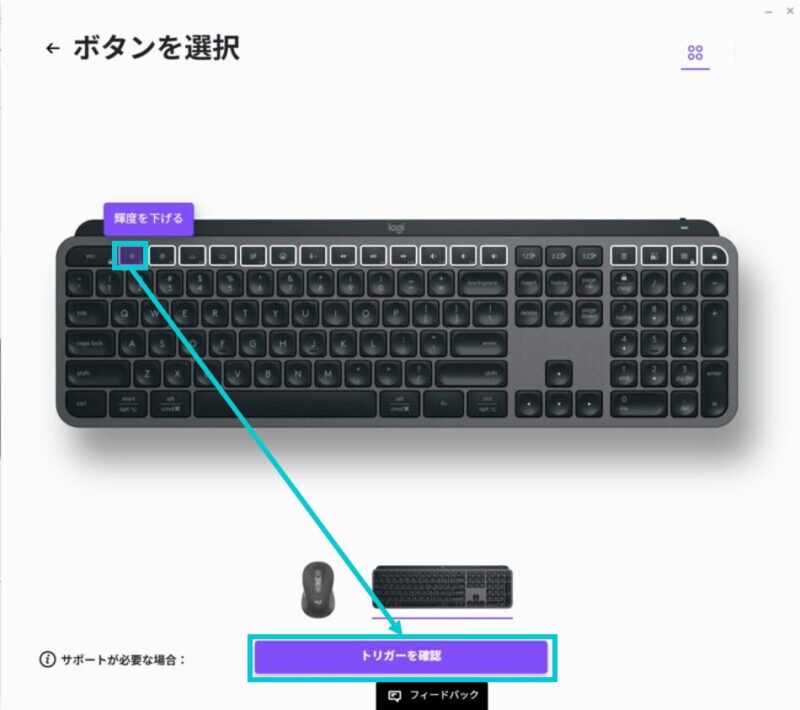
5.「アクションを追加」を選択(「Aを押したらBを実行する」の後者)
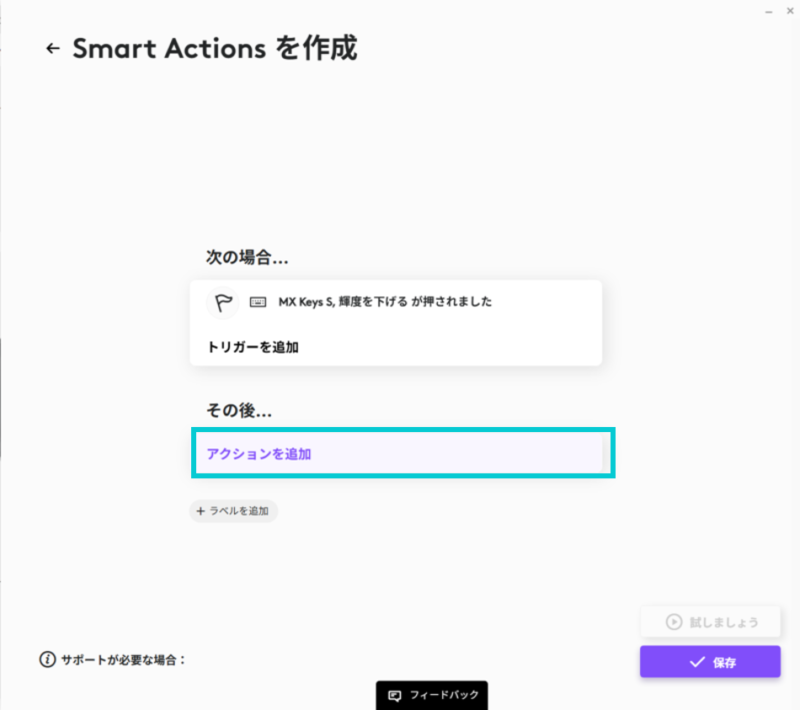
6.追加するアクションを選ぶ(例では、一覧から「アプリケーション」を選択)
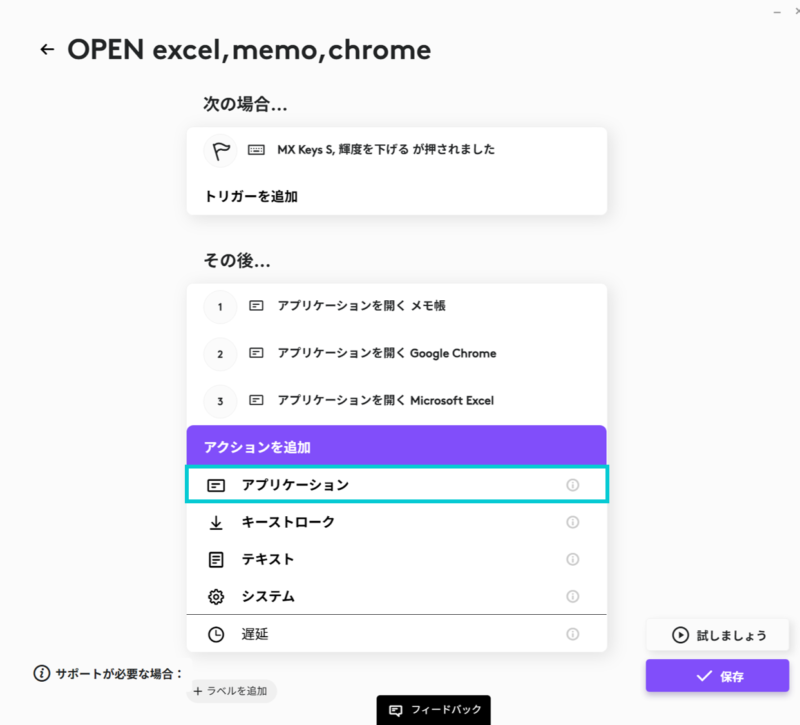
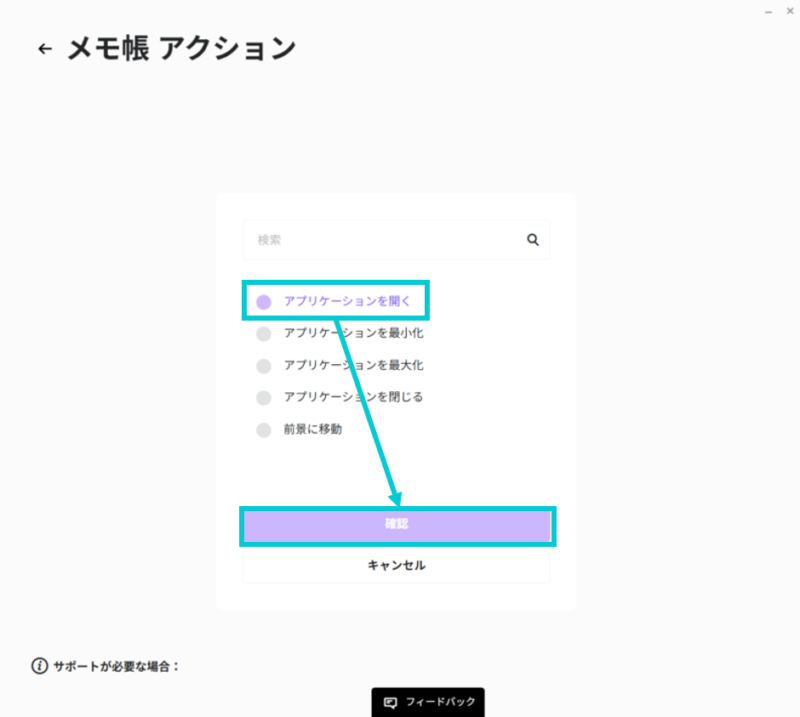
7.アプリケーションを一覧から選ぶ(例では「メモ帳」を選択)
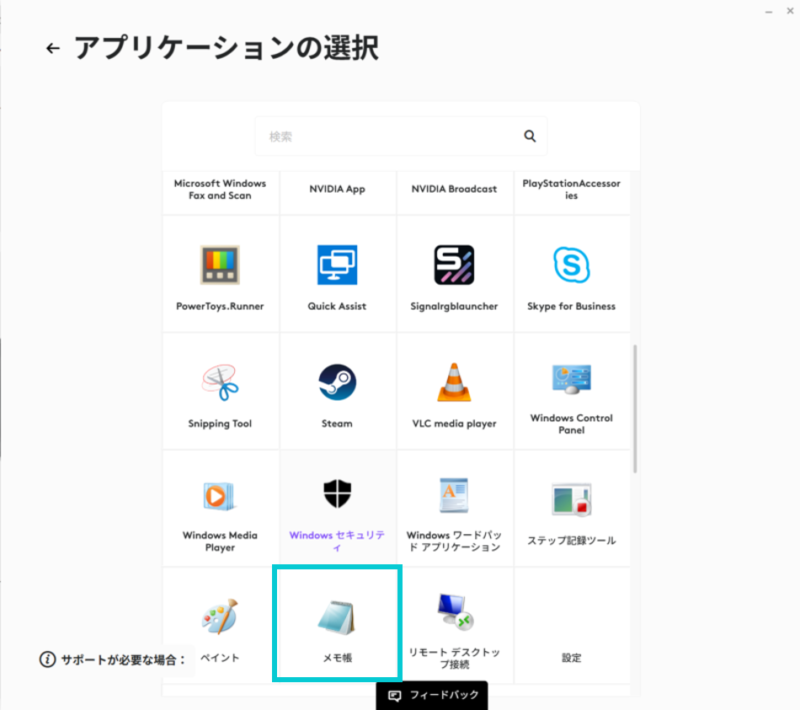
8.選んだアプリをどうするかを選ぶ(例では「アプリケーションを開く」を選択
9.実行するアクションの設定が完了したら、右下の「保存」を選択
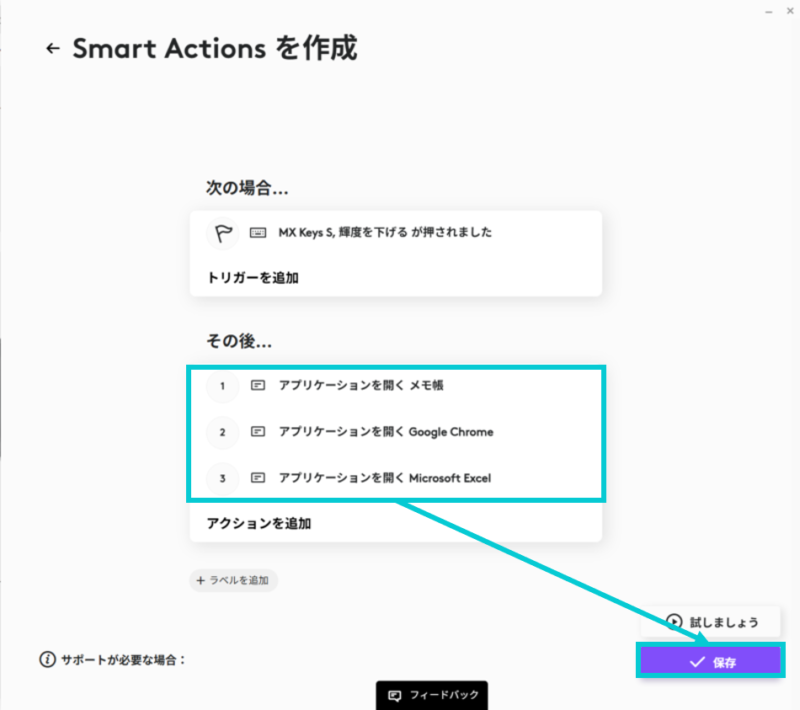
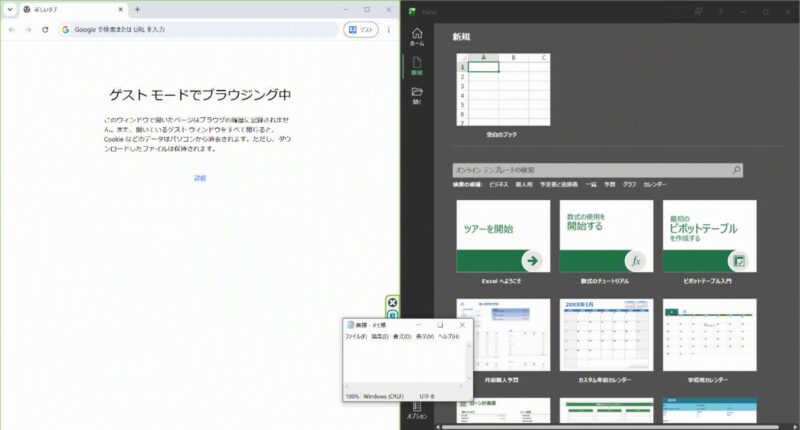
10.動作確認
Actions Ring
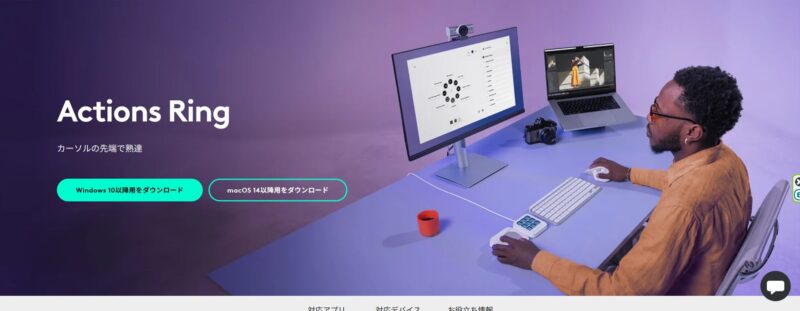
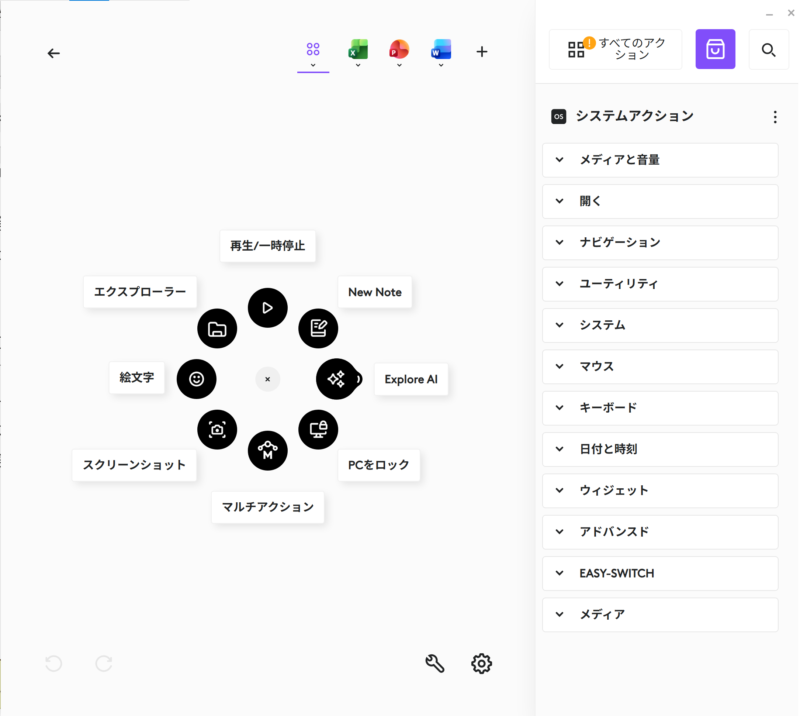
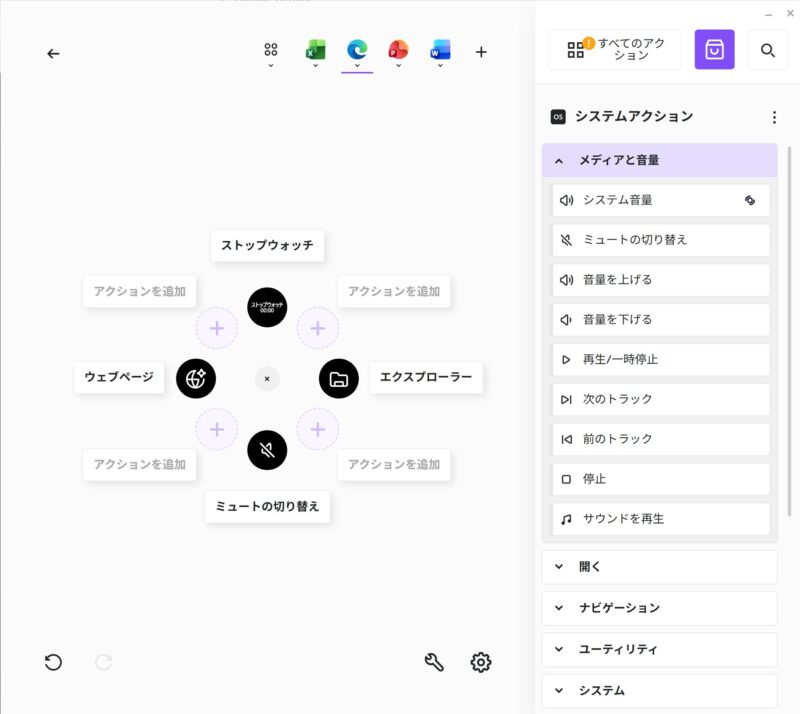
予め設定した特定のキーを押すことで、最大8つのアクションがポップアップし、選択したアクションを実行できます。アクションはショートカットだけでなく作成したマクロ等設定できます。アプリ毎で項目を変えることもできるので、組み合わせは無限大です。
(最近のゲームによくあるパイ型メニューと似ていますね)
Actions Ring の設定方法(押すと展開します)
1.キーボード設定画面に移動
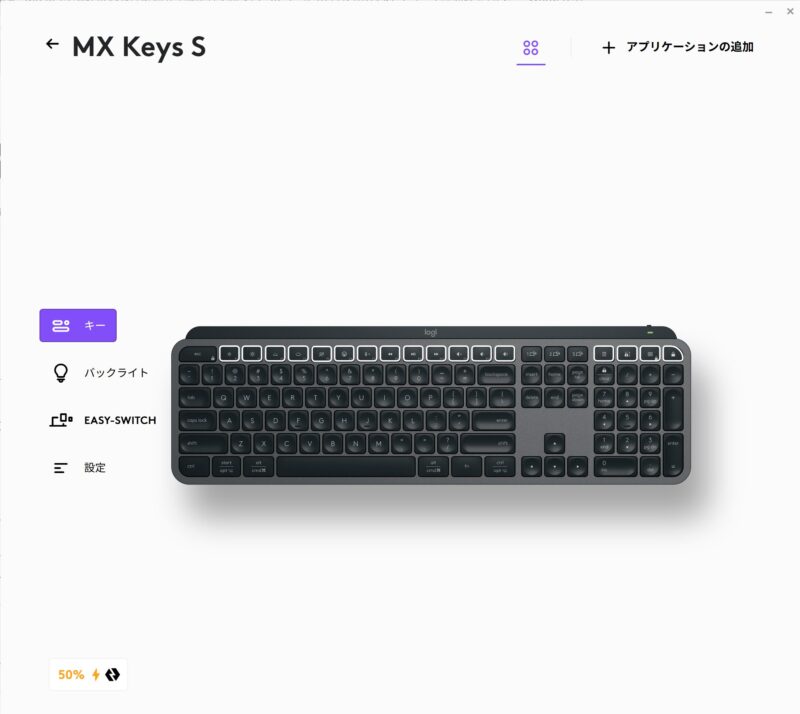
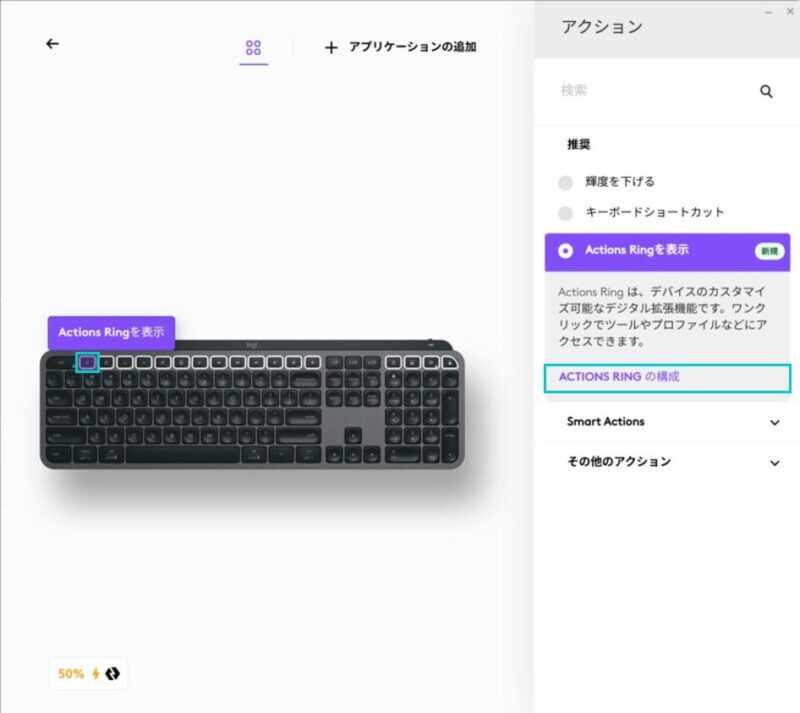
2.対応キーのいずれかを押して、右側に「アクション」が出たら「Actions Ring の構成」を選択
3.アプリ一覧とアクション一覧画面に遷移(例では新たに Actions Ring を作成するため、「+」(プロファイルを追加)を選択)
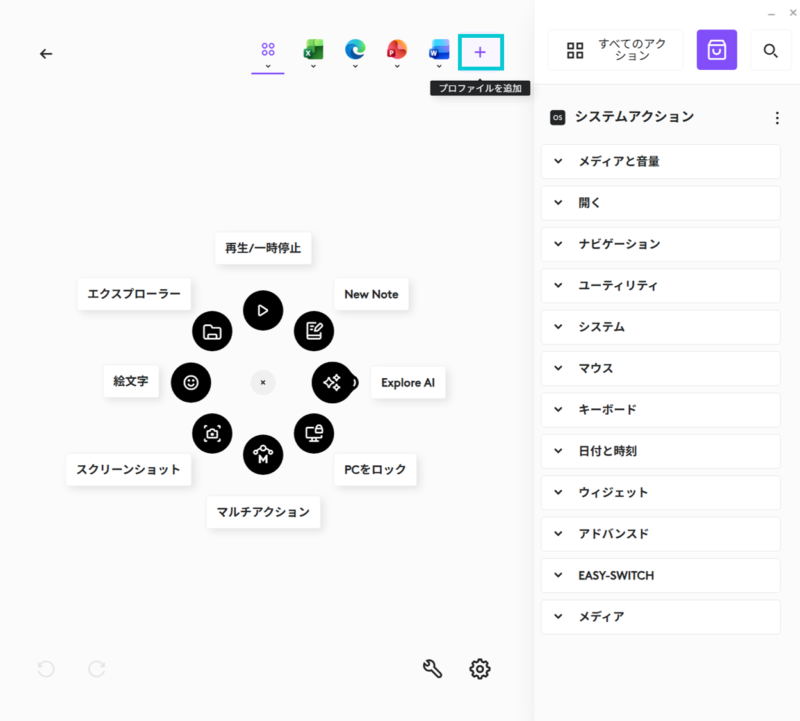
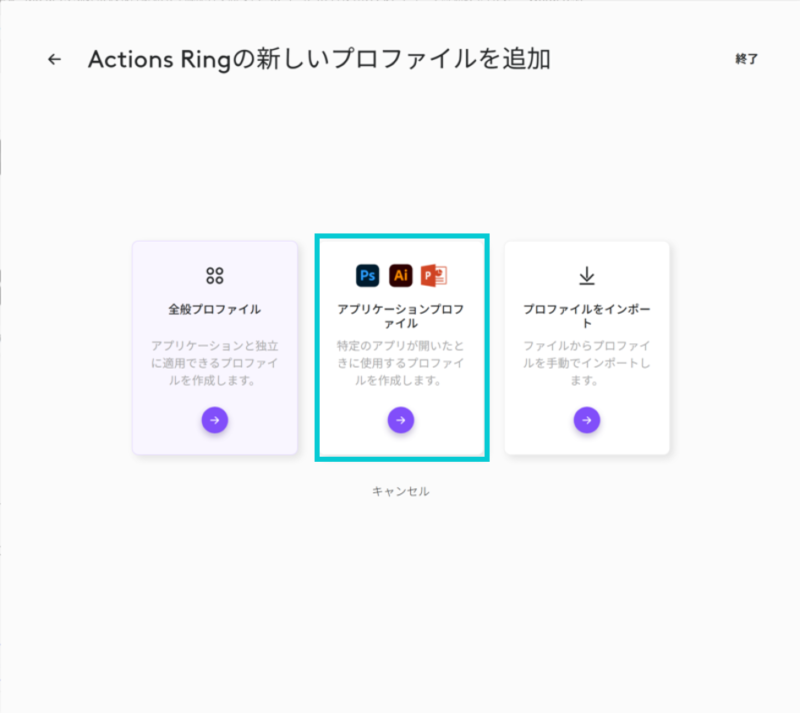
4.「アプリケーションプロファイル」を選択
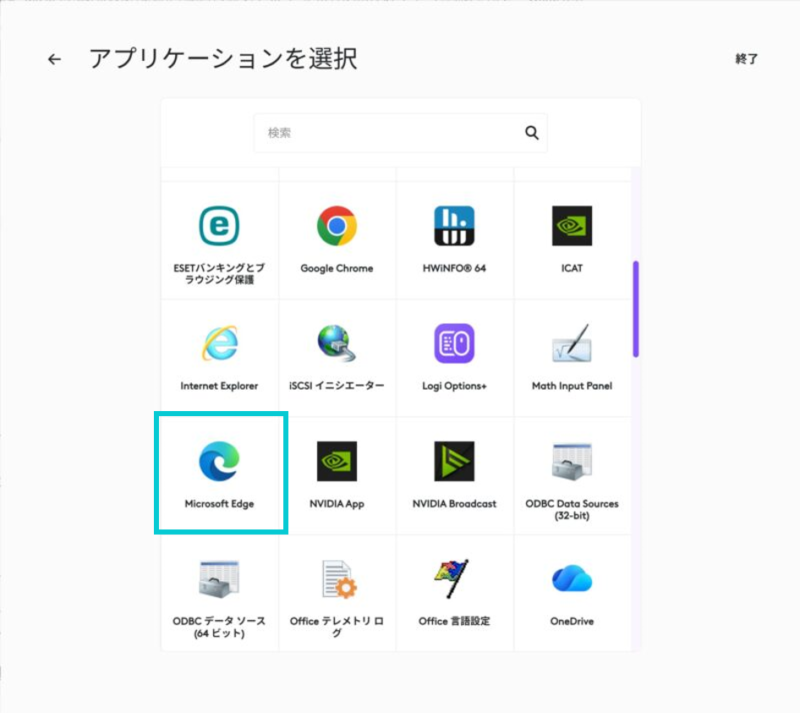
5.アプリケーションを選ぶ(例では、Microsoft Edge を選択)
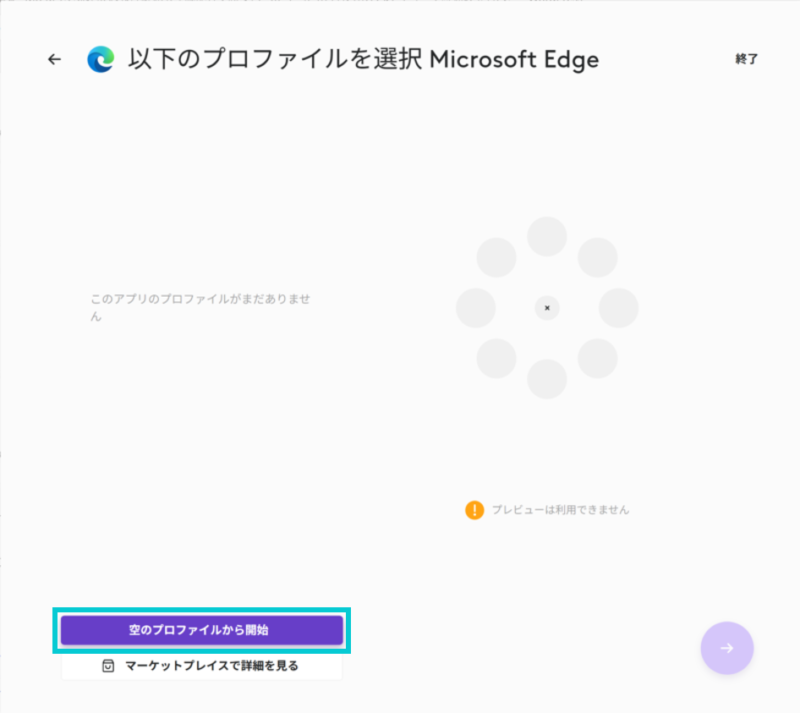
6.「空のプロファイルから開始」を選択
7.「アクションと追加」>右側の「システムアクション」一覧から割り当てたいアクションを選択
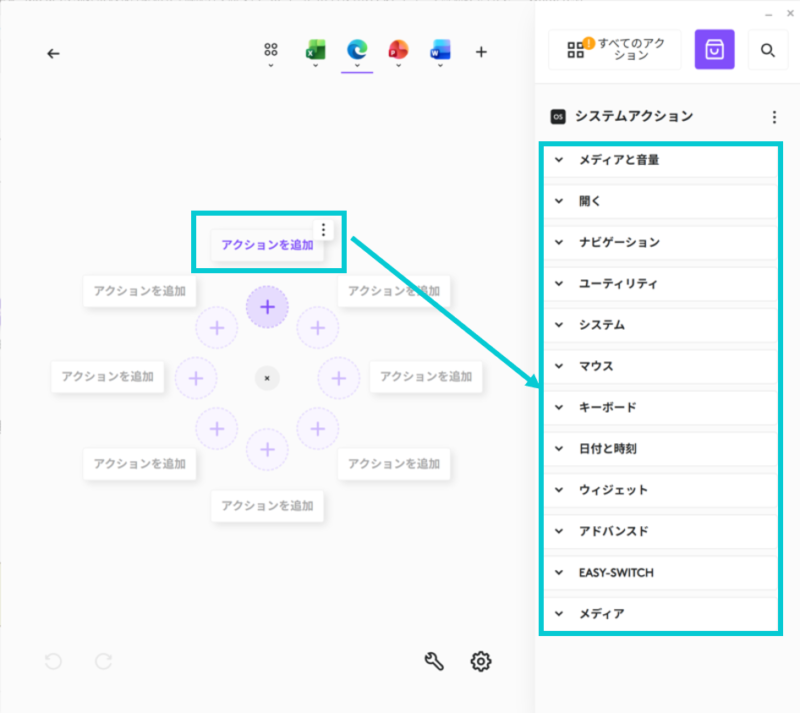
8.各項目にアクションを割り当てていく(全て割り当てしなくてもOK)
9.動作確認
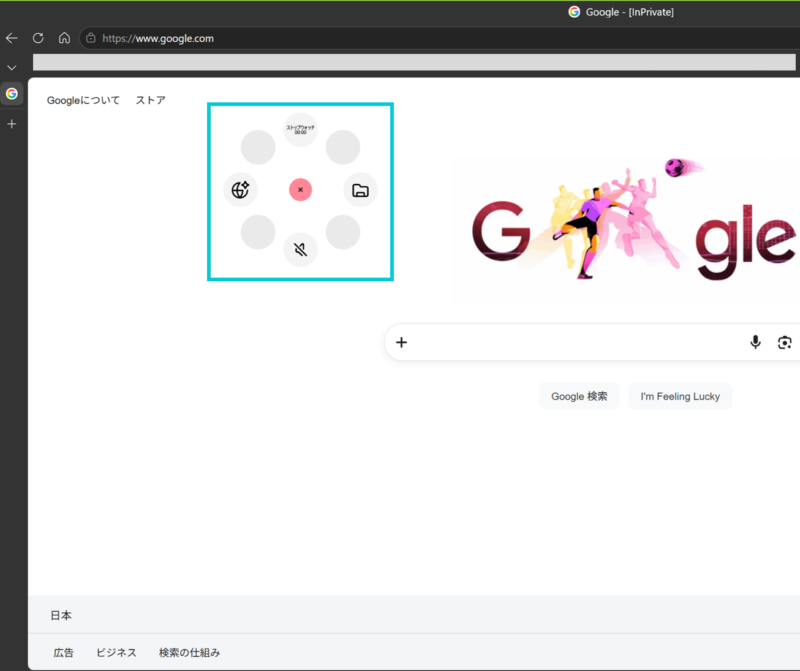
短所・気になる点:Actions Ring はキーボードだけで操作が完結しない
・ポップアップが出ているときに色々なキーを押して試しましたが、どのアクションも実行できませんでした。マウスによる操作が必要なようです。
対策・ポイント:Logi Options+ のアップデートで改善されることを望みます。
まとめ
MX KEYS S の長所(おさらい)
・シンプルでありながらも高級感と重厚感に満ちており、所有欲が満たされる
・適度な重量と安定感、パンタグラフとは思えない快適な打鍵感で、疲れ知らず
・Easy Switch の機能強化で、完全にKVMスイッチャーとはついにオサラバ
・近接センサー付バックライト、バッテリー搭載で、高級機としての気遣いはバッチリ
・Logi Options+ の便利機能をフル活用して、あなただけの一台に仕上げることができる
MX KEYS S の短所・気になるところ(おさらい)
・ファンクションキーの印字が見えづらい(他のオフィス向けモデルは同傾向)
Logi Bolt デバイス・レシーバー、Unifying デバイス・レシーバーの互換性はないので注意
・強化された Easy Switch による連続切替はまだ時差を感じる可能性
・充電ポートが右上に配置されているため、充電時の取り回しが不便
・Logi Options+ は便利機能の宝庫。ただし、万能ではない。
総評
高級感があって長時間のオフィスワークに最適化された素晴らしい製品です。
パンタグラフとは思えない、底打ち感のない軽やかで快適な打鍵感が非常に素晴らしい。
Logi Bolt レシーバーの圧倒的な利便性は何にも代えがたく、複数台PCがある方でこれから本製品を購入する方、すでにお持ちのユーザーは強化された Easy Switch をぜひ試してほしいです。
今回紹介した製品はコチラ
競合として登場した製品はコチラ
コメント