※このサイトはアフィリエイト広告(Amazonアソシエイト、楽天アフィリエイト、Googleアドセンス含む)を掲載しています。
自作PCをするにあたって、必要な道具ってあるの?
店舗で見ているけど、何から買えば良いかわからない…
これから初めてPCを組む方や、メンテナンスのために初めてケースを開ける方は、「何を用意すればいいのだろう」と迷ってしまうかもしれません。PCパーツショップの工具コーナーに行くと、ネジセットや様々なケーブル、変換コネクタなどが並んでいて、どれも必要そうに見えますよね(見ているだけでワクワクする空間でもあります!)。ですが、自作PCに「絶対に」必要な道具は、驚くほどシンプルです。
自作PCに必要なものは2種類のドライバー、OSライセンスキーとUSBメモリの4種類!
もちろん、あると便利なツールはたくさんありますが、基本的には「必要になったタイミングで、その都度購入する」のが一番おすすめです。最初に形から入って色々買い揃えても、結局使わずに終わってしまうことは珍しくありません。それなら、浮いた予算をPCパーツに回した方が満足度は高くなります。ただ、「どんな便利グッズがあるのか」をあらかじめ知っておくことは、パーツ選びやトラブル予防の大きなヒントになります。市場には「こんなのあったらいいな」と思うようなお役立ちアイテムが無数に出回っているからです。
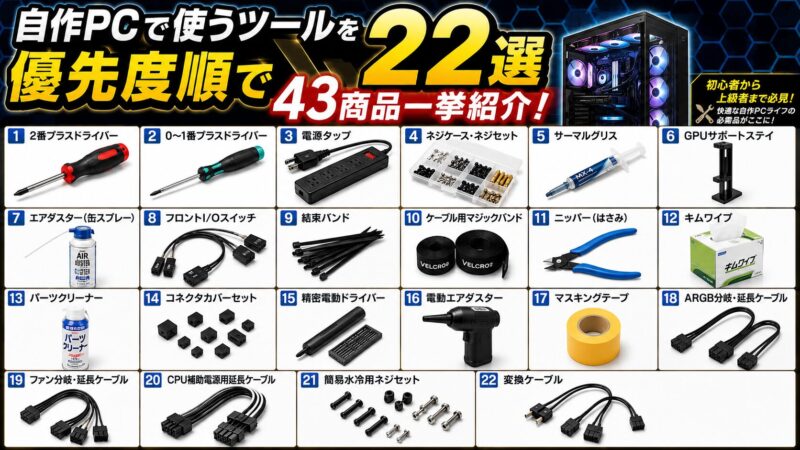
この記事では、自作PCの基本となるドライバー2種をはじめ、作業が劇的にスムーズになる「あると便利なツール」など、全24選/45商品を優先度順に分けて一挙にご紹介します!
自作パソコンの組み方の解説記事はこちら
OSのインストール解説記事はこちら
必須ツールから、あると便利なツールまで、優先度ごとに表で紹介
まずは、必須となるツールと、あると便利なツールを優先度ごとに表でまとめました。それぞれの用途や補足も簡単に記載しています。具体的なおすすめ商品は、次の章から詳しく紹介していきます!
必須ツール4選
| 名称 | 用途・補足等 |
|---|---|
| 2番プラスドライバー | m.2SSD以外のパーツ取付け・取外し全般。200㎜程長さがあると便利。 |
| 0~1番プラスドライバー | m.2SSD取付け・取外し用。精密ドライバーセットと一緒に買っておくと便利(単体だと失くしやすい) |
| Windows OSライセンスキー | Windows 11ライセンスキー パソコンに命を吹き込み、動かすために必要不可欠なOSの認証キーです。 なぜWindowsを選ぶべき? 世の中に様々なOSはありますが、Windowsはネット上の解決策やハウツー情報が最も多いため、自作PC初心者でも安心して使い始めることができます。 Home版とPro版、どちらを選ぶべき? 基本的には「Home版」で必要十分です。仮想環境の利用や遠隔操作(リモートデスクトップ)などの特殊な機能が必要な場合を除き、Home版で困ることはほぼありません。あとからMicrosoft Store経由でPro版へ有料アップグレードすることも可能です。 |
| USBメモリ(16GB以上) | 自作PCにWindowsをインストールするためには、容量16GB以上のUSBメモリが必須アイテムとなります。 なぜ自分で作る必要があるの? 以前はUSBメモリが付属するパッケージ版もありましたが、現在は市場でほとんど見かけなくなりました。そのため、自分で「インストールメディア」を作成するのが主流となっています。 どうやって用意するの? 別のパソコンを使い、Microsoft公式の「メディアクリエーションツール」をダウンロードしてUSBメモリに書き込みます。 この作成したUSBメモリを新しく組んだパソコンに挿して起動することで、Windowsのインストールを進められるようになります。 |
優先度【高】:ツール6選
| ツール名称 | 用途・補足等 |
|---|---|
| 電源タップ | PC本体やモニター、充電器等で利用。埃シャッターや雷サージ機能が付いたものを優先に、口数が多く(10口)、コードが長いもの(2m~)がおすすめ。 |
| ネジケース・ネジセット | 安いケースだと仕切りがないため、こういった仕切り付きのケースがあると細かいネジの識別性が断然良くなります。予備のネジ一式として。ケースや各パーツに付属しているネジを使用しなくても組めるように。 |
| サーマルグリス | CPUクーラー取り付け時に。CPUクーラーに付属していることが多い。 |
| GPUサポートステイ | 200㎜超のGPUを使う場合は導入しておきたい。PCIeは頑丈になっても、割れたり斜めになって破損するリスクは残る。 |
| エアダスター(缶スプレー) | 内部のメンテナンス、埃飛ばしに。ピンに挿す前に吹いておくとショートの危険性が軽減。連続で5秒以上吹き続けると中が冷えて威力が弱くなるため、二本に分けて利用するのがおすすめ。 |
| フロントI/Oスイッチ | ケース無しで素早く起動確認するために利用。手元からPCが離れている場合は長いスイッチを使うのも有効。 |
優先度【中】:ツール9選
| ツール名称 | 用途・補足等 |
|---|---|
| 結束バンド | 内部や映像ケーブルをまとめる用に。気軽に何度も使用できるのが便利。 |
| ケーブル用マジックバンド | 内部や映像ケーブルをまとめる用に。 |
| ニッパー(はさみ) | バンド切断用。他のケーブルの巻き込みに注意。はさみによる代用も可 |
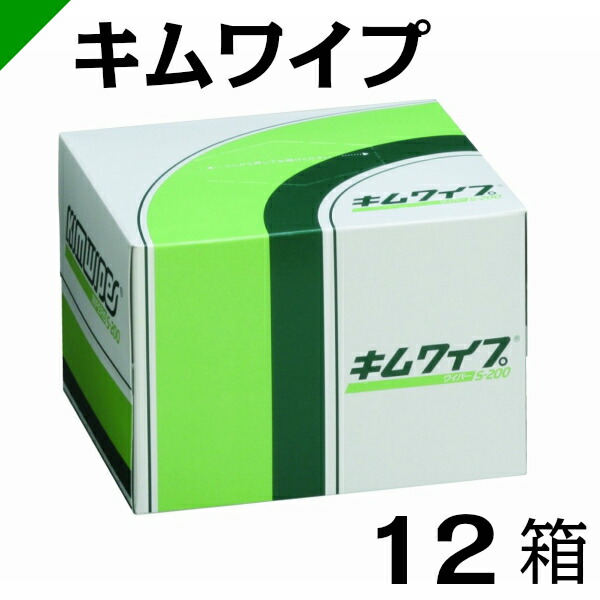
| キムワイプ | 主にグリスふき取りで利用。パーツクリーナーと一緒に使うと効率アップ。繊維が強いのでこびりついた汚れや埃の除去にも使える。 |
| パーツクリーナー | 主にグリスふき取り用。キムワイプと一緒に使うと効率アップ。 |
| コネクタカバーセット | 使わないコネクタの埃侵入を防ぐ。 |
| 精密電動ドライバー | 作業効率が大きく向上。自作PC用には0.4N-m以下で、反応が良いものがおすすめ。 |
| 電動エアダスター | 連続使用に強い。威力が強い機種もあるものの、レスポンスの速さは缶スプレーに譲る |
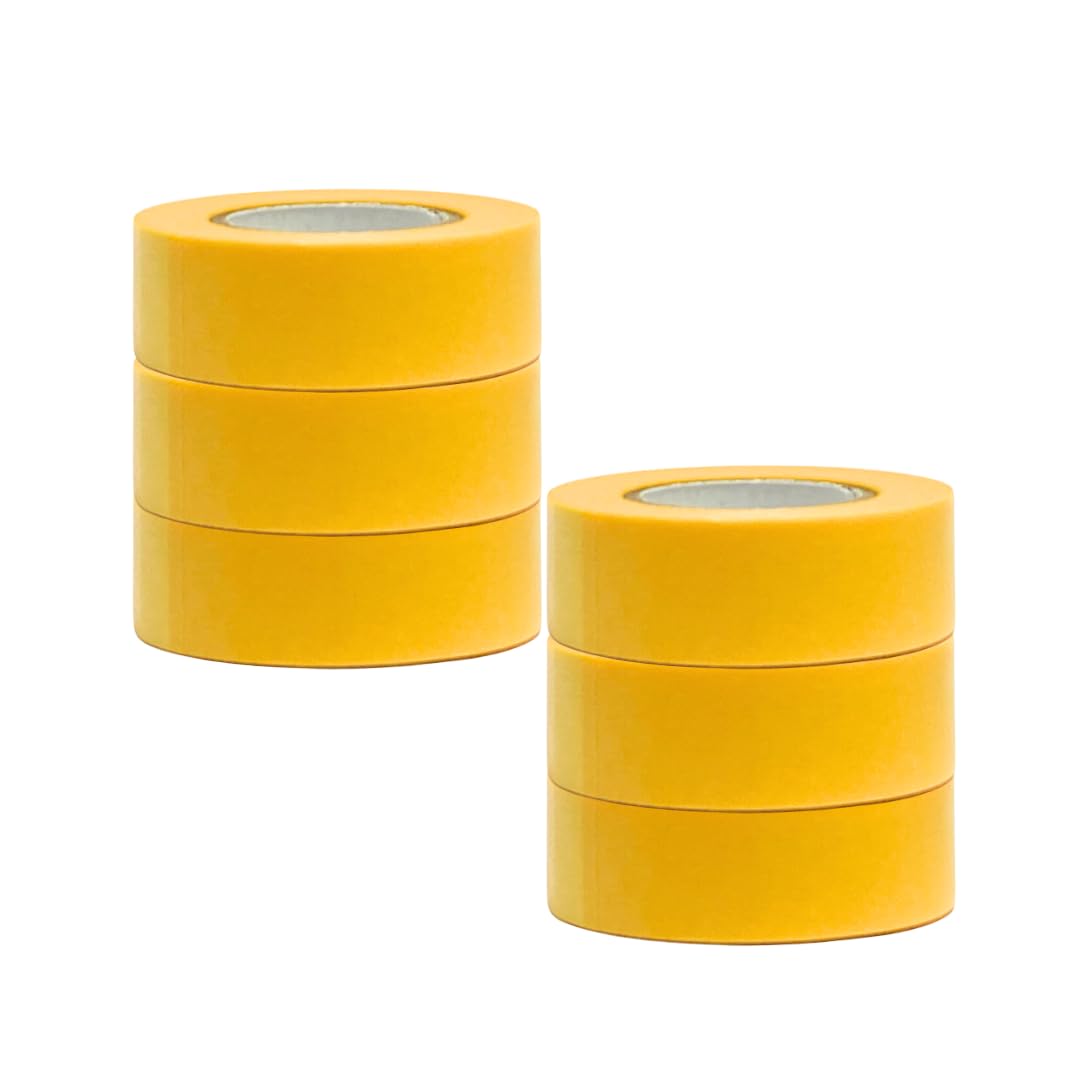
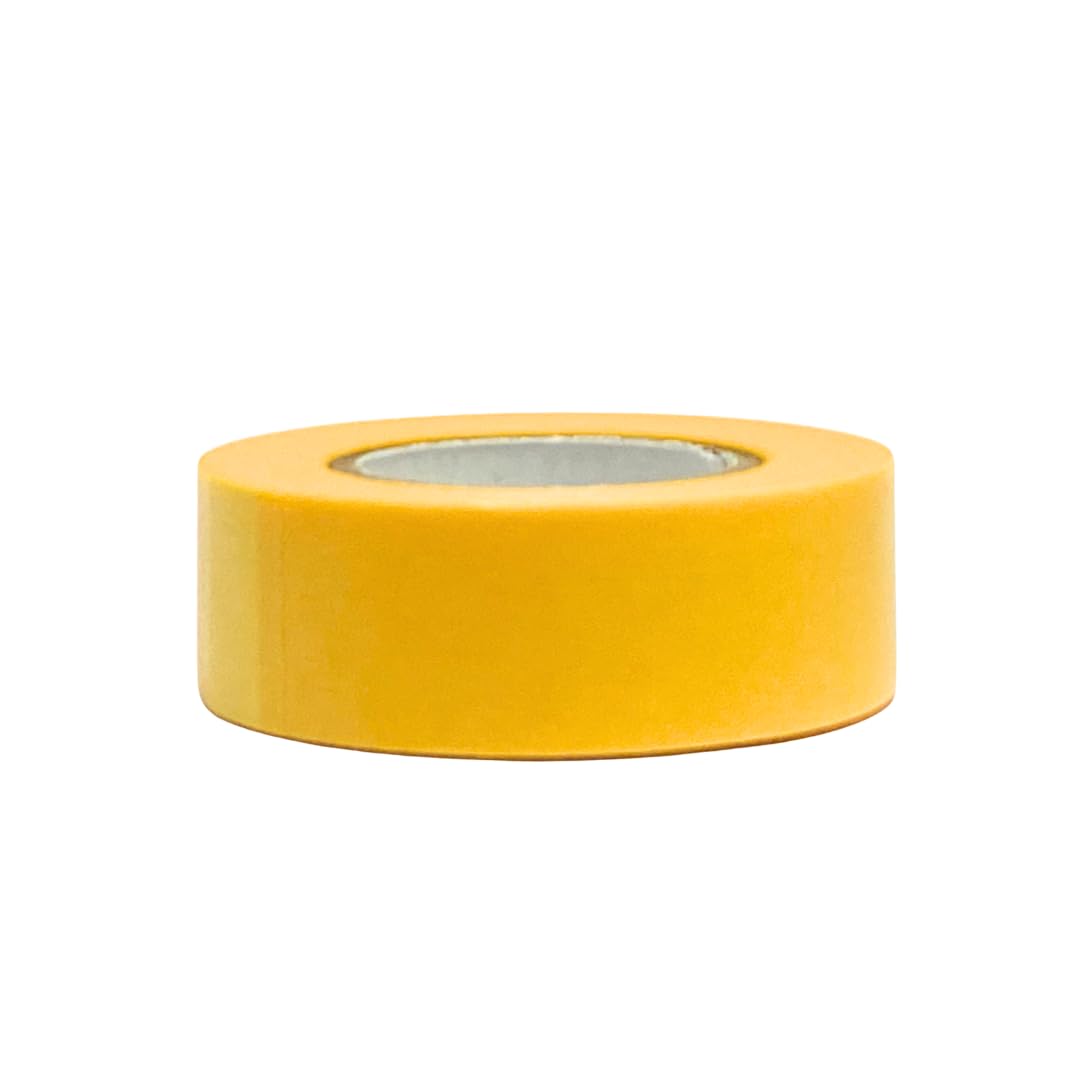
| マスキングテープ | CPUにグリスをヘラ等で塗り広げる際の、CPUからのはみ出し防止に。配線まとめやケーブルのラベルとしても利用可。 |
優先度【低】:ツール5選
| ツール名称 | 用途・補足等 |
|---|---|
| ARGB分岐・延長ケーブル | 不足しがちなARGBコネクタの増設・延長用に。 |
| ファン分岐・延長ケーブル | ファンコネクタ数や長さが足りないときに。 |
| CPU補助電源用延長ケーブル | 長さが足りないときに。見た目にこだわった延長ケーブルセットも。 |
| 簡易水冷用ネジセット | ラジエーターやケースの底面にファンを固定する用に。 |
| 変換ケーブル | 形の異なる端子(コネクタ)同士をつなぎ、音声・映像・データなどを問題なくやり取りできるようにするためのケーブルやコネクタ。 |
【必須】:自作PCに絶対欠かせないもの4種類
2番プラスドライバー
自作PCで最も使用頻度の高いツールです。短いものでも良いですが、棒の部分がおよそ200㎜のものが一本あれば、ほぼ困る場面はありません。

電ドラボール等で有名なVESSELの王道の手動ドライバー。実際に使用していますが、グリップがボール状になっているため軽い力で回せます。ネジの食いつきも良くこれでネジをなめさせたことはないです。先端が磁石になっているので外したネジが脱落しづらいです。

絶縁被膜が貼られていて、不意な接触によるショートを防止できるため自作PCにピッタリ。グリップもボール状になっているため回しやすいです。
0~1番プラスドライバー

「ネジザウルス」で有名なENGINEER(エンジニア)の0番ドライバー。回転キャップがあるため高速回しも可能。6面鉛筆のようなデザインなので、机に置いていても転がりにくいです。同シリーズに00~1番プラスドライバー、アソートセット等があります。

OAや周辺機器等で有名なエレコム(ELECOM)の精密ドライバーセットです。ビットを差し込むだけで簡単に取り付けられます。000番~2番プラスドライバー、マイナス、Y字・星形・六角形等全24種対応。
Windows11ライセンスキー

パソコンを動かすために必要なOSの一種。MicrosoftのWindows OSが最もトラブル対処法やハウツーが充実しており、初心者から玄人までおすすめできます。Pro版からHome版がありますが、仮想環境やリモートデスクトップによるパソコンの遠隔操作等が必要でない限りHome版で必要十分です。後からMicrosoft StoreにてPro版にアップグレードすることも可能です(有料)。
USBメモリ(16GB以上)

OSインストール用データを格納するのに必要。以前はUSBメモリパッケージ版としてWindowsが販売されていましたが、2026年7月現在の市場でほとんど流通しておらず、自力でインストールメディアを作成する必要があります。Microsoft公式の「メディアクリエーションツール」を使ってインストールメディアを作成し、パソコンに挿すことでWindowsをインストールできるようになります。
優先度【高】:使用頻度が高い便利ツール6選
ドライバー以外で「必ずしも必要ではないけれど、使用頻度が高くて便利なツール」を紹介します。なくても組み立てることもできますし、メンテナンスも家に既にあるものでも済むこともありますが、作業がより便利に、楽しくなります。
電源タップ
PC本体やモニター、充電器等で利用します。また、埃シャッターや雷ガード機能が付いたものを優先に、口数が多く(10口)、コードが長いもの(2m~)を選びましょう。

サンワサプライから10個口の電源タップです。コードの長さも2mあり、埃シャッター、雷ガードも完備。向きが2方向に分かれており、大型電源プラグがある充電器同士でぶつからずに済みます。ホワイトモデルもあります。

エレコムから3ピン×7個口の電源タップです。挿す時に捻ることでコンセントがロックされ、逆さまにしても抜けなくなります。大型プラグでも安心して使えますが、隣り合っているとさせない可能性があるので注意が必要です。雷ガードと機器のON/OFFを切り替えるスイッチもあります。
ネジケース・ネジセット
ケース等に付属するネジを紛失した際の予備として一つ持っておくと安心です。仕切り付きのケースがあると細かいネジの識別性が断然良くなります。ケース付属のネジを使わずとも組み上げられることもあります。

AINEX(アイネックス)より、手回しできるハンドルネジ等が付属しているネジケース・ネジセット。もう一つよりは高値ですが、こちらの方が実用的です。

同社のプラスチックスペーサー等が付属するネジケース・ネジセット。
サーマルグリス
CPUクーラーに標準付属されていることが多いですが、予備に一本持っておくと安心です。熱伝導性の高低はありますが、実使用では差が出にくいため、塗りやすいものを選びましょう。また、低価格で大量に入っているシャビシャビ(汁気の多い)なものは耐久性に難があるため、短期間でCPUやCPUクーラーを変える方以外はお勧めできません。

言わずと知れたARCTICの超有名グリス。お手頃価格で熱伝導性と塗り広げやすさを高いレベルで両立。私が使った中で最も使いやすいです。2026年6月時点で新型の「MX7」が出ていますが、そのままだと固くて塗り広げるのは大変なので、少し暖めてから広げた方が良いようです。ネット販売は偽物が多く流通しているので、店舗で購入がおすすめ。

親和産業と株式会社 SHIMI-LABのコラボ商品。塗り広げやすさと熱伝導性を両立しており、こちらもネット上で偽物が流通している可能性があります。本物は「シミオシ」のシールが目印になっていますが、店舗購入がおすすめ。
GPUサポートステイ
200㎜超のGPUを使う場合は導入しておきたいです。近年のマザーボードはPCIeスロットをの耐久性も向上していますが、割れたり斜めになって破損するリスクは残ります。
底面ファンを設置していると取り付けできないこともありますが、ステイ底面のマグネットを外して、ファン用の長ネジを使えば固定できます。

ベンチ台等で有名な長尾製作所が販売しているGPUサポートステイです。30㎜~160㎜まで対応しているため、これ一本であらゆるケースとGPUの組み合わせで使用できます。

AINEX
エアダスター(缶スプレー)
メンテナンス時の埃飛ばしに。コンセント、コネクタ、キーボード・マウス、デスク周り等活躍の場は多いです。組み立て時に先に埃を飛ばしておくとショートのリスクを抑えられます。5秒以上吹き続けると缶が冷えて威力が弱くなってくるので、一本を集中して使用するのではなく、複数本に分けて使用すると良いです。処分が面倒なのが玉にキズ。

エレコムのエアダスター3本セット(缶タイプ)。逆さ吹きも可能で重宝しています。

ナカバヤシ(Nakabayashi)のエアフロー本セット(缶タイプ)。こちらも逆さ吹きも可能で使いやすいです。
フロントI/Oスイッチ
ケース無しで素早く起動確認するために利用します。手元からPCが離れている場合は長いスイッチを使うのも有効です。電源スイッチだけでなく、リセットスイッチなどが付属するセットもあります。

フロントI/Oにつなげる電源スイッチ、リセットスイッチ、LED(赤・緑)、スピーカーのセット。

ケーブルが2メートルあるため、手元からPCの電源スイッチが離れているときに使えます。付属の変換コネクタに予めつないでおけば、マザーボードへの配線も楽になります。LED付きキーボードスイッチだから、PCの稼働状況がすぐ確認できるのも何気に便利です。
優先度【中】:すぐに必要ではないが、自作PCライフが楽しくなるツール9選
結束バンド
ケース内外の配線まとめ用に。見た目は良くなりますが、針金タイプやマジックバンドと違って一度締めたらニッパー等で切断する必要があるため、若干緩めにするのがおすすめ。切断時は配線を巻き込んでしまわないように注意。内部用には70㎜~100㎜くらいで十分です。長さが足りないときは複数本つないで長くする方法もあります。

ホームセンターで見かけるELPAの結束バンド150㎜50本セットです。紫外線に強いことから耐久性に期待できます。

ヘラマンタイトンの結束バンド100㎜1000本セットです。とんでもない量ですが、結束バンドは使うときは一気に無くなるため、一袋あると助かりそうです。
ケーブル用マジックバンド
ケーブルをまとめるために使います。結束バンドと異なり、気軽に何度も使用できるのが利点。弾力が強いため接着面が小さいと勝手にはがれるのが難点で、必要量より1.5倍長めに切り出した方が使いやすいです。跡が残らない非テープタイプがおすすめです。

テープで有名なスリーエム(3M)から12.7㎜幅3mの3パックセット。

工具等で有名なTRUSCO(トラスコ)が販売する10幅5mのマジックバンド。
ニッパー(はさみ)
結束バンドの切断用に使います。切断時にケーブルをうっかり巻きこまないように注意しましょう。バンドを強く締めないのも大切なポイントです。できるだけ先端まで切断できて細めのものがおすすめです。

ミニ四駆で有名なタミヤのホビー用ニッパー。先端が細く角度が付いているため、精度良く切断できます。

アクセサリーメイキング用のニッパーです。こちらも結束バンドのように細かいところでの作業に向いています。
キムワイプ
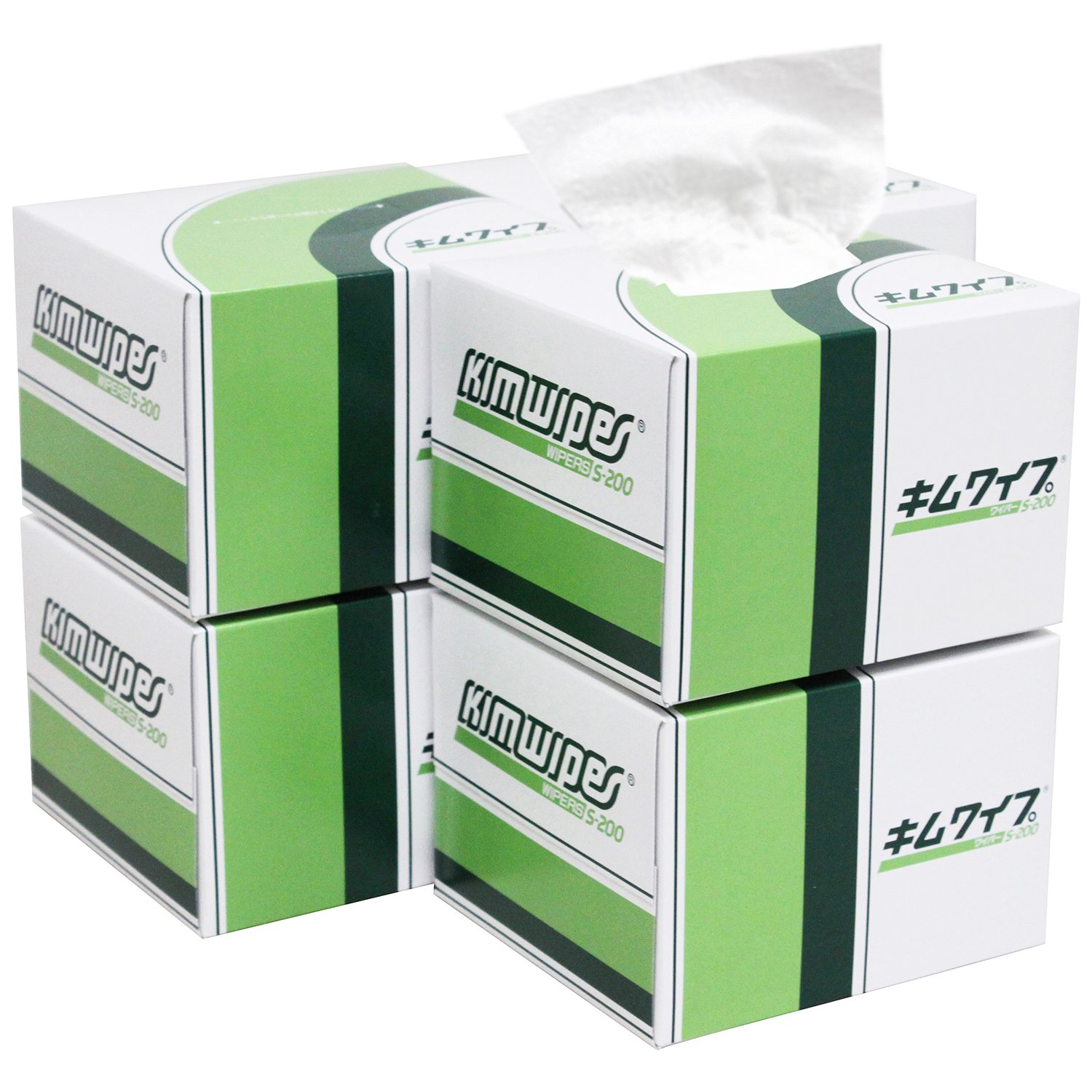
繊維が強く、こびりついた汚れや埃等のふき取り能力が強いです。パーツクリーナーと合わせるとあっという間にCPUやCPUクーラーのベース部分が簡単に吹き上がります。Amazonからは6個以上で送料無料、楽天市場なら12個以上で送料無料です(地域に依ります)。こんなにたくさん要らないという方はホームセンターで購入しましょう。
パーツクリーナー
グリスのふき取りやガジェットの分解清掃用に。独特のにおいがするので、換気ができるときに利用しましょう。キッチンペーパーでも良いですが、キムワイプと一緒に使うと効率が良くなります。

金属の他、プラスチックでも利用できるパーツクリーナー。速乾タイプですぐ乾くのでジャバジャバ吹きかけて一気に汚れを落とすこともできます。
コネクタカバーセット
使わないUSB等に差し込んでおくことで、コネクタの埃侵入防止になります。種類が多いものがおすすめです。

USBtype-AやUSBtype-C等のほか、映像ケーブル用のコネクタも多めに入っており、使いやすいコネクタカバーセットです。
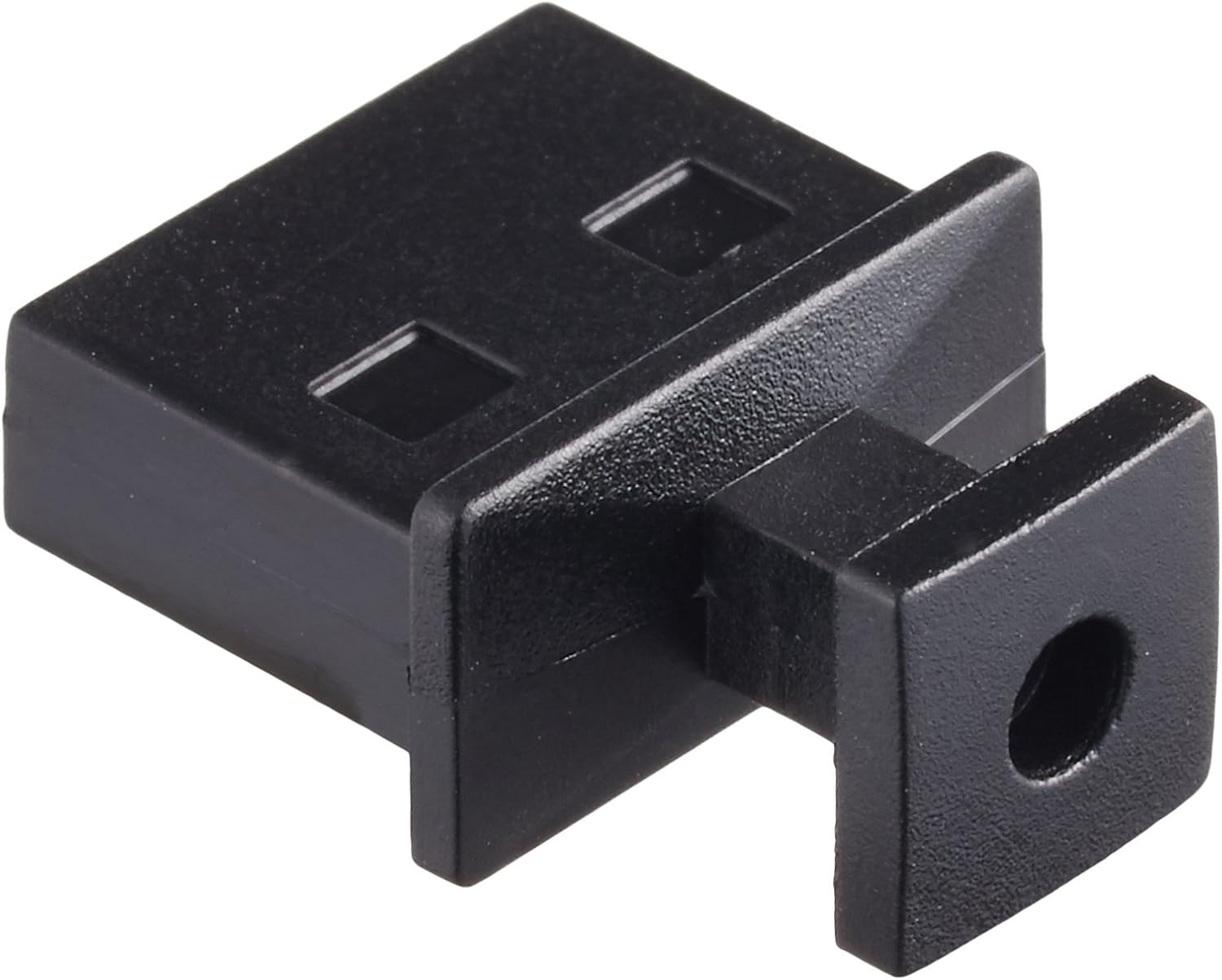
単種で大量に入ったセットもあります。USBコネクタを余らせすぎてしまった方に刺さる製品です。
精密電動ドライバー
ボタン一つでネジを回せるため、作業効率が大きく向上する便利ツール。手動ドライバーよりは値が張りますし、完全な代替手段となるわけでなないですが、一度使い始めたら戻れない程には助かります。自作用には「0.4N-m以下」までトルク調整ができるものがおすすめです。

トルク調整5段階(0.05N-m~0.4n-m)に対応した電動精密ドライバーセット。自作PCに最適なパワーで、「締めすぎない」のが最大の魅力。76種のビットの中に穴開け用のビットもあり、ドリルとしても使えます(過剰な期待は禁物)。当ブログ内でもレビューしました。


パナソニックの電動精密ドライバーです。電動時の最大トルクは0.4N‐mとなっていて、自作PCに適しています(m.2SSD取り付け時は手締めが良いです)。ビットは別売りですので、00~+1番プラスドライバーがセットになったものがおすすめです。

00~+1番プラス、3~4番マイナスがセットになったビットです。
電動エアダスター
ラジエーターやヒートシンク等の埃飛ばしに使います。威力がすぐ弱くなる缶スプレーとは違い、分単位で吹き続けることができます。バッテリータイプトと有線タイプの二種類があり、風速20m/s~60m/s台まで幅広くラインナップがそろっています。音がかなり煩いのと、ボタンを押してから吹き始めに若干の差があるため、レスポンスの良さは缶スプレーに譲ります。

エレコムから販売されている強力なエアダスター。バッテリータイプであるため持ち運びに便利。弱で使えばハンディファンとしても利用できます。

同じくエレコムが販売する有線タイプのハイパワーエアダスターです。バッテリー切れを機にせず使い続けられるメリットはありますが、風が温かくなったり連続使用に限界があります(この機種は30分)。
マスキングテープ
CPUにグリスをヘラ等で塗り広げる際に利用します。配線まとめやケーブルのラベルとしても利用できます。安価なものはシール跡や表面が残るもの、接着が弱いものもあり、お勧めできません。
優先度【低】:必要になった時に買うツール5選
ARGB分岐・延長ケーブル
不足しがちなARGBコネクタの増設・延長に使います。ARGBコネクタはマザーボード上に3つまでしかないことから、取り回しが悪い場所にコネクタが付けられていることも少なくないです。分岐・延長ケーブルはそのようなトラブルを解消できるため、一本でもあると助かります。多くの場合、メスをオスに変える3ピンコネクタが付属しています。これにより、さら別のケーブルやパーツを数珠繋ぎ(デイジーチェーン)することができます。なお、3ピンや4ピンタイプがありますが、3ピンタイプを選びましょう。

1つのコネクタから3つコネクタを増設できる分岐ケーブル。ケーブルが短めなため、無駄なくコネクタを増やしたい時に最適です。

1つのコネクタから3つのコネクタを増やしつつ、延長もできるケーブルです。マザー~最初のコネクタは400㎜、各コネクタ120㎜離れているため、コネクタを増やしつつマザー下部~上部まで配線を伸ばしたい時に使えます。
ファン分岐・延長ケーブル
ファンコネクタは多いもので10以上付いているマザーボードもあり、こちらについてはそこまで困る場面はありません。ただ、位置やその数によっては増設したい場面もあるため、分岐・延長ケーブルは重宝します。PWM(回転制御)対応タイプのものを選ばないと、ファンが常時最大回転しつづけてうるさくなるため注意。

1つのコネクタから3つのコネクタに分岐するケーブルです。マザー~最初のコネクタは200㎜、各コネクタ間は70㎜の間隔があります。

分岐ではなく延長するだけのケーブルです。コネクタの位置だけを調整したい時に使います。
CPU補助電源用延長ケーブル
大型ケースに小型電源を組み込む場合等で、長さが足りないときに使います。あえて配線を魅せる「延長ケーブルセット」もあります。ただ、延長ケーブルはメーカーが想定している使用ではないため、不具合や焼損等が発生した場合は自己責任になります(他のパーツも同様)。

CPU補助電源(ATX12V)の延長ケーブル単体品です。

PC内部の配線を魅せるための延長ケーブルセット。リスクを減らすため、PCショップが販売しているものを中心に選ぶようにしましょう。
簡易水冷用ネジセット
ラジエーターやケースの底面にファンを固定する際に使います。基本的に1個のファンにつき4本使うため、多めに持っておくのがおすすめです。


変換ケーブル
形の異なる端子(コネクタ)同士をつなぎ、音声・映像・データなどを問題なくやり取りできるようにするためのケーブルやコネクタです。例えば、「スマホの画面をテレビに映したいけれど、スマホの穴(USB Type-C)とテレビの穴(HDMI)の形が違う」というような、端子のミスマッチを解決する役割を持っています。なお、基本的に逆方向にデータを流すことはできないので、変換方向の間違いに注意。

DisplayPort端子を搭載したPC等の映像信号を変換し、HDMI入力端子を搭載したディスプレイ・テレビ・プロジェクターなどに出力することができるDisplayPort用HDMI変換ケーブルです(PC側のHDMIからDisplayPortに変換することはできません)。
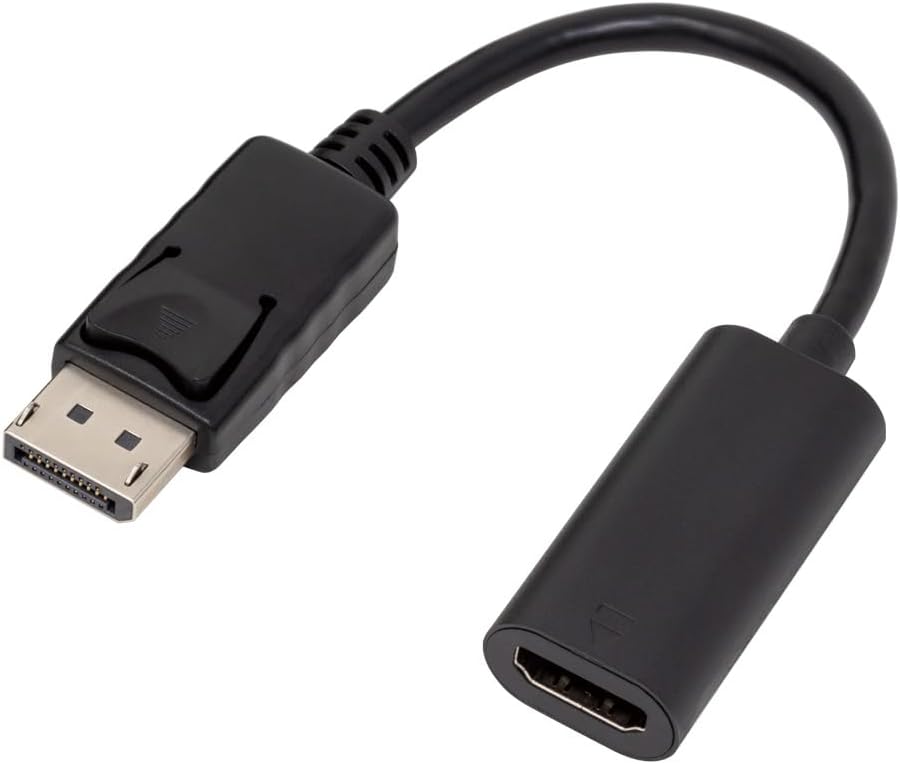
パソコンなどのDisplayPort出力をHDMIケーブルに接続できるようにするケーブルで、もう一本別でHDMIケーブルが必要です。

HDMIポート搭載のディスプレイなどに映像を出力できる変換ケーブル。USB Type-Cポート搭載スマホなどの映像信号を、HDMIポート搭載ディスプレイなどに映像を出力することができます。画面複製と画面拡張に対応。HDMI搭載PC側からUSB Type-Cポートの映像出力ポートにつないでも出力されないので注意。

コメント