
ケース選びで悩んでいる方、必見です
・自作PCケースって種類が多すぎて、何を選べば良いのかわからない
・見た目で選んだらパーツが入らなかった…
・製品ページの仕様表(スペックシート)の読み方がわからない
初めての自作PCケース選び、種類が多すぎて何を選べば良いかわからないと迷っていませんか?
自作PCにおいてケース選びは無骨になりがちなBTOと異なり、見た目や機能性で最も個性を出せる部分であるため、最も楽しいところですがミリ単位の相性が勝負を分ける失敗も多い難所でもあります。上記のような悩みや失敗は、実は自作PCの世界で最も多いトラブルの一つです。組み込んでみたらケーブルが干渉する、メンテナンス時にいつも指を痛める、小さすぎてパーツが入らなかった、大きすぎて部屋を圧迫してしまって大後悔という声が後を絶ちません。
ケースは他のパーツと違って大きさも重さもあるため失敗しても簡単に修正が利かない以上、失敗はできる限り避けたいと思うもの。ネットに溢れるキラキラした写真や言葉だけでなく、冷静に正しい情報を見極める目を持てば、失敗する確率は限りなくゼロになり、何年も快適に使える最高の「相棒」に出会えます。
本記事ではそんなケース選びについて知識ゼロからでも失敗を防ぎ、長年快適に使える相棒の探し方をマスターできるよう徹底解説します。【基礎編】で自作PCケースの役割や中の各パーツの役割をざっくり解説し、【実践編】で製品ページ・仕様表・製品画像の正しい見方を、初心者にもおすすめしやすい「MONTECH KING95 PRO」を例にわかりやすくお伝えします。さらに【応用編】では、ケース選びの失敗話と、それを防ぐためのリアルな情報を事前に仕入れる裏技・チェックリストを伝授します。
【結論】ケース選びはの5点さえ見ればOK!
①置けるサイズ
②拡張性
③冷却性能
④ユーザーレビュー
- 第1章.【基礎編】そもそも、PCケースの役割って必要?
- 第2章.【実践編】製品画像・仕様表をチェックする
- 第3章.【応用編】仕様表には載らない!実際に触った方のリアルレビュー
- 第4章.失敗が劇的に減る!初心者でも失敗しない3つの立ち回り
- 第5章.購入直前「見えないところ」最終チェックリスト
- 【まとめ】
- サイズ・種類別、当ブログで紹介した(予定)ケース
第1章.【基礎編】そもそも、PCケースの役割って必要?
1. ケースの役割
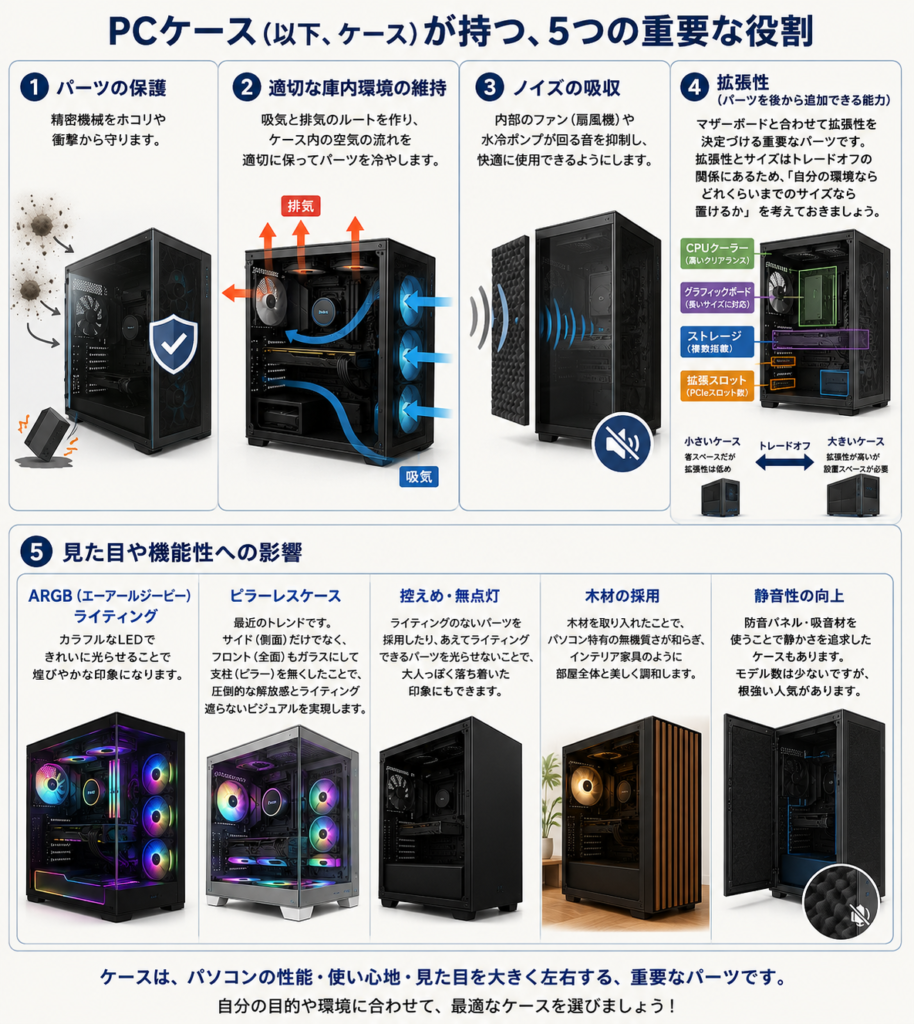
自作PCにおけるケースは、単にパーツを収めるだけの「箱」ではありません。主に以下のような非常に重要な5つの役割を持っています。
- 精密部品の保護: むき出しでは埃や衝撃、静電気に弱い高価なPCパーツを内部に収納し、外部のトラブルから物理的に守ります。
- 適切な庫内環境の維持: ケース内部に「吸気」と「排気」の流れ(エアフロー)を作り出し、パーツが発する熱を効率よく外へ逃がして冷やします。この冷却力は、PCの性能を100%引き出すだけでなく、パーツの寿命をも大きく左右します。
- ノイズの吸収: 内部のケースファンや水冷ポンプが回る音を抑制し、快適な作業環境を作ります。最近は発熱量の多い高性能パーツが増えたため、メッシュ(網目状)パネルを積極的に採用して通気性を高めたケースがトレンドです。風通しを良くしてファンの回転数を緩やかに(60%以内など)運用することで、ゲームプレイ中も騒音を抑えて静かに楽しめます。
- 拡張性: ケースの広さは、後からパーツを交換したり増設したりする「メンテナンスのしやすさ」に直結します。また、ケースの前面や天面にある「フロントI/O(USBポートやオーディオジャック)」の数や規格は、コントローラーや周辺機器を手軽に繋ぐための利便性を大きく左右します。
- 見た目や機能性への影響: 強化ガラスパネルを採用した煌びやかで幻想的なライティングを楽しめるモデルから、部屋に馴染む落ち着いたインテリア風のモデル、あるいは静音性に特化したモデルなど、PCの第一印象と個性を決定づけます。
2. PCパーツの名称と役割
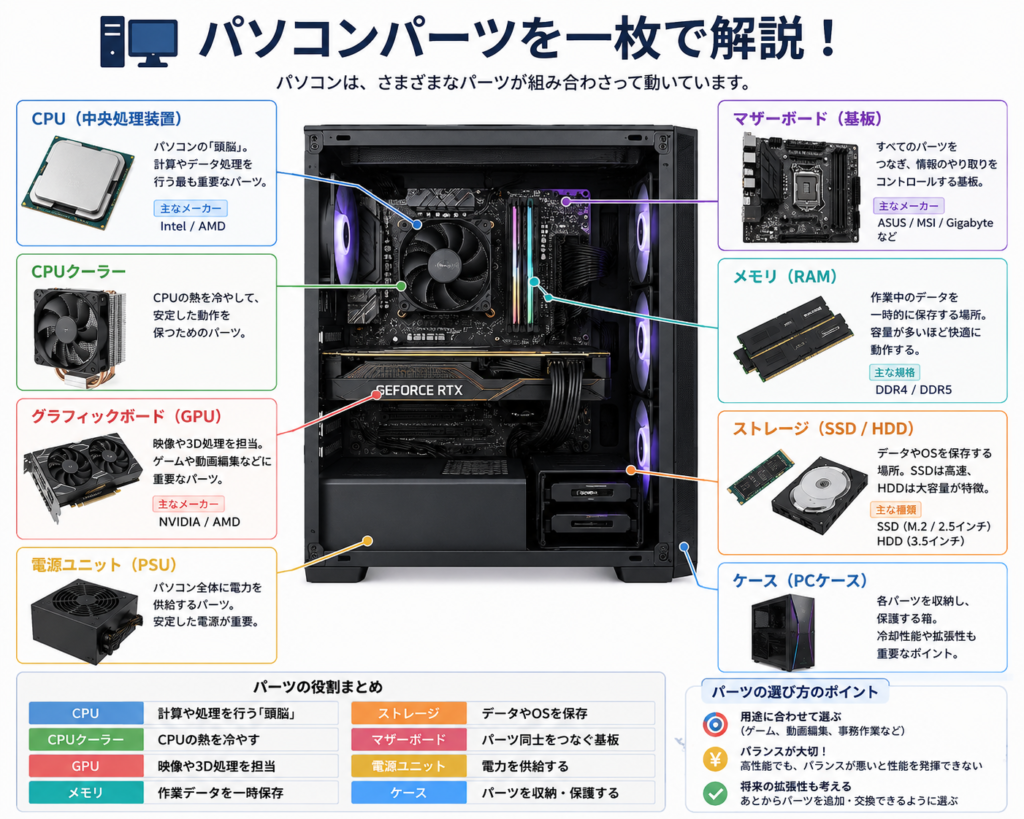
ケース選びを進める前に、中に組み込む主要なPCパーツの名称と役割を簡単におさらいしておきましょう。
- CPU: パソコンの「頭脳」にあたる、計算やデータ処理を行う最重要パーツです。
- メモリー: 作業中のデータを一時的に保存する場所。容量が多いほど、多くのアプリを同時にスムーズに動かせます。
- SSD/HDD: WindowsなどのOSやゲームのデータを保管する場所です。SSDは高速、HDDは大容量という特徴があります。
- グラフィックカード(GPU): 映像や3Dグラフィックの処理を担当し、ゲームや動画編集において極めて重要なパーツです。
- CPUクーラー: 高熱になるCPUを冷やして、パソコンの安定した動作を保つための冷却パーツです。
- 電源ユニット: コンセントからの電気をパソコン全体に供給するパーツ。安定した動作には信頼できる電源選びが不可欠です。
- マザーボード: すべてのパーツを載せて繋ぎ合わせる、情報のやり取りをコントロールする巨大な基盤です。
- PCケース: これらすべてのパーツを安全に収納し、冷却し、保護するための箱です。
第2章.【実践編】製品画像・仕様表をチェックする
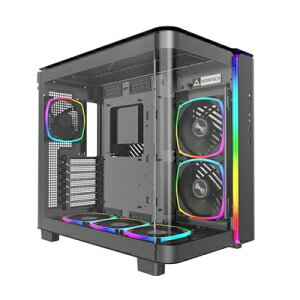
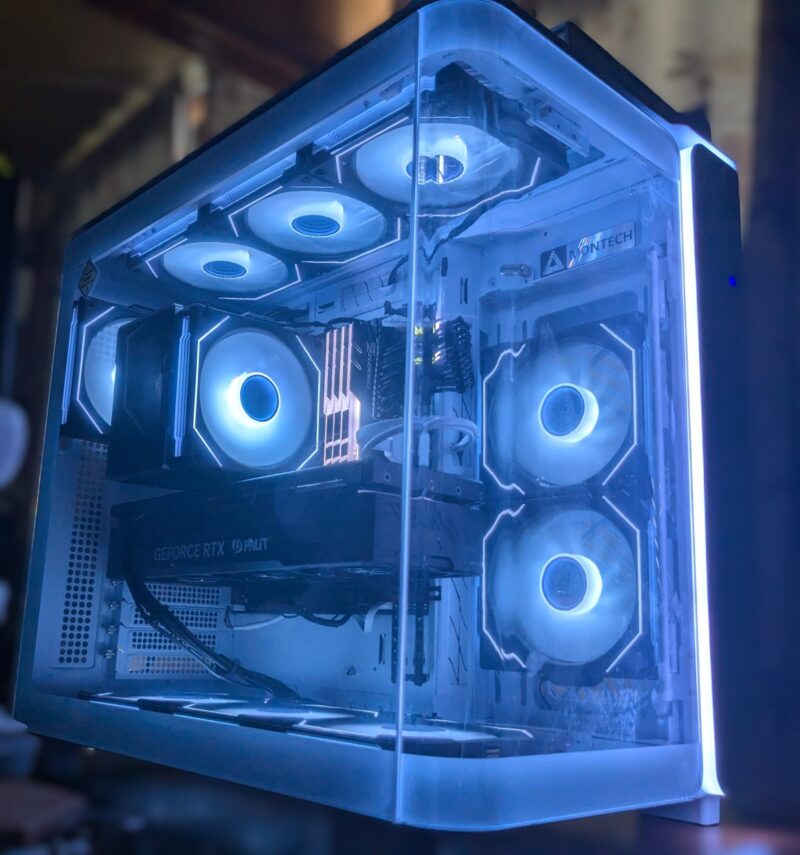
今回は、初心者にとって圧倒的に組み立てやすく、経験者の買い替え先としても大人気な「MONTECH KING95 PRO」をお手本にして、仕様表のチェックポイントを学びます。
このケースは、最新トレンドである「デュアルチャンバー(2気室構造)」と「ピラーレス(角の柱を無くした二面強化ガラス)」を採用しており、中が非常によく見えて美しいだけでなく、裏配線スペースが広大で頑丈なため、初心者でもプロ並みのクオリティで組み立てられるのがおすすめの理由です。
※このサイトはアフィリエイト広告(Amazonアソシエイト、楽天アフィリエイト、Googleアドセンス含む)を掲載しています。
現在の価格や在庫状況はこちらからチェックできます
| 項目 | 内容 | ||
|---|---|---|---|
| メーカー | MONTECH(モンテック) | ||
| シリーズ | KING | ||
| 外形寸法 | 奥行D475mm×幅W300×高H442㎜ | ||
| 対応マザーボードサイズ(規格) | ATX / MicroATX / Mini-ITX | ||
| 拡張スロット | 7 | ||
| 3.5インチベイ数(内部ベイ) | 最大5 | ||
| 2.5インチベイ数(内部ベイ) | 最大8 | ||
| 付属FAN | [側面]140mm×2、[底面]120mm×3、[背面]120mm×1 | ||
| ラジエーターサポート | [側面]120mm/140mm/240mm、[天面]120mm/140mm/240mm/280mm/360mm、[背面]120mm | ||
| 搭載可能FAN | [側面]120mm×2 or 140mm×2、[天面]120mm×3 or 140mm×2、[背面]120mm×1、 [底面]120mm×3 or 140mm×2 | ||
| 前面端子 | USB Type-C×1、USB3.0×2、HD Audio | ||
| 対応CPUクーラー最大高 | 175mm | ||
| 対応ビデオカード最大長 | 420mm | ||
| 対応電源タイプ/深さ | ATX ※最大対応奥行:190mm | ||
| カラー | ブラック、ホワイト、ブルー/ブラック、レッド/ブラック | ||
| 付属品 | 140mm ([側面]逆ARGB PWMファン)(63mm高の水冷システム搭載時はGPUとの互換性は275mmになります。)×2、120mm([底面]逆ARGB PWMファン)×3、120mm([背面]ARGB PWMファン)×1 | ||
| 素材 | SPCC/強化ガラス |
1. 自分の環境に合うサイズか=外形寸法をチェック
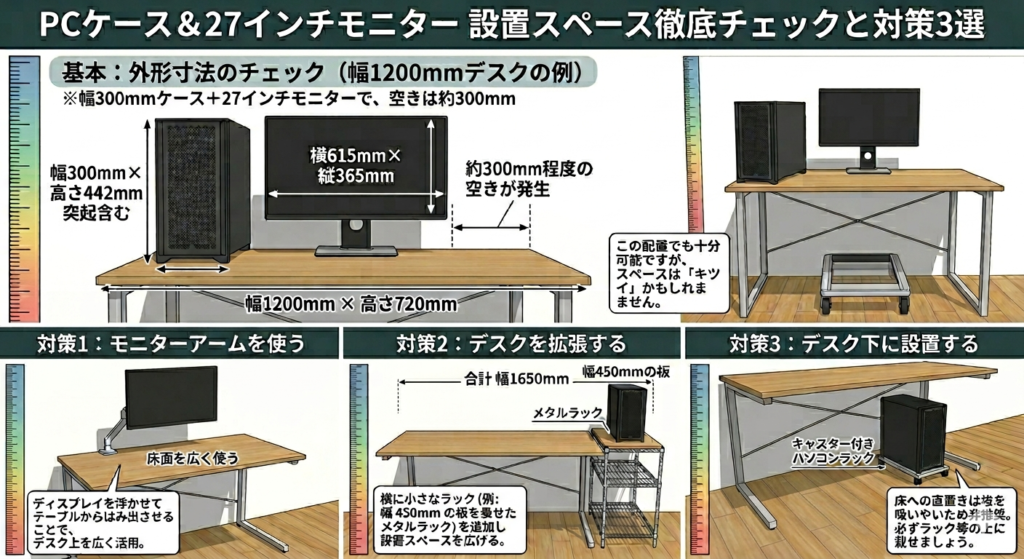
ケースを買う前に、まずはメジャーで自分のデスクのキャパシティ(設置スペース)を測りましょう。 例えば、一般的な「幅1200mm×奥行600mm×高さ720mm」のデスクであれば、KING95 PRO(幅300㎜)を置き、さらに27インチディスプレイ1枚(横615㎜×縦365㎜)を配置することが可能です。
もしスペースが「キツイ」と感じる場合は、以下のような対策を検討してください。
- モニターアームを使う: デスクの床面を広く使うため、ディスプレイを浮かせてはみ出させる。
- デスクを拡張する: 横に小さなラックやメタルラックを足して設置スペースを広げる(幅1200㎜×幅×奥行800㎜のデスクに、幅450㎜×奥行600㎜の板を乗せたメタルラックを追加して拡張する等)。
- デスク下に設置する: 床への直置きは埃を吸い込みやすいため非推奨です。必ずキャスター付きのパソコンラックなどに収めるようにしましょう。
2. ケースの各部名称と役割
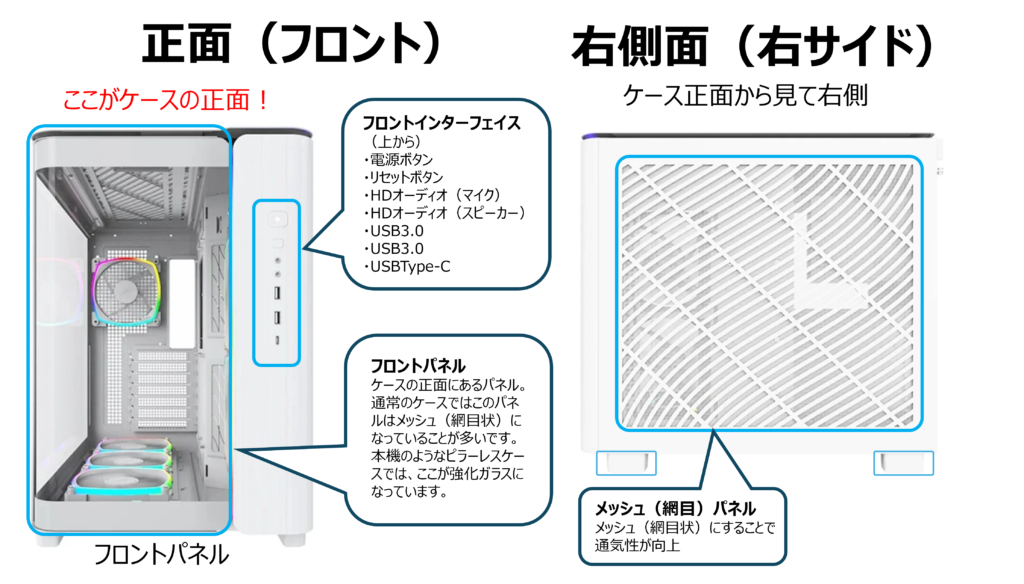
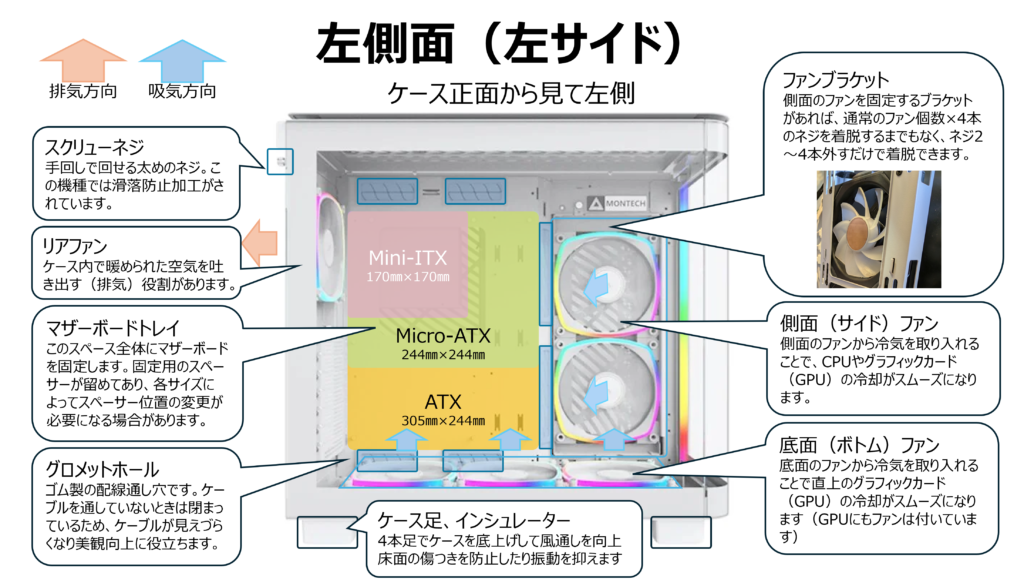
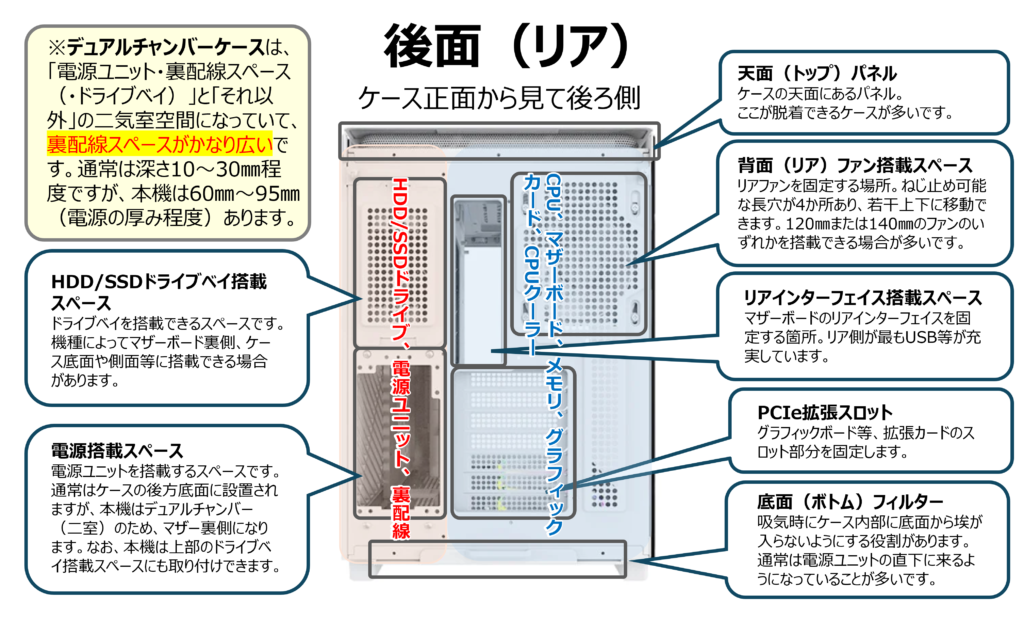
製品画像や仕様表を見る際は、ケースを「6つの面」に分けて捉えると理解しやすくなります。
ケースの各部名称と説明(押すと展開します)
- 正面(フロント): パソコンの顔。本機のようなピラーレスケースは強化ガラスですが、一般的には冷気を取り込む(吸気)ためのファンやメッシュパネル、電源ボタンなどのインターフェイスが備わっています。
- 右側面(右サイド): 正面から見て右側。ここを開けると、ごちゃつく配線を隠す「裏配線スペース」や、SSD/HDDの搭載場所があります。本機のように、側面から吸気するための「側面(サイド)ファン」を搭載できるモデルもあります。
- 左側面(左サイド): 正面から見て左側。中身を魅せるために強化ガラスが採用されていることが多く、パーツが主役となる面です。
- 背面(リア): マザーボードの接続端子(USBなど)や、グラフィックカードの出力端子が顔を出す場所です。ケース内部の熱を外へ逃がす「背面(リア)ファン」や、電源ユニットの固定場所もここにあります。
- 天面(トップ): ケースの屋根にあたる部分。主に内部の熱を上に逃がす(排気)役割を持ち、メッシュ状になっていてファンや水冷ラジエーターを載せることが多い箇所です。
- 底面(ボトム): ケースの床。ここから冷吸気を行うために、フィルターや底面ファンを搭載できるケースが増えています。
3. 初心者でも最低限ここをチェックすればOK!多すぎる情報を整理しよう
自作PCケースのサイズ別種類紹介
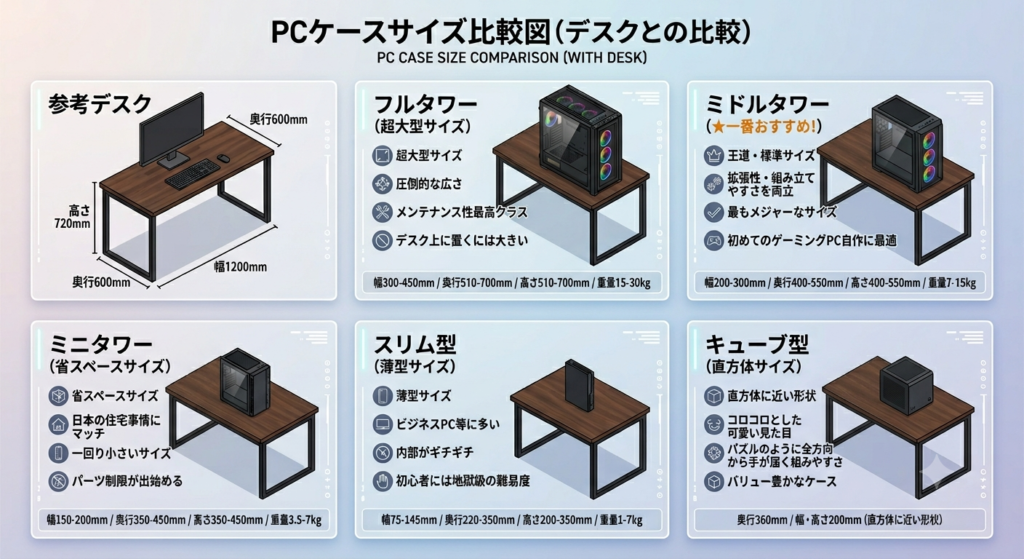
ケースのサイズ(フォームファクタ)は主に5種類に分かれます。各サイズとも厳密に決まりがあるわけではないため、目安としてご覧ください。
ケースサイズの目安(押すと展開します)
- フルタワー(超大型サイズ)
- サイズ目安: 幅280〜450mm / 奥行510〜700mm / 高さ510〜700mm(重量15〜30kg)
- 特徴: 圧倒的な広さでメンテナンス性は最高ですが、デスク上に置くには大きいため、当ブログでは初心者には持て余すサイズとして、あえておすすめから外しています。
- ミドルタワー(王道・標準サイズ)★一番おすすめ!
- サイズ目安: 幅200〜300mm / 奥行400〜550mm / 高さ400〜550mm(重量7〜15kg)
- 特徴: 大きすぎないサイズ感ながら、拡張性と組み立てやすさを両立した最もメジャーなサイズ。市場のほとんどのパーツに対応しており、初めてのゲーミングPC自作に最適です。
- ミニタワー(省スペースサイズ)
- サイズ目安: 幅150〜200mm / 奥行350〜450mm / 高さ350〜450mm(重量3.5〜7kg)
- 特徴: 日本の住宅事情にマッチした一回り小さいサイズ。ただし内部が狭くなるため、選べるパーツに制限が出始めます。
- スリム型(薄型サイズ)
- サイズ目安: 幅75〜145mm / 奥行220〜350mm / 高さ200〜350mm(重量1〜7kg)
- 特徴: ビジネスPC等に多い薄型。内部がミリ単位でギチギチかつ、高性能なゲーム用パーツは入らないため、初心者には「地獄級」に難易度が高くおすすめしません。
- キューブ型(直方体・立方体サイズ)
- サイズ目安: 奥行・高さ250㎜、奥行300mm~のサイコロに近い形状。
- 特徴: コロコロとした可愛い見た目ながら、パズルのように全方向から手が届く組みやすさを持つバリュー豊かなケースです。
4.【内部空間はこれさえ守ればOK】あなたのパーツを快適に収納できるか
重要項目1:【絶対】マザーボード対応規格(仕様表から確認可能)
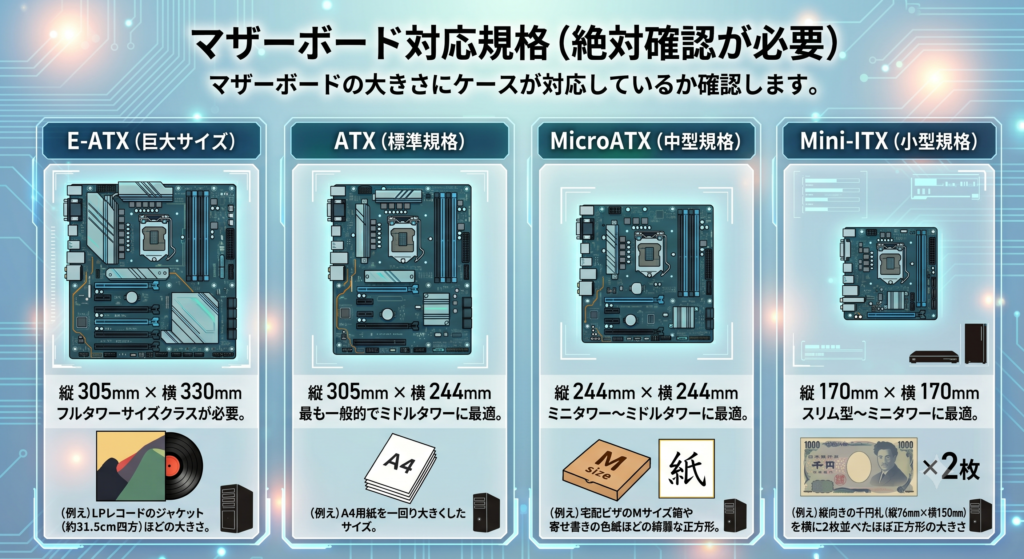
マザーボードの大きさにケースが対応しているか確認します。初心者は内部スペースが広いATXまたはE-ATXサイズを選んでおけば安心です。大は小を兼ねるようになっているので、例えば「ATX対応」なら「ATX」のほか「MicroATX」、「MiniITX」にも対応しています。逆に「MiniITX対応」だと「MiniITX」しか対応しておらず、MicroATX以上は対応していません。
マザーボード各サイズの目安
- E-ATX(巨大サイズ): LPレコードのジャケット(約31.5cm四方)ほどの大きさ。フルタワー等が必要。
- ATX(標準規格・おすすめ!): A4用紙を一回り大きくしたサイズ(305×244mm)。最も一般的でミドルタワーに最適。
- MicroATX(中型規格): 宅配ピザのMサイズ箱や寄せ書きの色紙ほどの綺麗な正方形(244×244mm)。ミニタワー〜ミドルタワーに最適。
- Mini-ITX(小型規格): 縦向きにした千円札(縦150㎜×横76㎜)を横に2枚並べた作った(ほぼ)正方形に縦横20㎜足した(170×170mm)ほど。スリム型~ミニタワーに向いています。
重要項目2:【推奨160mm〜】CPUクーラー最大高(仕様表から確認可能)
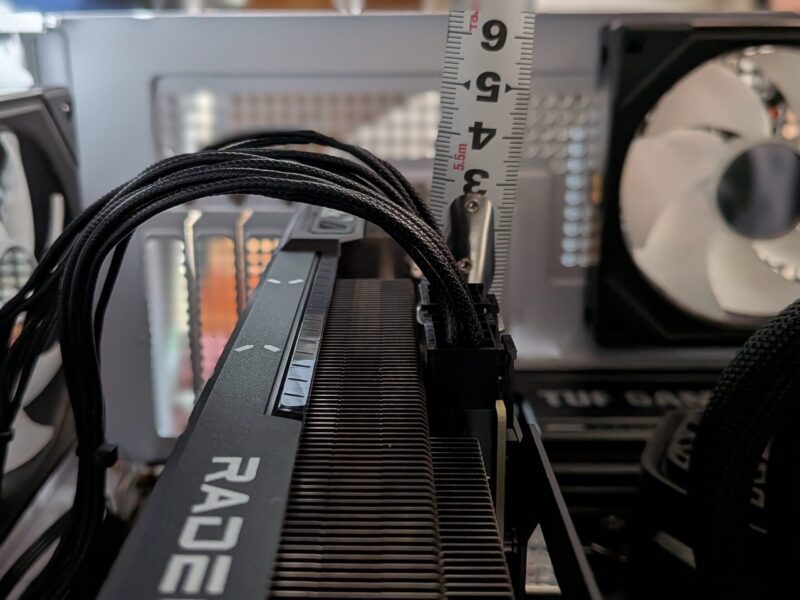
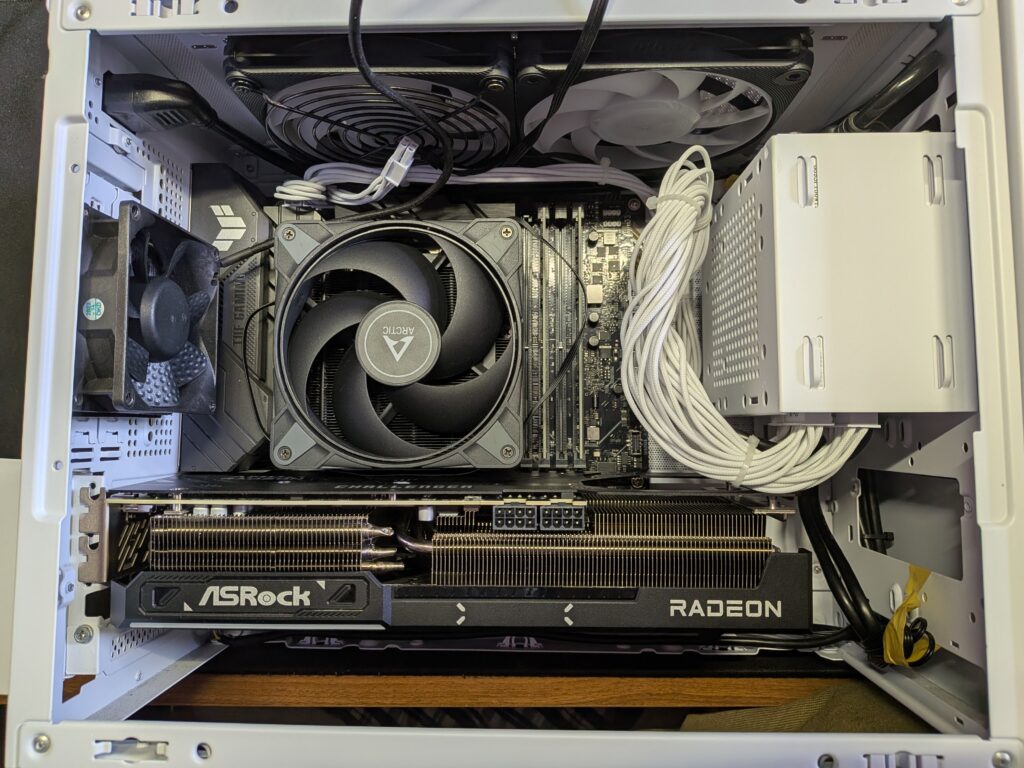
人気の空冷クーラー(AK400、COOLER MASTER Hyper 212 3DHP、CPS RT620PRO DIGITAL等)など)を収めるには、ケース仕様に「高さ160mmまたはそれ以上」で書かれているものが安心です。また、「グラフィックカードの横幅+補助電源ケーブルの曲がり具合」の余裕にも直結します。KING95 PROは175㎜までの高さのCPUクーラーに対応しています。”ASRock Radeon RX9070 Challenger(長さ290㎜ x 幅123㎜ x 厚み56mm)”のような大型GPUを搭載しても補助電源ケーブル用に約50㎜の余裕があります。
重要項目3:【内部の広さにも直結:推奨400㎜~】GPU最大長(仕様表から確認可能)
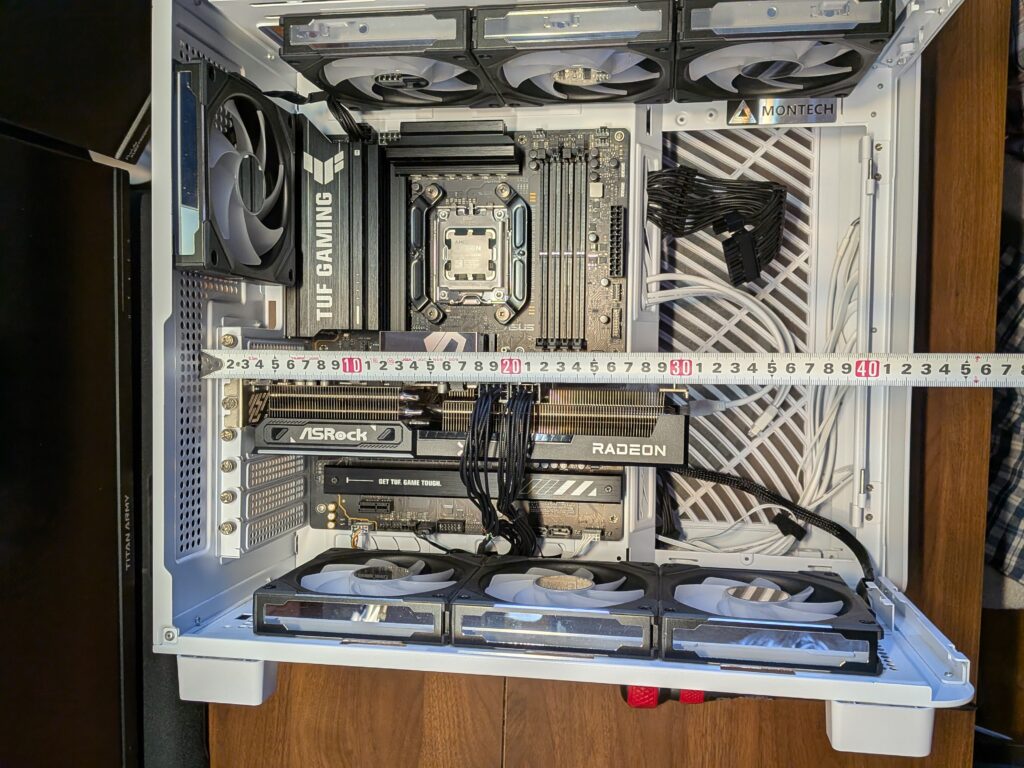
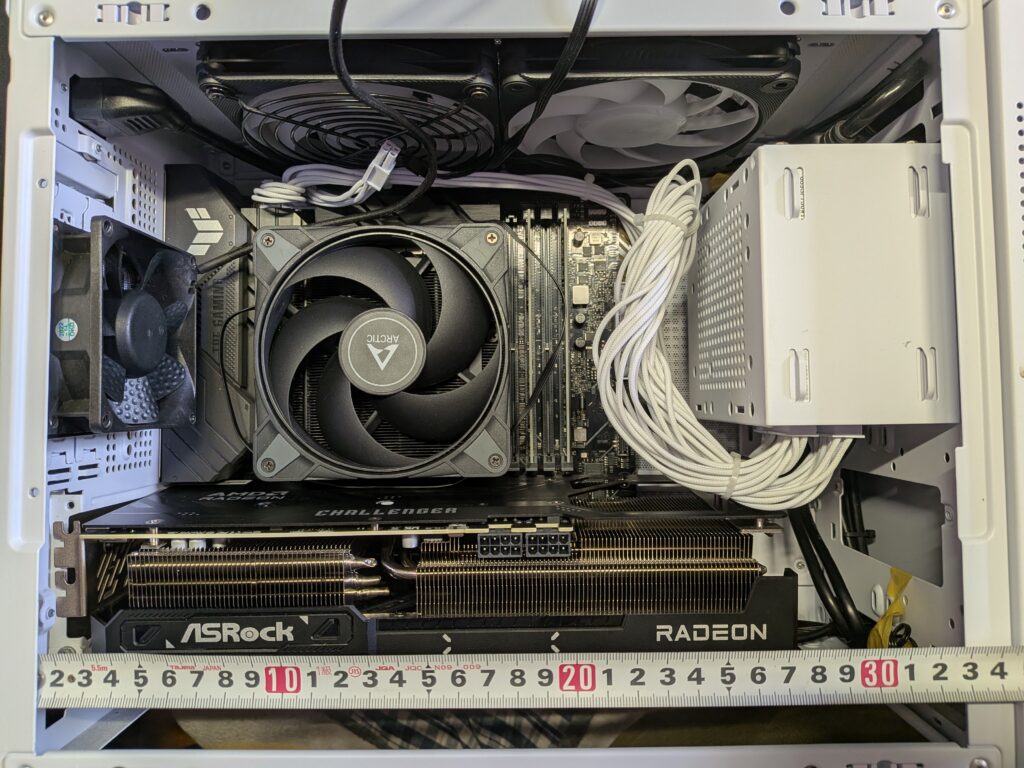
グラフィックカードの長さ・ファンの数ごとの対応モデルをまとめました。ケースの「対応GPU長」がこれらを上回っているか確認しましょう。KING95 PROは、420㎜までの長さに対応しており、そのまま内部空間の「横の広さ」に直結しています。
| GPUの長さ目安 | ファン数と特徴 | 主な対応モデル例 |
|---|---|---|
| 200mm未満 | シングルファン (極小・省スペース) | GeForce RTX 5060 |
| 200mm〜250mm未満 | デュアルファン (標準クラス) | GeForce RTX 5070 / Radeon RX 9060XT / Intel Arc B580 など |
| 250mm〜300mm未満 | デュアル〜小型トリプル (冷却性重視の定番) | GeForce RTX 5070 Ti/ Radeon RX 9070XT / Intel Arc B580 など |
| 300mm〜350mm未満 | トリプルファン (大型ハイエンド) | GeForce RTX 5090 / Radeon RX 9070XT / Intel Arc B580 など |
| 350mm〜400mm未満 | トリプル〜クアッド (最高峰フラグシップ) | GeForce RTX 5090/ Radeon RX 9070XT (各社の超大型オリジナルモデル) |
| 400mm以上 | 規格外サイズ | 市場にほぼ存在しません |
重要項目4:【ケーブル込み推奨170mm〜】電源最大長(仕様表から確認可能)
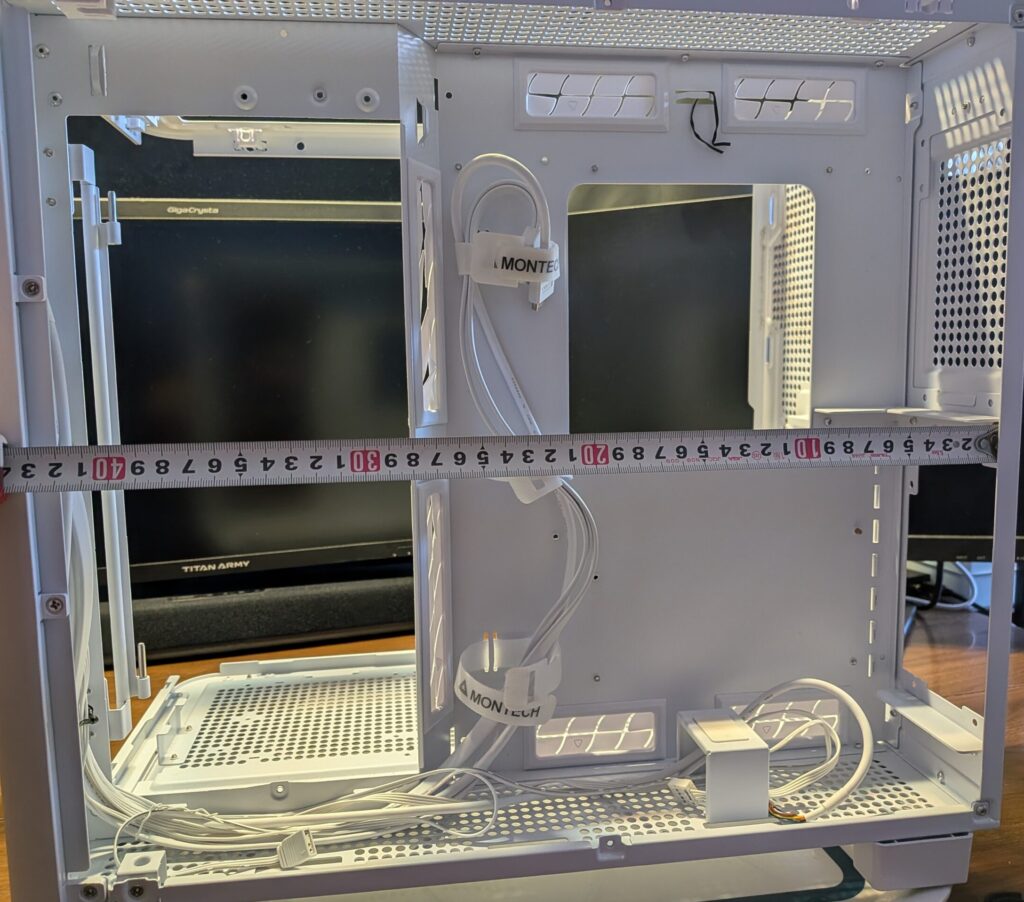
一般的なATX電源の奥行きは140〜180mmです。扱いやすい650W以上の電源がおすすめですが、構成と「電源本体の奥行き+配線ケーブルの余白20mm」を考慮して、ケース側に十分な奥行きスペースがあるかチェックしてください。KING95 PROは190㎜以内となっていますが、1000W級の電源でも奥行は150~170㎜なのでケーブルの曲がりを踏まえてもかなりの余裕があります。
重要項目5:【多いほど作業性良好】パネルの着脱対応状況(製品画像・動画から確認可能)
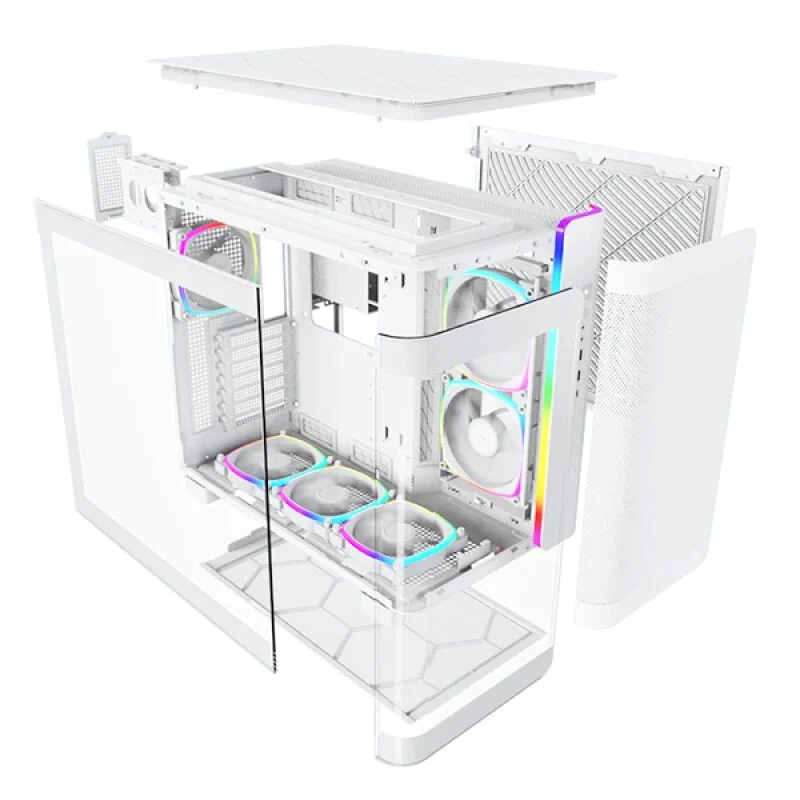
取り外せるパネルが多いほど、ケース内に手が入りやすく、組み立てや掃除が劇的に楽になります。KING95 PROは背面と底面以外のすべてのパネル(正面、両側面、天面)が工具なしで外せるため、非常に開放的な状態で作業ができます。公式の製品画像や動画から確認できます。
重要項目6:【多いほど脱着楽々】ファン/ラジエーターブラケット対応状況(仕様表から確認可能)
ファンを載せるための「取り外し可能な専用枠(ブラケット)」があるケースは、ケースの外でファンをネジ止めしてからブラケットごとケースに戻すだけなので、上を向きながらネジを止めるような苦労がなく、組み立てが楽になります。KING95 PROは天面と側面にブラケットを搭載しています。公式の製品画像や動画からわかることが多いです。
重要項目7:マザーボード上下に隙間はあるか(製品画像から推測orレビューから確認)
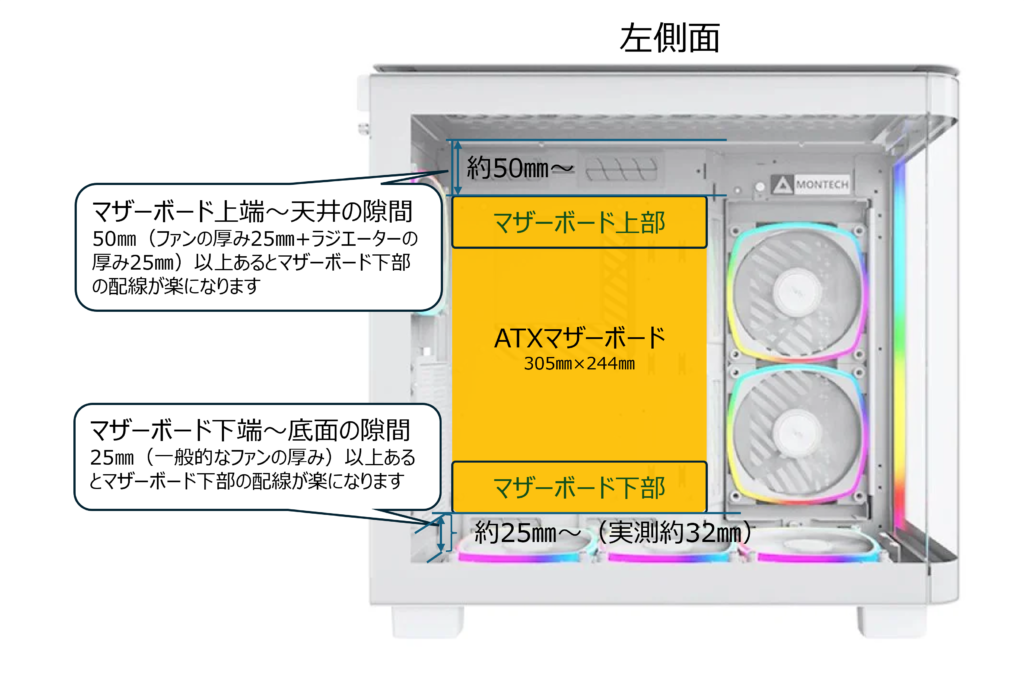
マザーボードの上下の隙間(クリアランス)も重要な要素です。上部は、「(一般的なラジエーター厚み25㎜+一般的なファン厚み25㎜)50㎜~」、下部は「一般的なファン厚み25㎜~」の隙間があるものをお勧めします。
簡易水冷やフロントパネル等のコネクタ配線が非常に楽になります。KING95 PROはこの隙間が広く、抜群に配線しやすいです。仕様には出ない数字なので、レビューから情報を得たり製品画像から予測しておくと良いでしょう。
5.【空気の流れは2種類】エアフローの鉄則
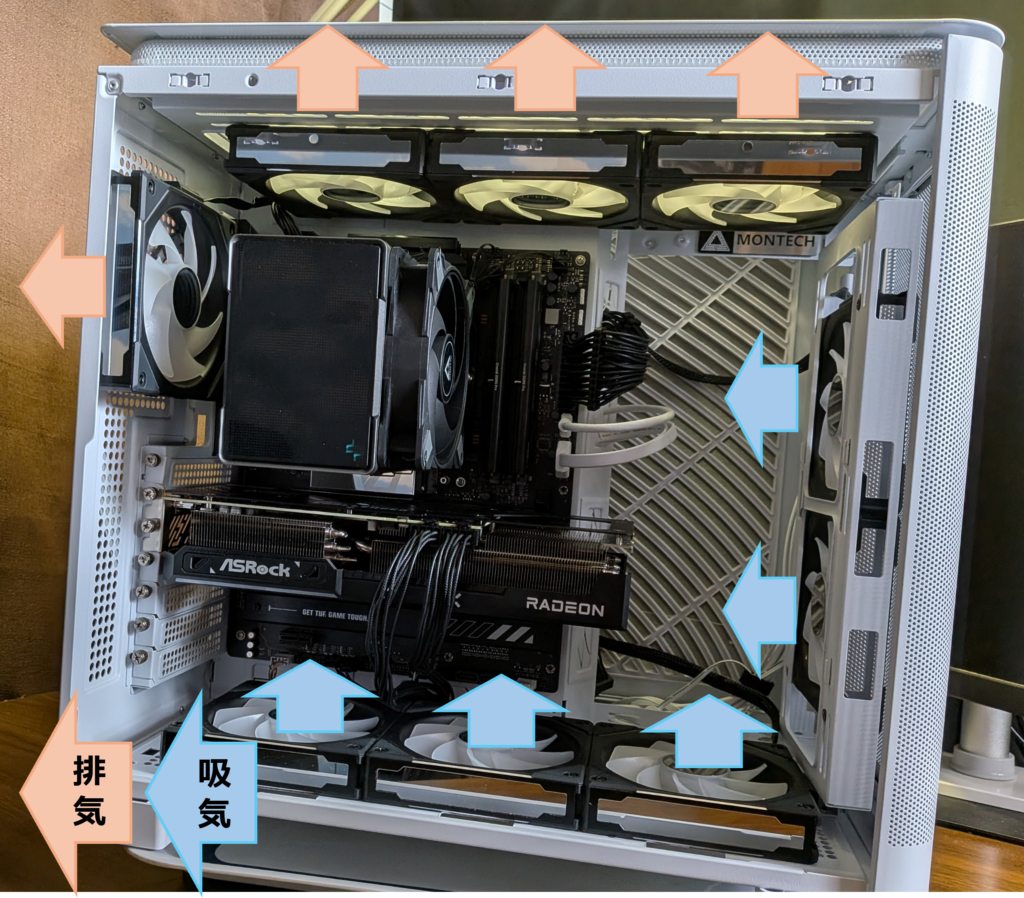
パーツを冷やすための空気の流れは、「底面→天面」または「正面(または側面)→背面」に流していくのが鉄則です。 水冷クーラーのラジエーターは、熱を上へ逃がしやすい「天面に240mmまたは360mmサイズを搭載できるケースを選ぶのが最も効率がよく、おすすめです。
補足:価格ドットコムに重要項目を満たしたケースを探してみる
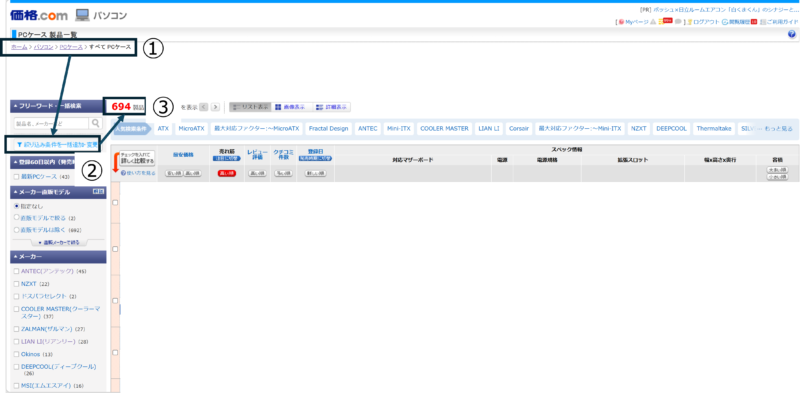
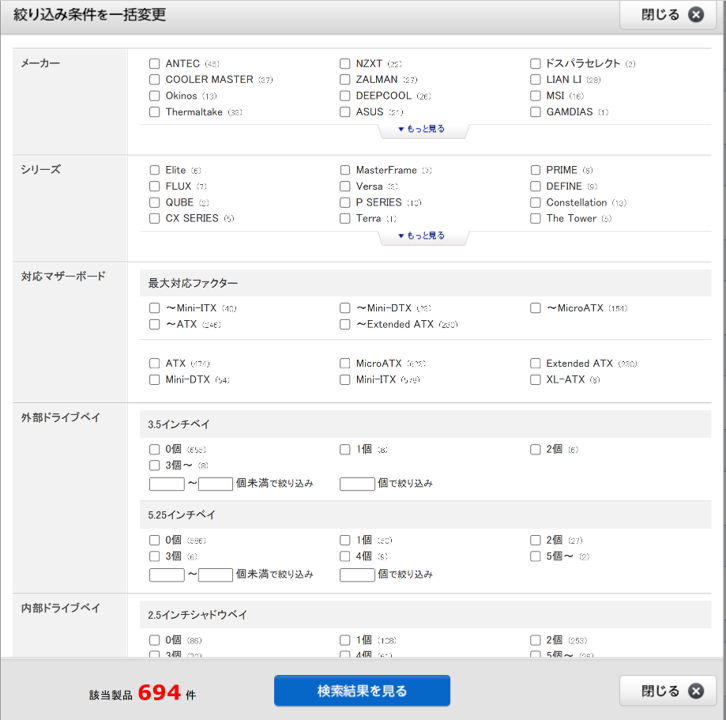
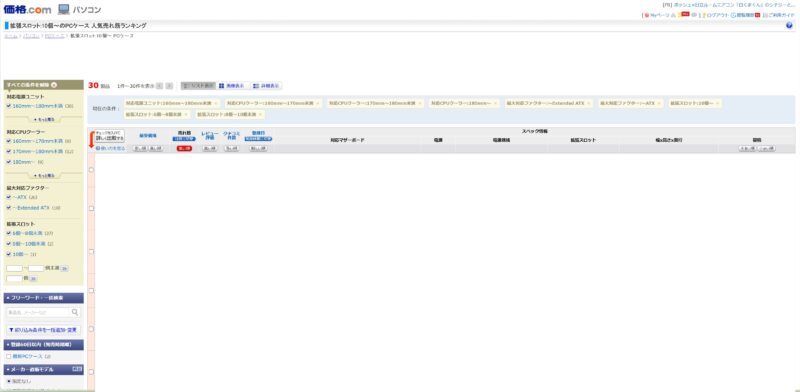
重要項目1~4は価格ドットコムの条件絞り込みで検索できます。その中で気になった製品の個別の製品ページの商品画像や動画から重要項目5~7について確認していきます。多くても10種類以内には絞り込めると思うので、個別の製品レビュー等も確認して比較検討していくと良いでしょう。仕様表に載っていない項目やメリット・デメリット等の確認方法は第3章でチェックしていきます。
第3章.【応用編】仕様表には載らない!実際に触った方のリアルレビュー
1. 多くの自作erが頭を悩ますケースの「あるある」失敗話
仕様表の数字がクリアしていても、いざ組むとぶつかる「罠」とその「対策」をご紹介します。KING95 PROとミニタワーのコンパクトなケース”GALAX-Revolution03”と比較します。こちらは既に販売終了していますが、「電源前置きコンパクトケース」は現在でも様々なメーカーから出ている人気ジャンルのひとつですので、比較用に紹介します。
❌ トップ(天面)と簡易水冷ラジエーターの干渉
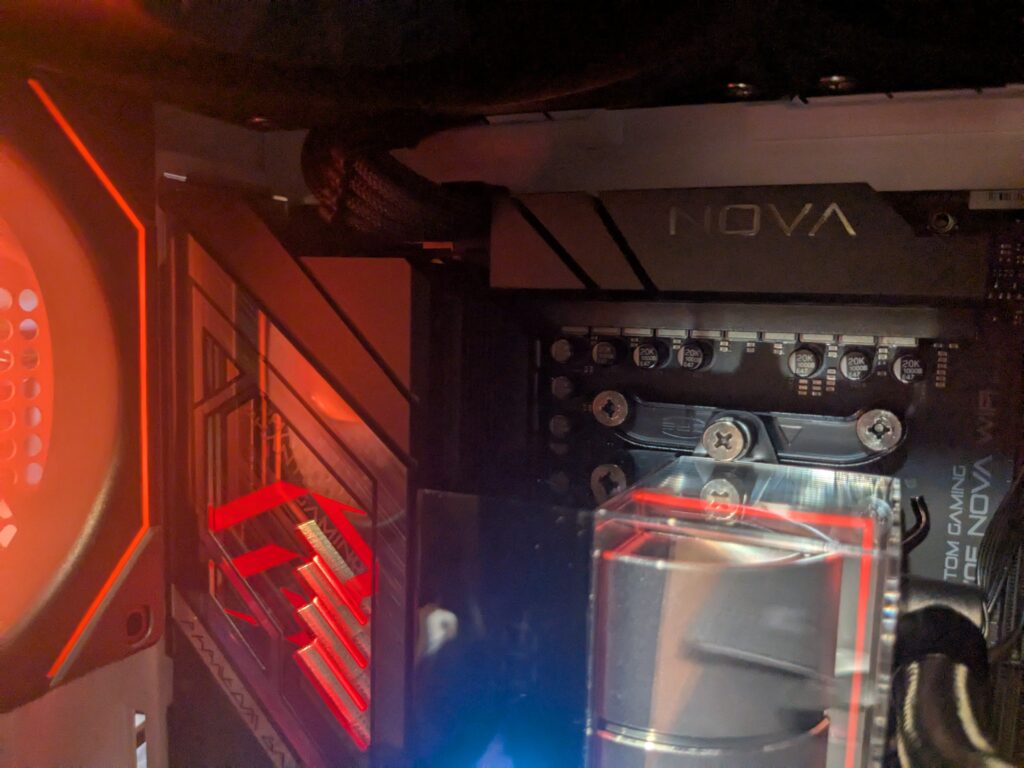
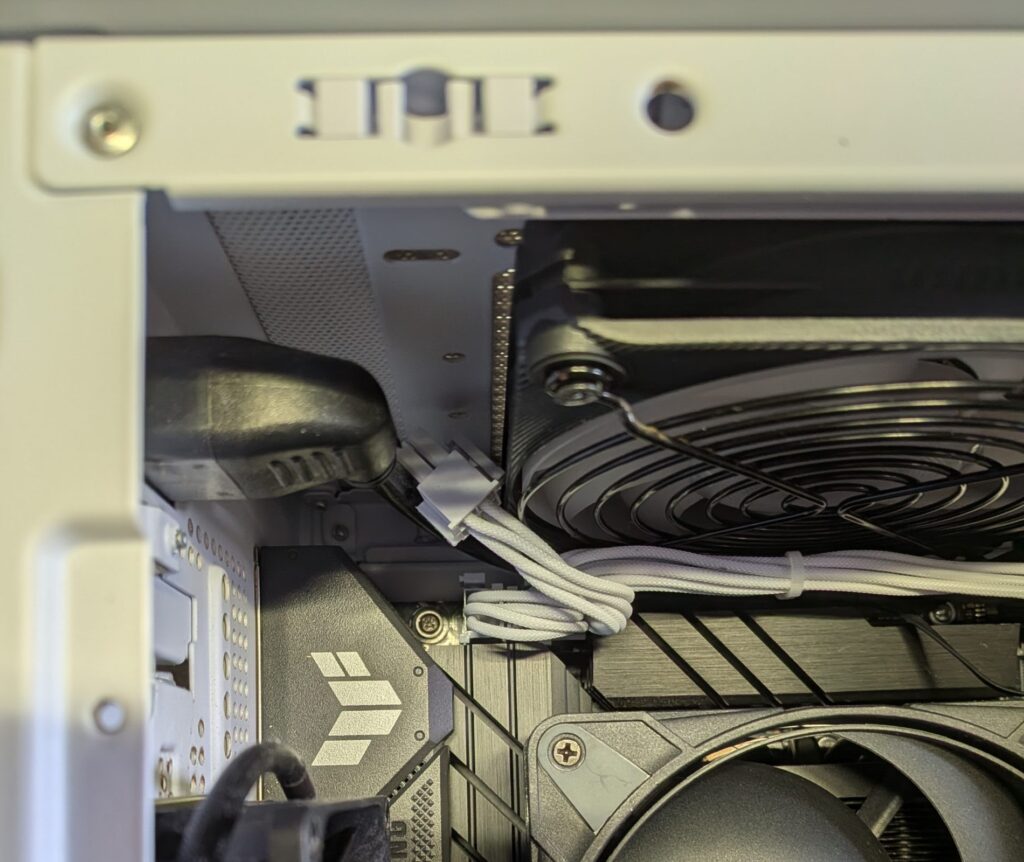
- 罠: 天面に簡易水冷クーラーのラジエーターとファンを取り付けようとした際、マザーボードのヒートシンクや、背の高い光るメモリ、CPU補助電源ケーブルと物理的にぶつかってしまい、ネジ止めができなかったりパーツを傷つけたりする罠です。
- 対策: 天面にラジエーターを配置する場合は、あらかじめ「天井からマザーボード上端までに50mm以上の隙間」が確保されているケースを選びましょう。KING95 PROはファンブラケット含め天井までの隙間が60㎜あります。
❌ 底面とフロントI/Oコネクタの干渉
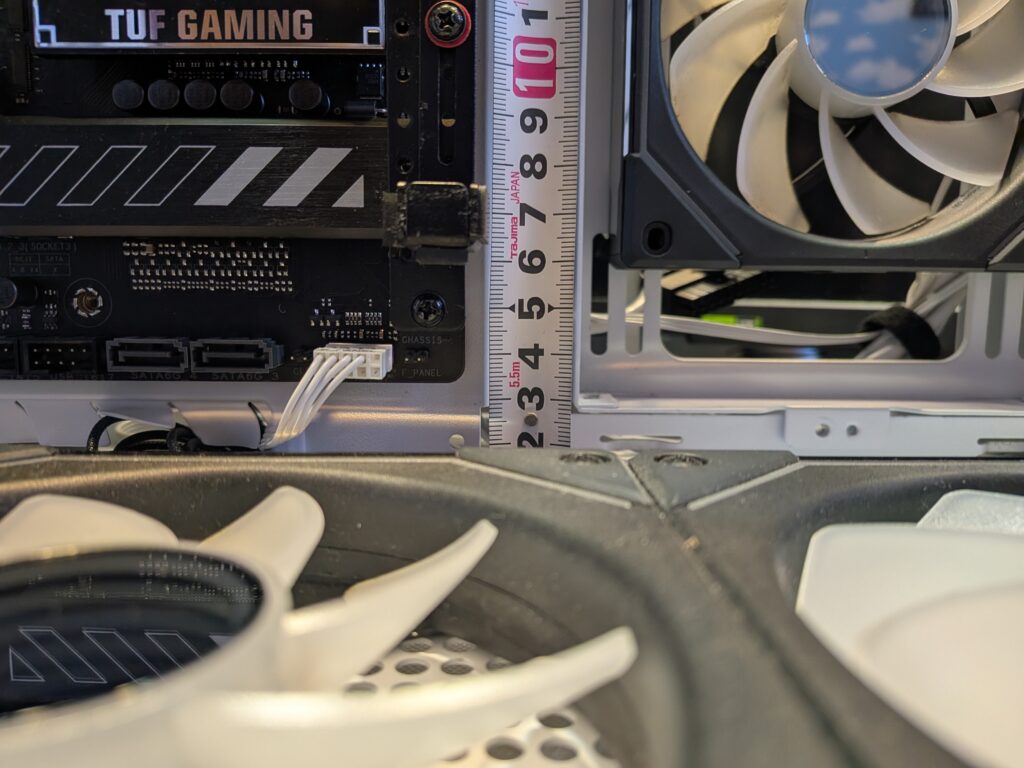
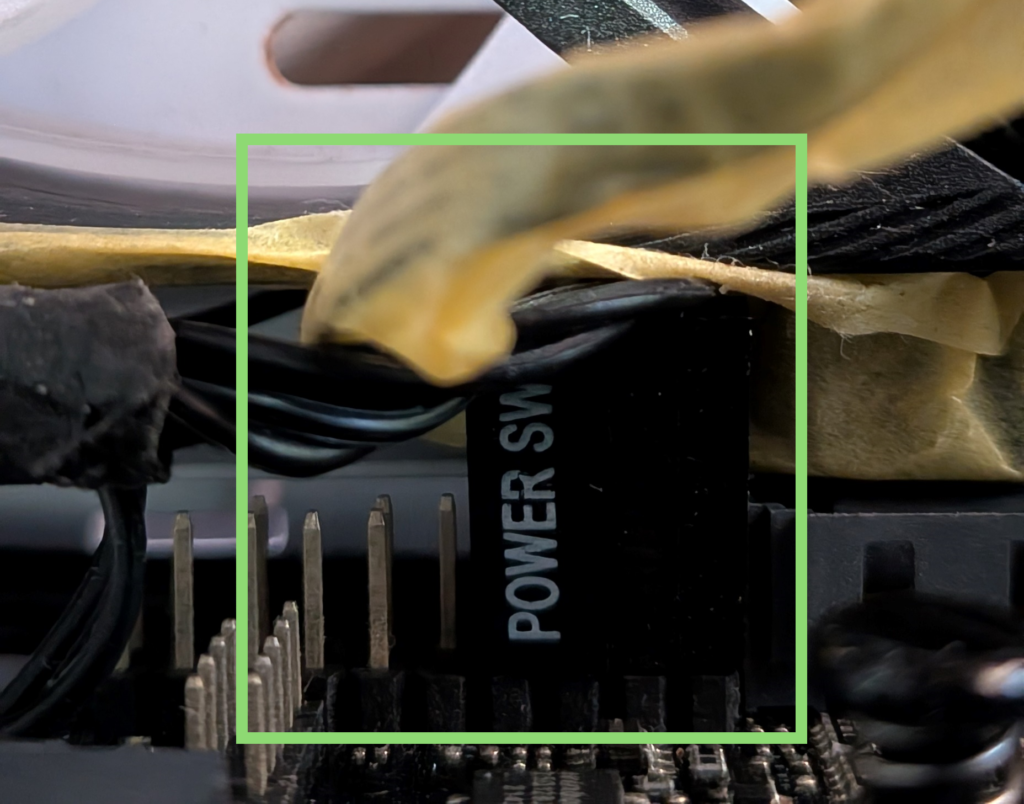
- 罠: グラフィックカードをスロットに挿した後に、マザーボードの最下段にある細かな配線(フロントI/Oコネクタやオーディオ線)を繋ごうとすると、底面との隙間が狭すぎて指を痛め、作業がほぼ不可能になる罠です。
- 対策: 組み立て手順を工夫し、「下部の細かい配線をすべて済ませてから、最後に底面ファンやグラフィックカードを載せる」ようにします。または、底面パネルが外せるケースや、底面にファンブラケットがあるケースを選びましょう。
❌ 裏配線が狭すぎ(浅すぎ)てサイドパネルが閉まらない
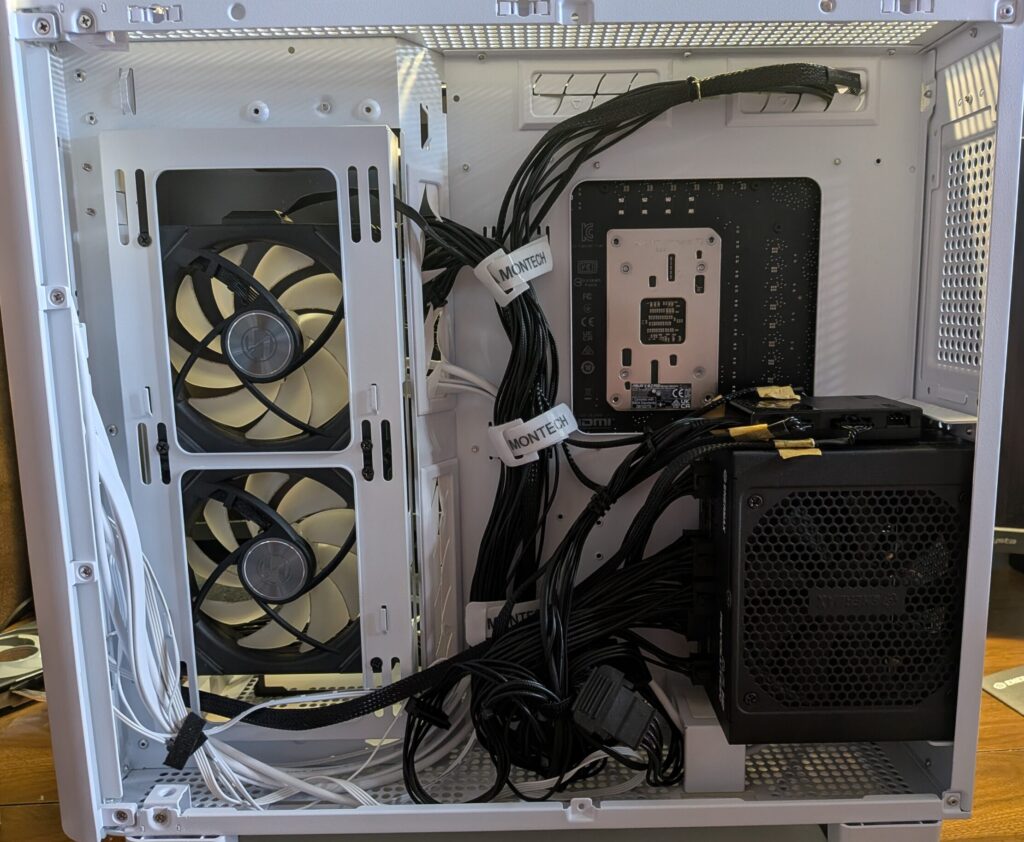
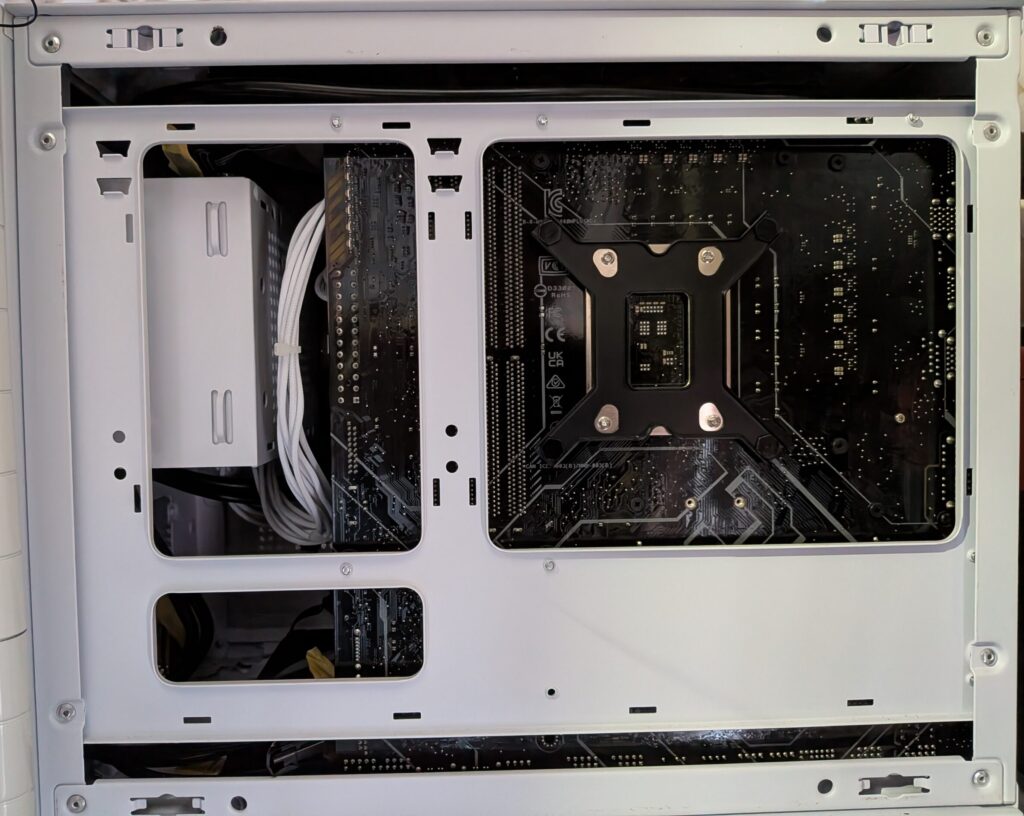
- 罠: ミニタワー以下のケースに多く、裏配線スペースの深さが10mm以下などと浅い場合、太い電源ケーブルが重なると、右側のサイドパネルが膨らんで閉まらなくなる罠です。
- 対策: ケースを選ぶ際は、裏配線スペースの深さが「25mm以上(裏面コネクタマザーボードなら30mm以上)」あるものを選びましょう。また、ケーブルが柔らかいリボン仕様やナイロン素材の電源ユニットを選ぶのも効果的です。KING95 PROは電源の厚み分の深さがあり、雑に配線しても問題なく蓋が閉まります。
❌ GPUとパネルの隙間が狭すぎて補助電源ケーブルが無理に曲がる
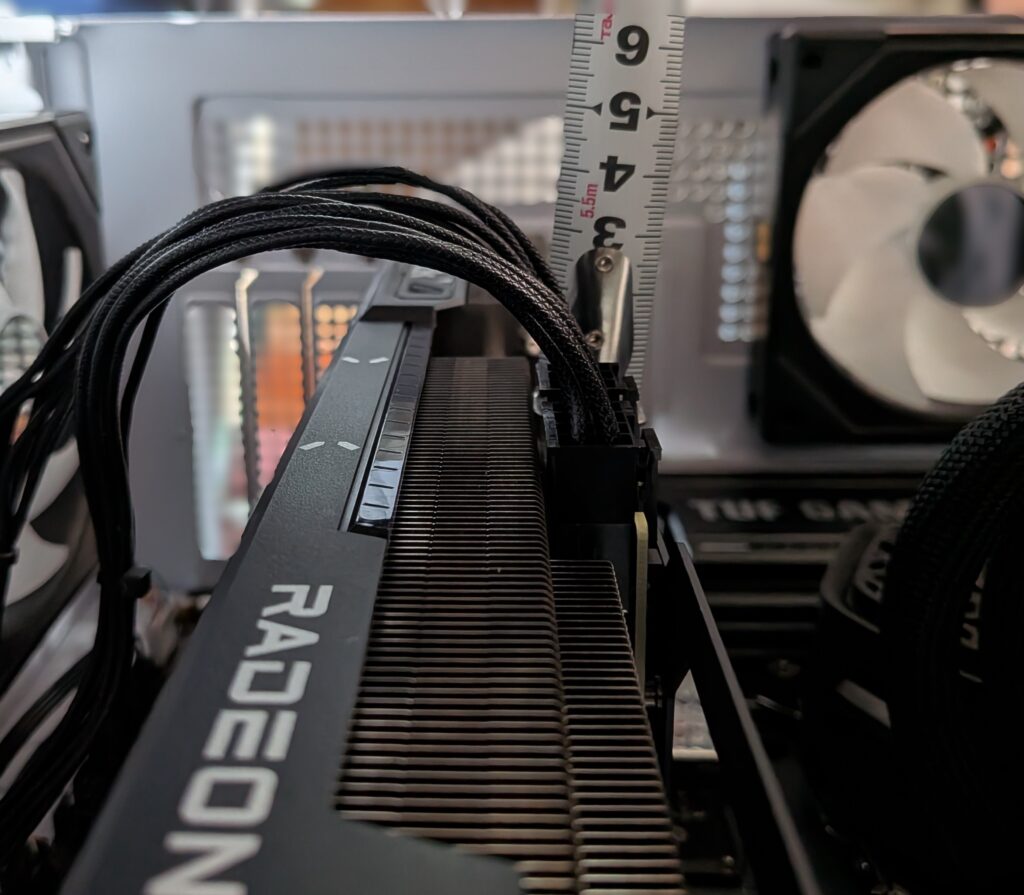
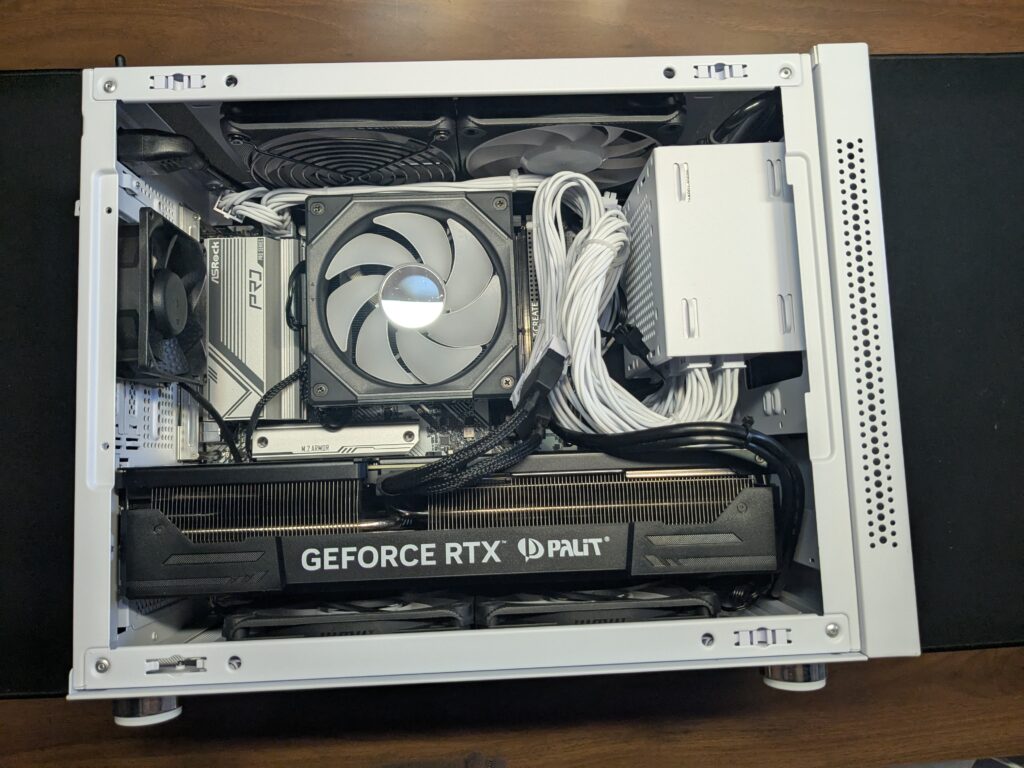
- 罠: 横幅の広いグラフィックカードを載せた際、左側のガラスパネルとの隙間が狭すぎ、補助電源ケーブル(12VHPWR等)を極限まで折り曲げないとパネルが閉まらない罠です。高電流が流れるため、無理な折り曲げは接触不良によるコネクタ焼損の危険があり大変危険です。
- 対策: 「対応CPUクーラー最大高が160mm以上」の横幅に余裕があるケースを選ぶか、配線を直角に逃がせる「L字型コネクタケーブル」を活用しましょう。
2. 実際に使わないとわからないけど、事前に確認しておきたい情報
カタログスペック以外にも、ネットのレビュー等で以下の項目を確認しておくと満足度が跳ね上がります。
快適な組み込みやすさ
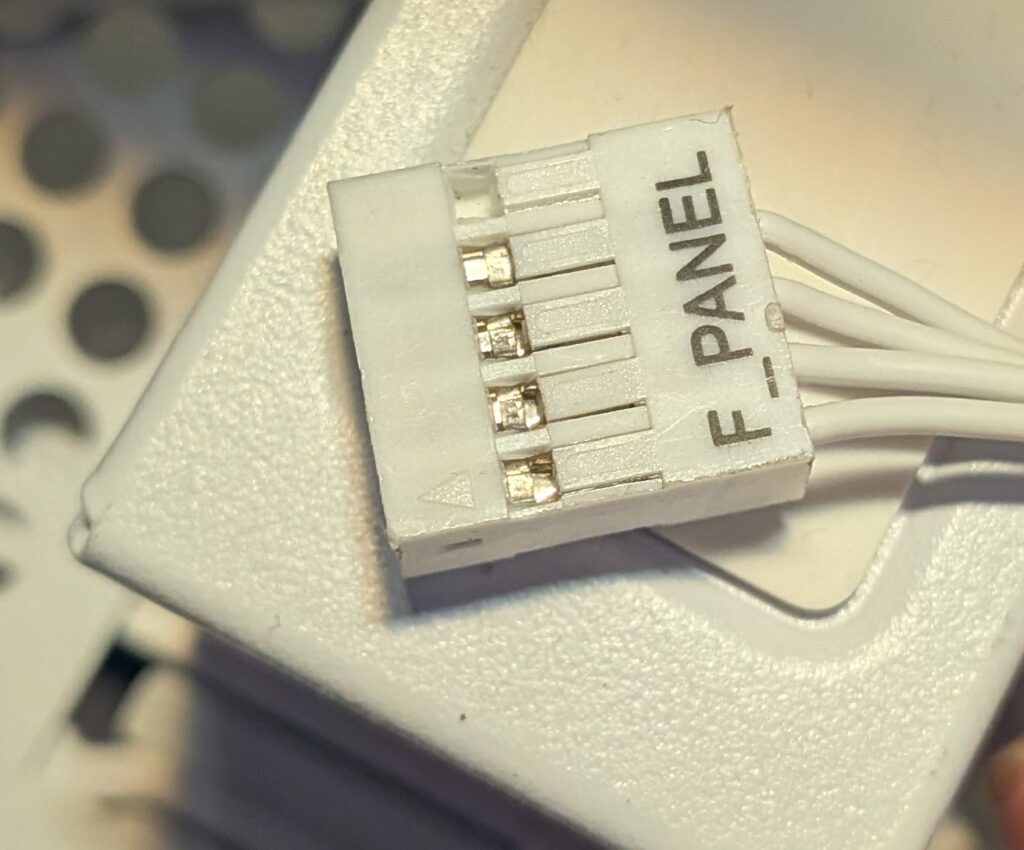
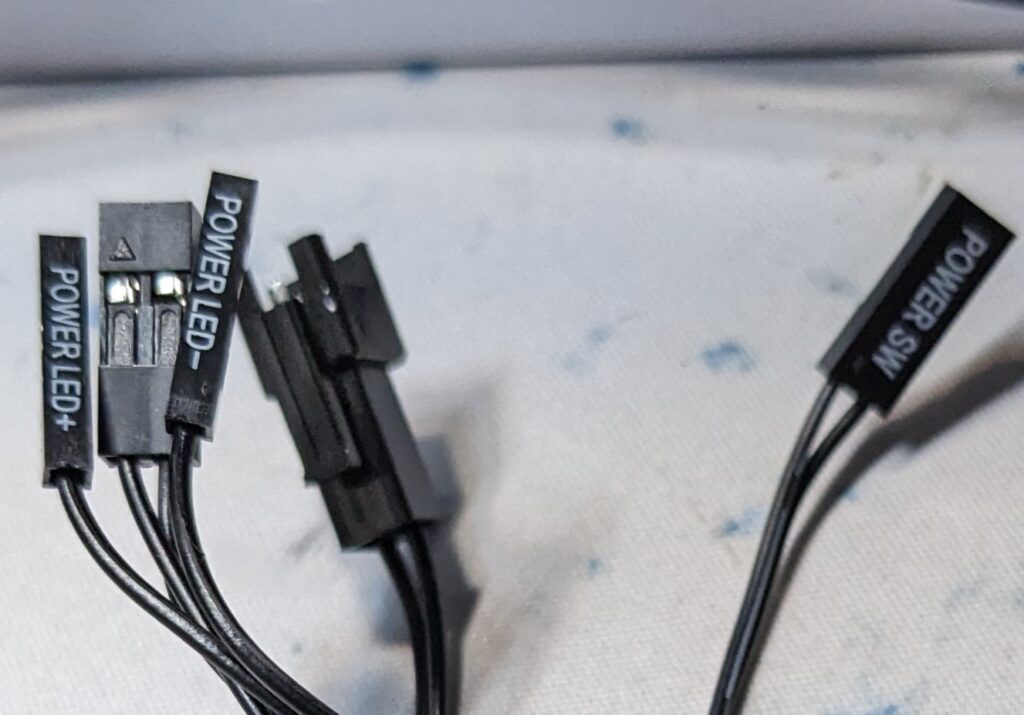
ツールレス(ネジなし)でパネルが外せるか、バラバラになりがちなフロントコネクタが1つにまとまった「統一型(F_PANEL)」になっているか。
耐久性と質感
ケースの鉄板が薄くてベコベコ(歪みやたわみ)していないか、ピラーレスケースは支柱なしでも歪まないか。塗装にムラがなくザラザラ・スベスベなど好みの質感か、手を切るような「バリ(金属の削り残り)」がないか。
あると嬉しい細かい付属品
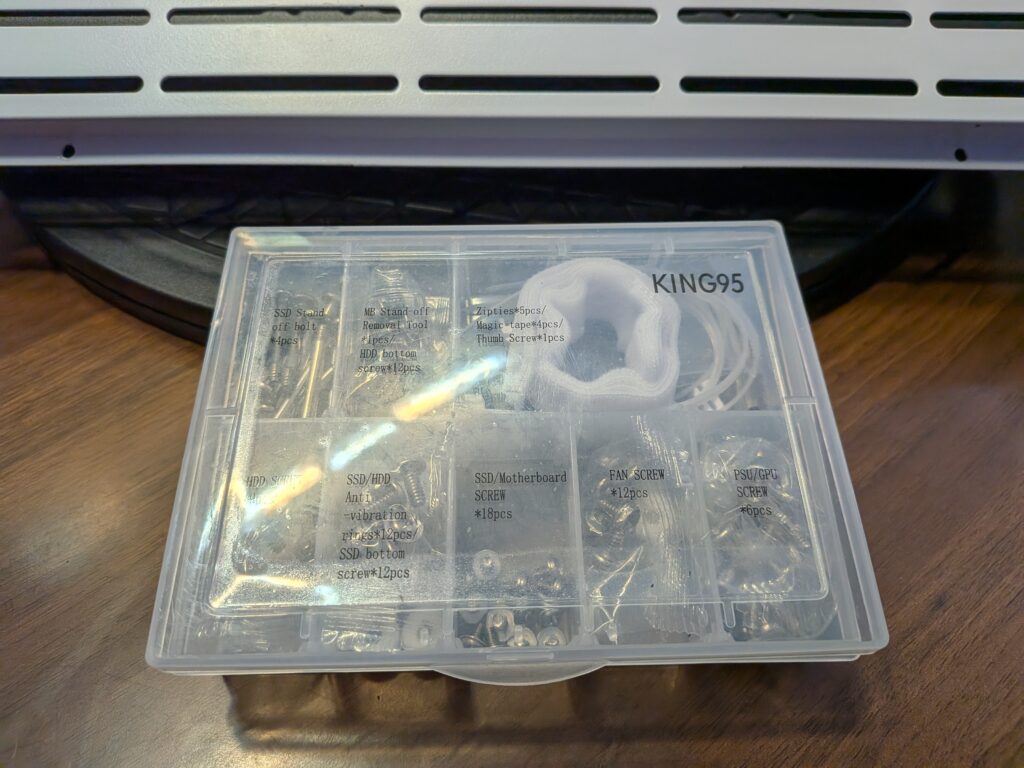
タイラップ(結束バンド)、使わないポートを守るコネクタカバー、ファンコントローラー、そしてネジが種類別に分かれた「仕切り付きネジケース」がついているか。これがあるだけで組み立ての快適さにつながります。
💡 情報は複数から仕入れるべし
候補になる製品を見つけたら、さらに情報を深堀してみましょう。組み込んだ後のビジョンがさらに鮮明になります。
・公式サイトからPDFマニュアルをダウンロードして図解を先取りする
・YouTubeの組み立て動画、価格.comやamazonのレビューから「製品名 レビュー」で検索
・パソコン専門店に足を運び、店員さんの知恵を借りるのが一番の近道です。
第4章.失敗が劇的に減る!初心者でも失敗しない3つの立ち回り
- 鉄則1:予算のケチりどころを間違えない。
「5,000円以下の格安ケース」は鉄板がペラペラでバリも多く、パーツも干渉しやすいため初心者には絶対おすすめしません。 - 鉄則2:最初の1台はファンが最初から組まれた「オールインワンケース」を選ぶ。
あとからファンを複数買い足して配線するのは初心者には迷路のようになります。標準でファンが多数搭載されているモデル(KING95 PROなど)が最もコスパが良く楽です。 - 鉄則3:わからないときは専門店の知恵を借りる。
迷ったらショップのプロにパーツ構成を見てもらいましょう。
第5章.購入直前「見えないところ」最終チェックリスト
購入ボタンを押す前に、以下のチェックを入れてみてください。
- [ ] 天面や前面、側面パネルが簡単に外せる「開放的」な構造ですか?
- [ ] 天面に水冷を置く場合、天井からマザーボード上端までに「50mm以上の隙間」がありますか?
- [ ] 底面にファンを置く場合、マザーボード下端から底面までに「25mm以上の隙間」がありますか?
- [ ] フロントI/Oコネクタは、1つにまとまった「統一型(F_PANEL)」ですか?
- [ ] 付属品のネジは、仕切りケースや種類別に分かれていますか?
- [ ] ネットのレビューや動画で、そのケースの「メリット・デメリット」を一度でも確認しましたか?
【まとめ】
PCケース選びは、自作PCの楽しさを左右する最大のポイントです。見た目のデザインだけでなく、「マザーボードの規格」「GPU最大長」「パーツ同士の干渉対策(クリアランス)」を仕様表やレビュー動画で事前にチェックしておけば、組み立て時の失敗はほぼゼロにできます。
まずは自分が置きたいデスクのスペースを測り、それに合わせたミドルタワー(またはキューブ型)から、ファンがあらかじめ搭載されたオールインワンケースを選んでみてください。じっくり吟味して選んだケースは、あなたにとって何年も快適に使える「最高の相棒」になってくれるはずです。素敵な自作PCライフを応援しています!
サイズ・種類別、当ブログで紹介した(予定)ケース
フルタワー: 該当なし(※初心者には大きすぎて持て余すため、おすすめしていません!)
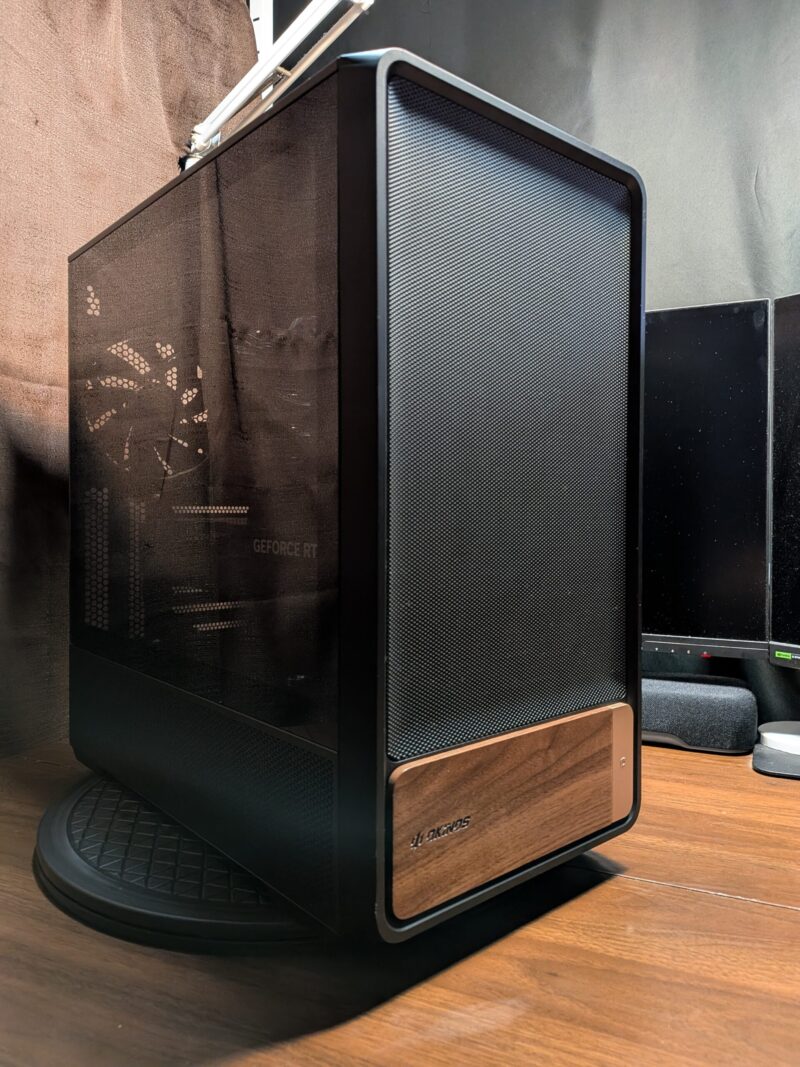
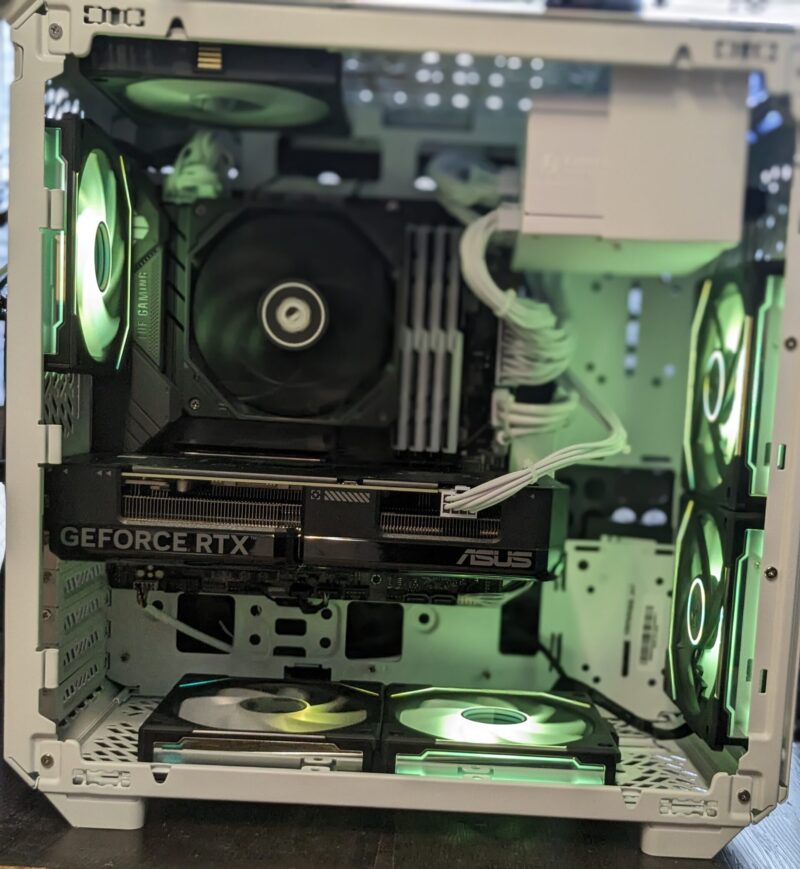
ミドルタワー(一番王道のサイズ)
ミニタワー
スリム型: 該当なし(※内部がミリ単位でギチギチなため、初心者には絶対におすすめしません!)
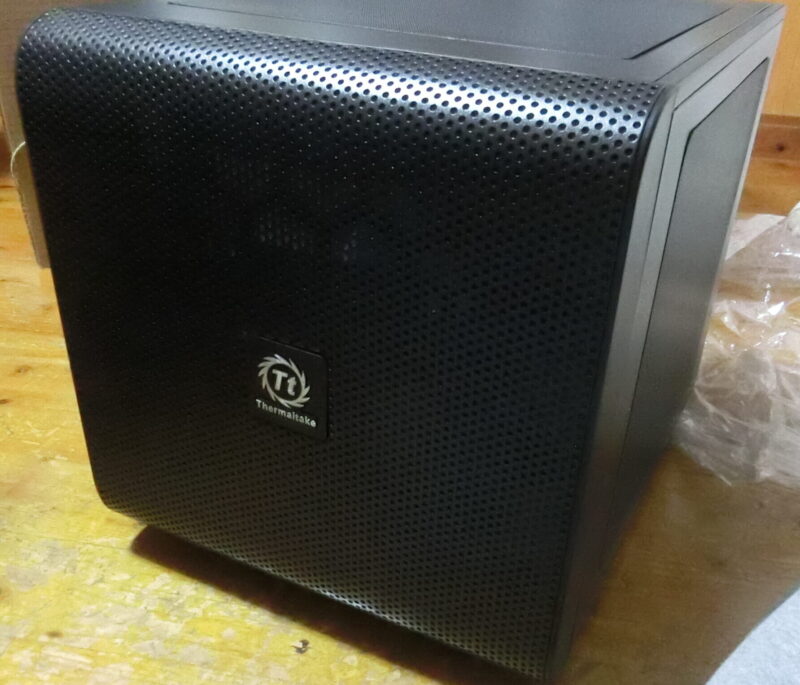
キューブ型

コメント