自作PCを組んだあと、はじめてOSのインストールに挑戦したい
インストールしたらそのまま使っても良いの?
自作PCを使うには、パソコンにOS(Windows 11)をインストールする必要があります。この記事を読めば、これまでOSのインストールをやったことがない方でもスムーズに作業を進められるようになります。
インストール後の使い方は自由ですが、その前に「動作を安定させるために最低限やっておいた方がいい5つの設定」についても分かりやすく解説します。
また、最新のWindows 11ではMicrosoftアカウントがないとインストールが進まない仕組みになっていますが、初めて自作PCに挑戦する方や、セットアップ時のトラブル(動作の激重化など)を避けたい方のために、サインインせずにインストールを完了させる手順(裏技)もあわせて紹介します。
自作パソコン組み立て方の記事はこちら
自作パソコンで使うツールを一挙紹介する記事はこちら
Ⅰ.Windows11の種類と購入先について解説
1.Pro版かHome版か?
Home版でも強力なセキュリティ機能「Windows Defender」が標準装備されており、普段のWebブラウジングはもちろん、最新のゲーム(DirectX 12対応)も快適に楽しむことができます。
仮想環境を構築したい場合や、リモートデスクトップ機能で遠隔操作する必要がある場合などを除けば、基本的にはHome版を選んでおけば間違いありません。なお、後から必要になった場合でも、Microsoft Store上でPro版へ有料アップグレード(約14,000円)が可能です。
2.OSインストールに必要なものと入手先
※このサイトはアフィリエイト広告(Amazonアソシエイト、楽天アフィリエイト、Googleアドセンス含む)を掲載しています。
インストールには、OSのデータが入った「物理USBメディア」と、認証のための「ライセンスキー」が必要です(Windows 11はUSBインストールメディアを自分で作成する必要があります)。
初めて自作PCを組む方でWindows PCを持っていない場合は、家族・友人のPCを借りるか、PCショップでインストールUSBを用意してもらいましょう)。


これまで市販のメーカー製パソコンを使っていた方は戸惑うかもしれませんが、自作PCではWindows OSを別途購入する必要があります。基本的には「パッケージ版(リテール版)」の購入がおすすめです(ただしUSBが同梱されていないため、別途購入が必要です)。
一度購入してMicrosoftアカウントに紐づけておけば、将来マザーボードなどの主要パーツを入れ替えたり、新しいPCに移行したりしても、引き続きライセンスを移行して認証できます(※1ライセンスにつき同時利用は1台のみ)。一つ持っておいて損はありません。
購入先は、Microsoft Store、パソコン専門店、家電量販店、または大型ECサイト(※Amazon等の場合は、販売・出荷元が公式ストアやAmazon、大型家電量販店であるか必ず確認してください)を推奨します。
ライセンス形式に注意!:DSP版は非推奨、不自然な格安ライセンスには手を出さない
パーツとセットで購入することでOS代を若干抑えられる「DSP版」もありますが、そのパーツを手放したり壊れたりするとライセンスも無効になってしまうため、あまりおすすめしません。

また、ネット上で数百円〜数千円で販売されている格安ライセンス(ボリュームライセンスの横流し品など)には注意してください。これらは非正規ルートで販売されているケースが多く、後日マイクロソフトによって認証が取り消され、突然OSが使えなくなるリスクがあります。トラブルを避けるためにも、必ず正規の価格帯で販売されているものを安全なショップから購入してください。
Ⅱ.【画面の指示に従うだけ!】Windows11のインストール手順を25枚の写真で解説
Windows11のインストール手順は、基本的に画面の指示に従って進めるだけで完了します。
この項目では、途中でつまずきやすい「パーティション操作」と、「Microsoftアカウントにサインイン(ログイン)せずにインストールを完了させる手順」に絞って詳しく解説します。
なぜMicrosoftアカウントにサインインせずにOSをインストールするの?(本当の理由)
最大の理由は、「OneDrive(マイクロソフトのネット上のデータ保存サービス)が勝手にデータを読み込むのを防ぐため」です。

インストール中にサインインしてしまうと、以前使っていたPCのデータなどを自動的に新しいPCへダウンロード(同期)しようとする機能が働きます。OSの初期設定直後にこれが始まると、裏側で膨大な通信と処理が行われ、ひどい時には数時間ほどマウスやキーボードですら操作できなくなるほどPCが重くなってしまいます。

後から設定を変えることもできますが、一瞬の隙を突いてデータ読み込みが始まってしまうため、一番確実な「最初はサインインせずに進める」という方法をこの記事では採用しています。(※OneDriveなどは後からでも問題なく設定できますのでご安心ください)
1.BIOS設定:Windows11が入ったUSBを読み込むように設定
自作PCを組み立てて電源を入れると、まずはマザーボードのシステム設定画面である「BIOS(バイオス)」が立ち上がります。
ここでPCに対して「最初は、Windowsのデータが入ったUSBメモリから読み込んでね」という指示(起動優先順位の変更)を出します。
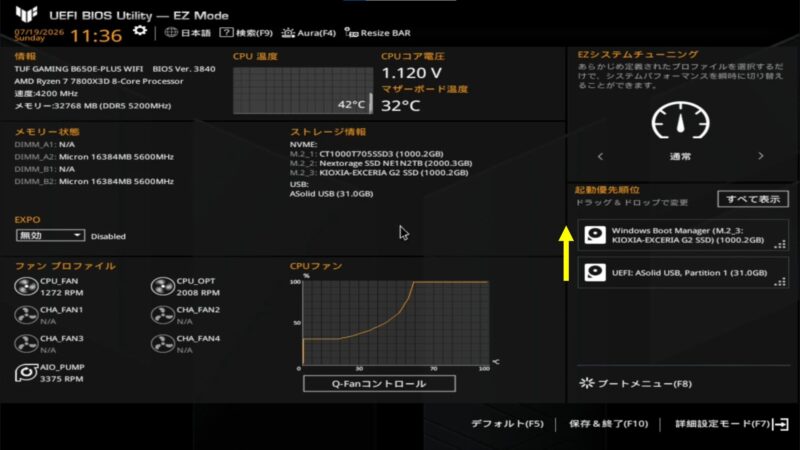
画面右側にある「起動優先順位(Boot Priority)」の項目を見てください。
リストの中に「UEFI: ~(※挿しているUSBメモリのメーカー名など)」と記載されているものがあります。これがWindows 11のインストール用USBメモリです。 これをマウスでクリックしたまま、一番上へドラッグ&ドロップして移動させます。
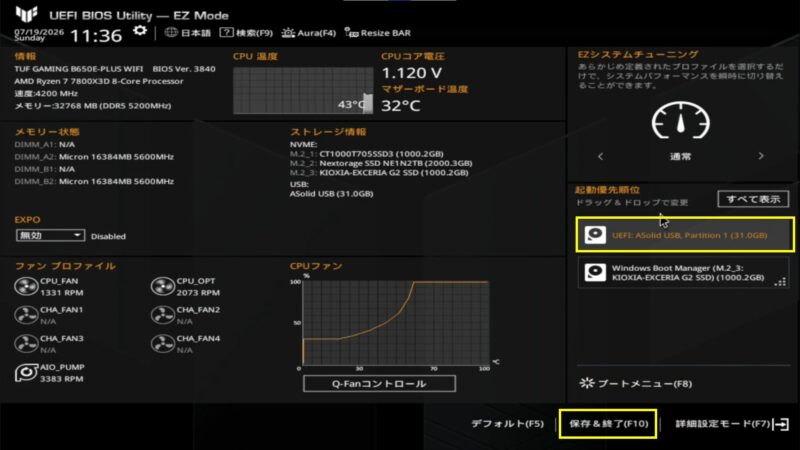
USBメモリが一番上に移動したことを確認したら、画面右下の「保存&終了(F10)」をクリックします。(※キーボードの「F10」キーを押してもOKです)
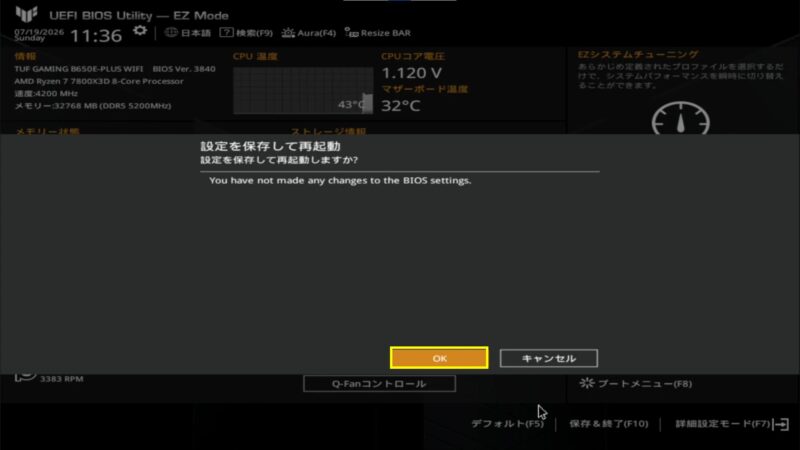
「設定を保存して再起動しますか?」という小さな確認画面が表示されるので、「OK」をクリックします。
これで設定は完了です!PCが自動的に再起動し、いよいよWindows 11のインストール画面が立ち上がります。
2.セットアップオプションの設定(初期設定)
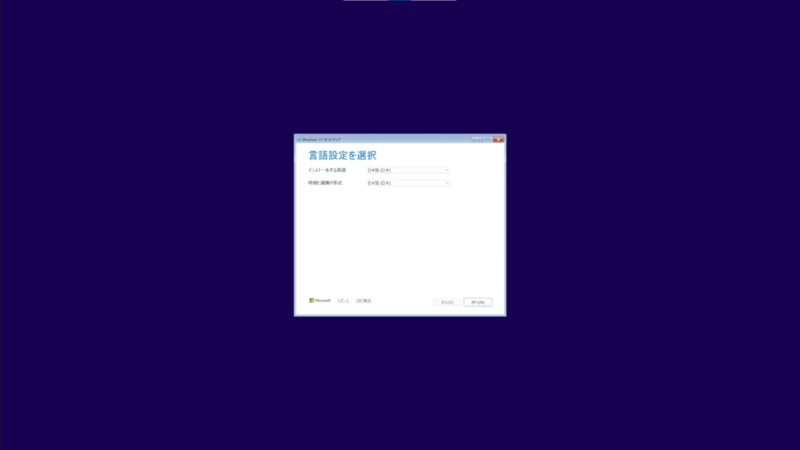
BIOSの設定を保存してPCが再起動すると、いよいよ青い背景のWindowsセットアップ画面が立ち上がります。ここは基本的に画面の指示通りに進めていけば大丈夫です。
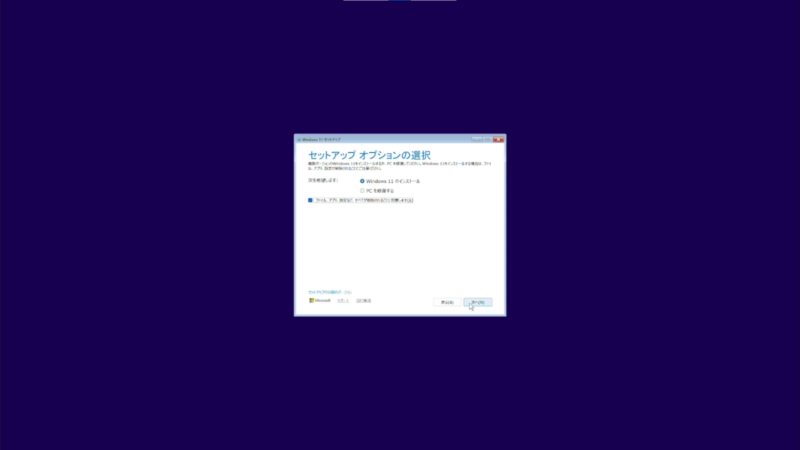
「次を希望します」の項目で「Windows 11のインストール」を選びます。
その下の「ファイル、アプリ、設定など、すべて削除されることに同意します」にチェックを入れて、「次へ」を押してください。
「すべて削除」って本当に選んでも大丈夫?
「データをすべて削除」と書かれているとドキッとしますが、今回は新しく組んだパソコン(中身が空っぽのSSD)にインストールするため、消えるデータはそもそも存在しません。安心してチェックを入れて大丈夫です!
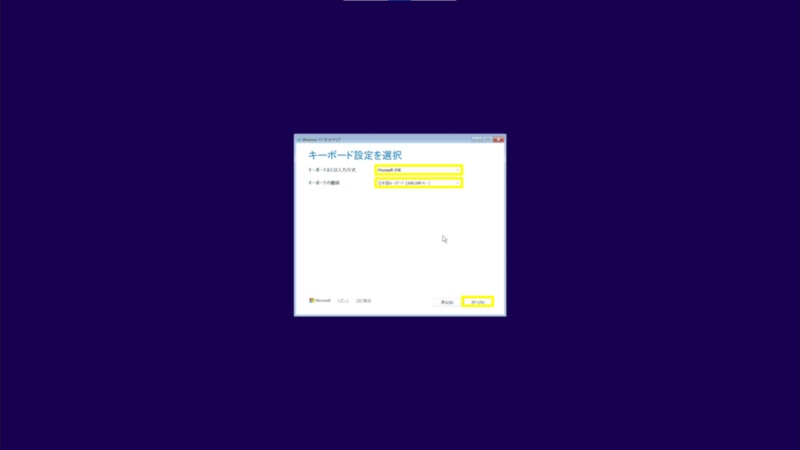
キーボードの設定画面になります。入力方式が「Microsoft IME」、キーボードの種類が一般的な「日本語キーボード(106/109キー)」になっていることを確認し、「次へ」を押します。(※最初からこの設定になっていることが多いので、確認するだけでOKです)
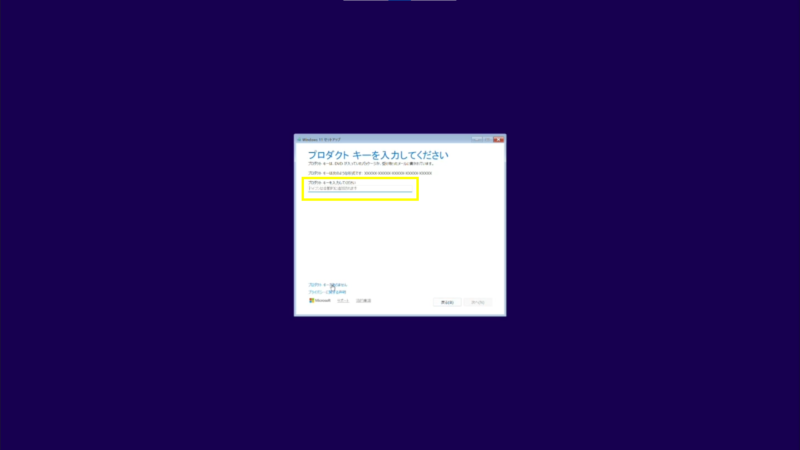
「プロダクトキーを入力してください」という画面が出たら、購入したパッケージ版に付属しているカード等に記載された25桁のプロダクトキーを入力します(ハイフン付きで入力してください)。
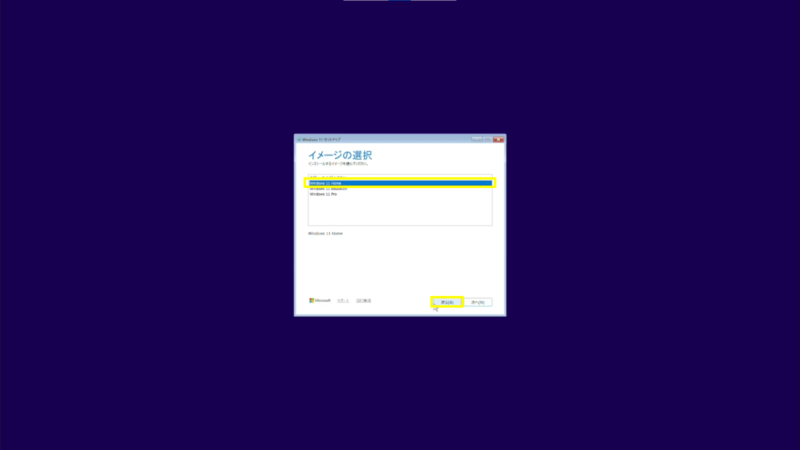
続いて「イメージの選択」画面が表示されます。ここでは購入したライセンスのバージョン(エディション)を選びます。今回はHome版を購入しているため、「Windows 11 Home」を選択し、「次へ」を押します。
※購入したものと違うエディションを選ぶと後で認証エラーになるため注意しましょう
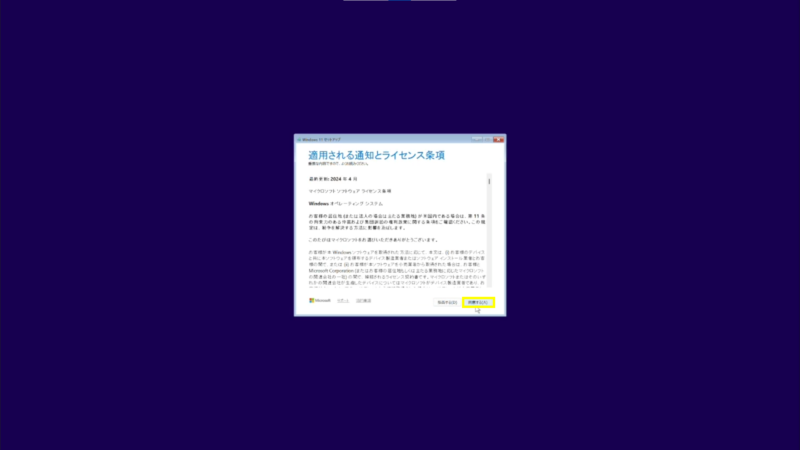
「適用される通知とライセンス条項」の画面が出たら、一読して右下の「同意する」を押します。
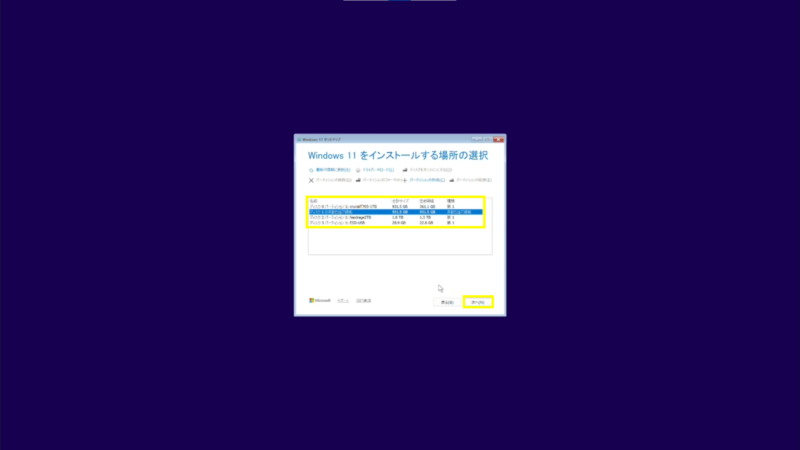
「Windows 11をインストールする場所の選択」画面になります。ここには、PCに取り付けられているSSDやHDDが一覧で表示されます。今回は新しく用意した1TBのSSDに入れるため、「未割り当て領域」を選択しました。
(※「未割り当て領域」とは、まだ何もデータが書き込まれていない「まっさらな状態」を指す言葉ですので安心してください)
超重要:インストール先は必ず「未割り当て領域」を選ぶ!
もし、すでにデータが入っている古いSSDやHDDを誤って選んでしまうと、中身のデータがすべて消去(上書き)されてしまいます。

初心者におすすめの確実な安全対策
一番の事故防止策は、「Windowsを入れたいSSD/HDD以外は、マザーボードから外しておく(ケーブルを抜いておく)」ことです。インストールが完全に終わってから他のディスクを繋ぐようにすれば、間違って大切なデータを消してしまう事故を100%防げます。
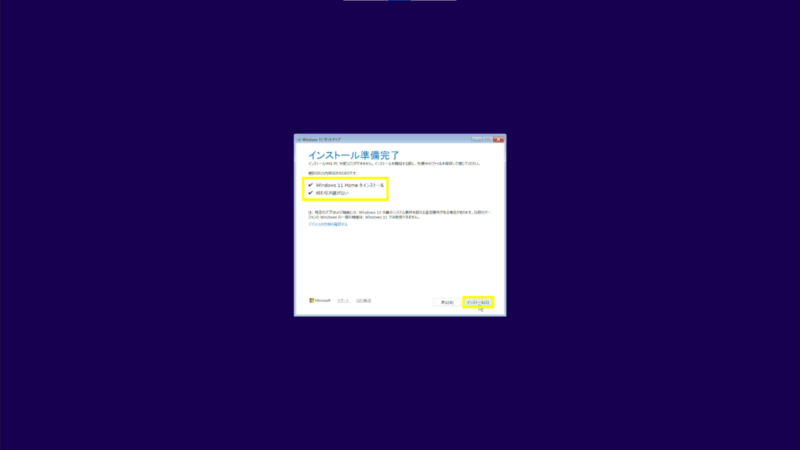
「インストールの準備完了」画面が表示されます。
「Windows 11 Homeをインストール」「何も引き継がない」の2点が表示されていることを確認し、右下の「インストール」を押します。
(※今回は新しい状態のSSDにインストールするため、「何も引き継がない」となっていて正解です。ご安心ください)
PCの不調を感じたら悩まず「クリーンインストール」!

パソコンを長く使っていると、「動作がモタつく」「前は平気だったのに謎のエラーが出る」といった原因不明の不調が起きることがあります。

そんな時、原因をネットで検索して何日も悩むより、必要なデータをバックアップした上で**OSを最初から入れ直す「クリーンインストール」**を試すのが一番の近道です。機械(パーツ)自体の故障でなければ、大抵の不調はこれであっさり解決します。トラブル解決の経験値は貯まりにくいかもしれませんが、原因不明の症状に時間や労力を奪われる方がもったいないです。

「OSの入れ直しは再設定が面倒…」と思うかもしれませんが、日頃から次のような工夫をしておくと、いつでも気軽にPCをリセットできるようになります。

データは別にしておく: 写真や書類はOneDriveに保存し、ゲームなどの大容量データはWindowsを入れるSSDとは別のSSD(データ保存用)に分ける。
ソフト・アプリを入れすぎない: 便利そうなソフトを手当たり次第に入れるのは避け、できるだけWindowsの標準機能を活用する。
3.アップデートチェック等
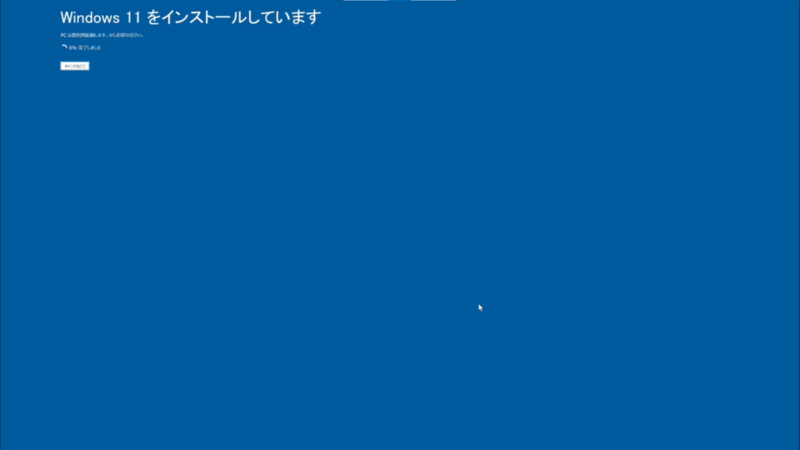
数分間、インストールが進行します。途中で数回自動で再起動します。
ある程度進行するとこのような画面が出て次の確認画面に遷移します。
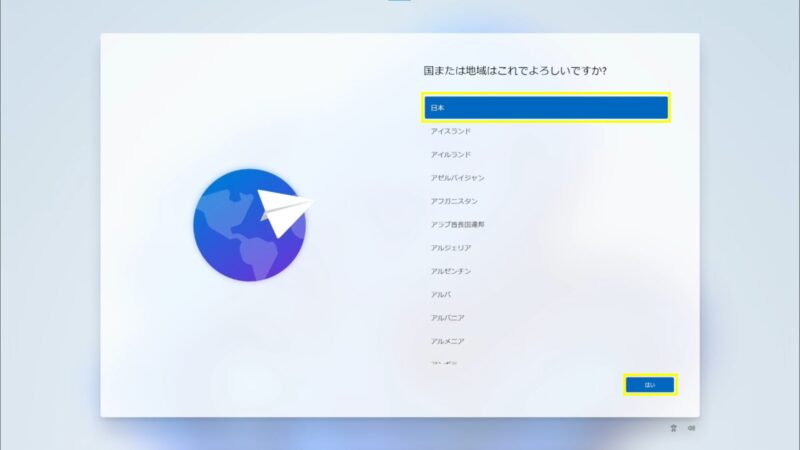
国または地域を聞かれるので「日本」を選択して「はい」を押します。
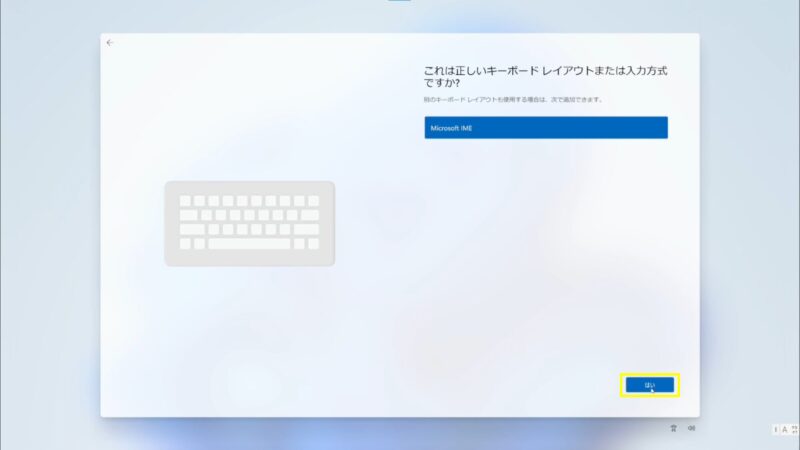
キーボードレイアウトと入力形式を聞かれるので「Microsoft IME」になっていることを確認し、「はい」を押します。
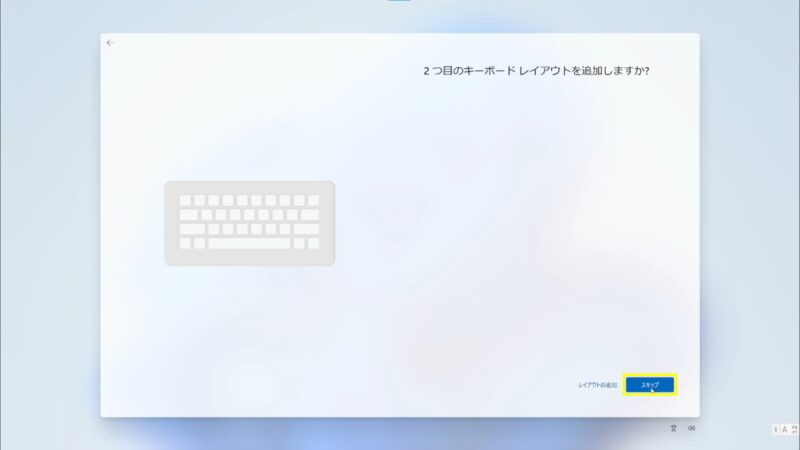
二つ目のキーボードレイアウトを追加するか聞かれるので「スキップ」を選びます。
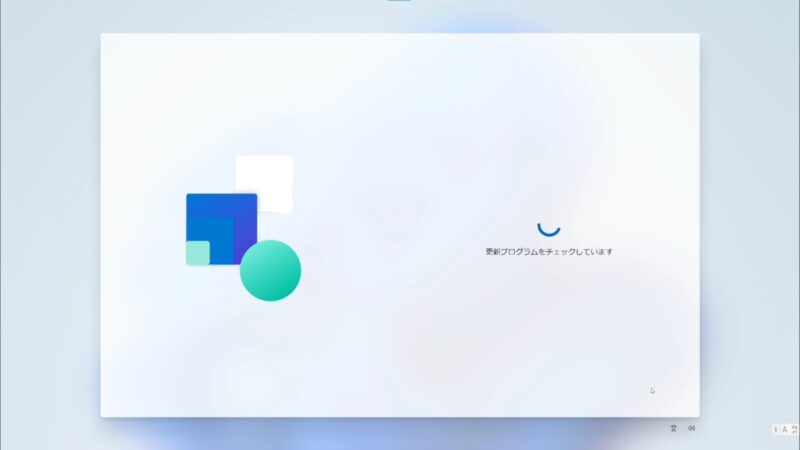
更新プログラムのチェックが入ります(やることはないのでしばらく待ちます)。
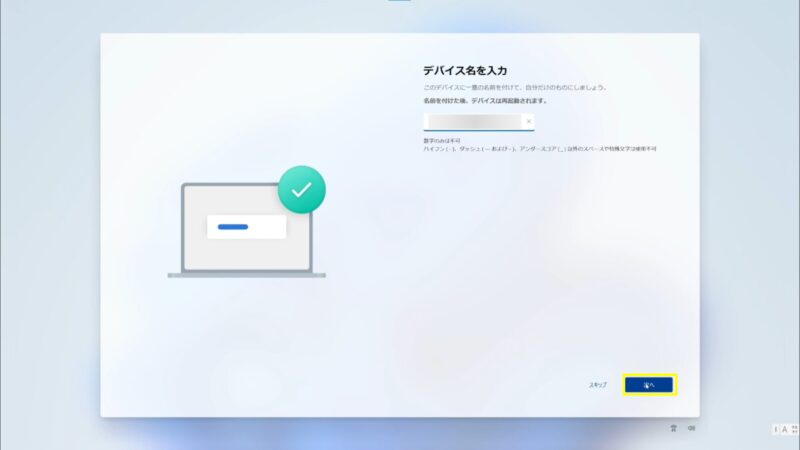
パソコンに名前を付けます。スキップしてもかまいません。
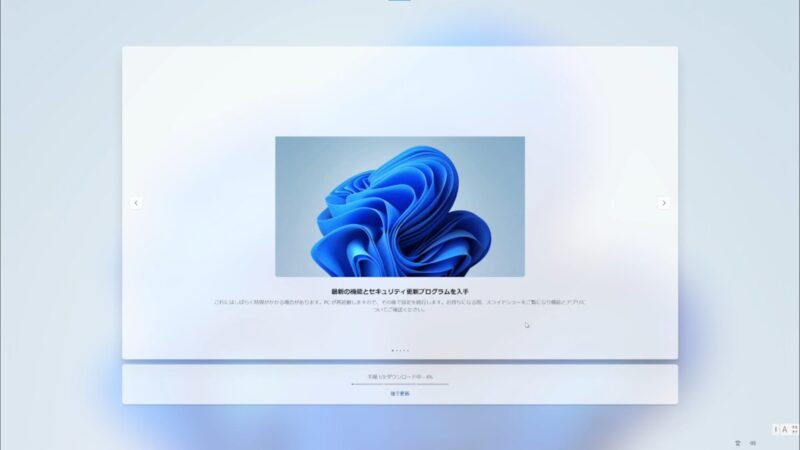
アップデートの確認画面に入ります。ここは自動で処理が進むため、しばらく待つだけでOKです。(※待ち時間の間に遊べるミニゲームが表示されることもあります)
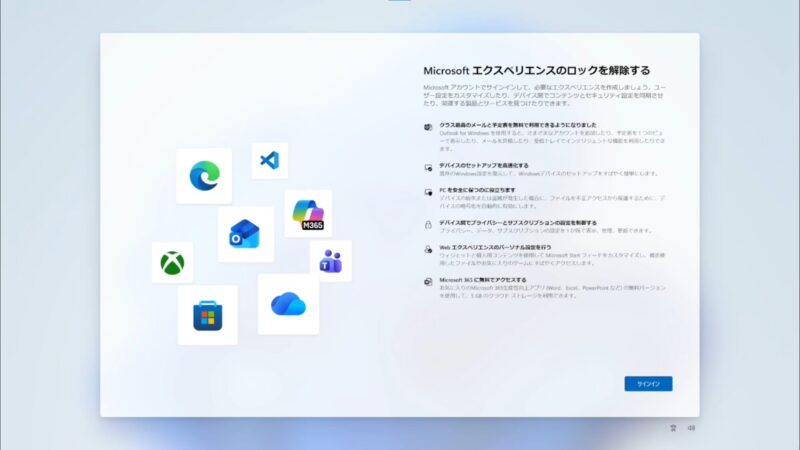
アップデートが終わると、Microsoftアカウントへのサインイン画面が表示されます。しかし、前半で説明した通り「OneDriveの同期によるPCの動作遅延」を防ぐため、ここではサインインせずに進めます。
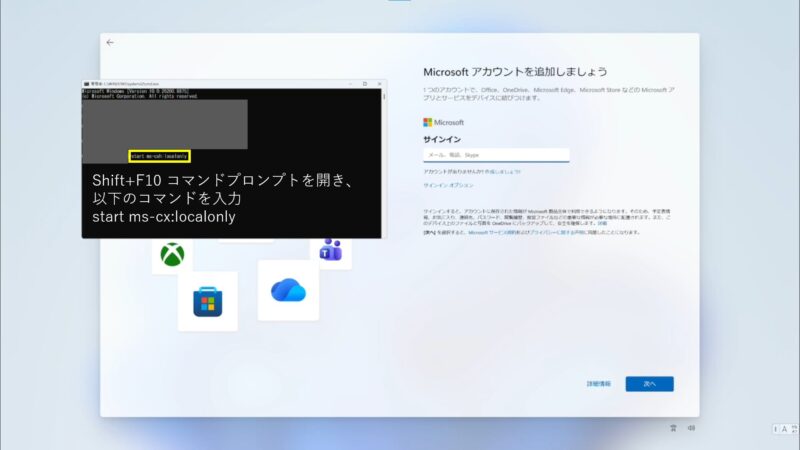
以下の手順で、少しだけ裏技のような操作を行います。
- キーボードの「Shift」キーを押しながら「F10」キーを押します。
- 「コマンドプロンプト」と呼ばれる真っ黒い画面が表示されます。
- 半角英数字で
start ms-cxh:localonlyと入力し、「Enter」キーを押してください。
入力時の注意ポイント
startの後には「半角スペース」が入ります。またcxhの後は「:(コロン)」です。エラーにならないよう、一字一句ゆっくり正確に入力してください。
この操作を行うことで、Microsoftアカウントを持っていなくても(サインインしなくても)、無事にインストールを次に進めることができます。
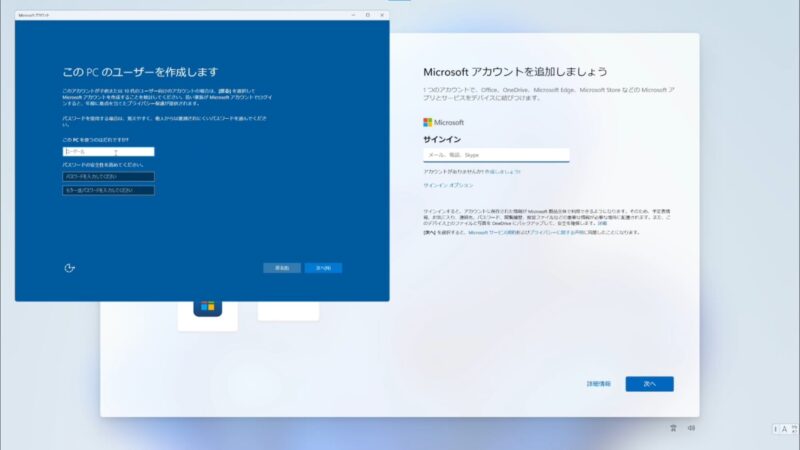
先ほどの裏技が成功すると、PCのユーザー作成画面が表示されます。ここで「ユーザー名」と「パスワード」を決めて入力してください。
ユーザー名入力のワンポイントアドバイス
ユーザー名は「半角英数字(ローマ字など)」にしておくことを強くおすすめします。日本語(漢字やひらがな)にしてしまうと、一部のPCゲームや海外製ソフトでエラーが起きる原因になることがあります。
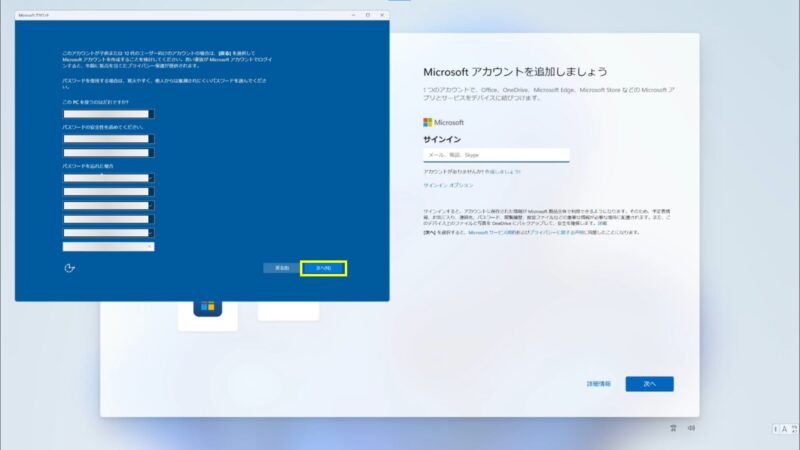
パスワードを入力すると、忘れた時のための「3つのセキュリティの質問(秘密の質問)」を設定する画面になります。少し手間に感じるかもしれませんが、これをすべて設定しないと次に進めないため、忘れにくいものを選んで入力し「次へ」を押します。作成したらスマホ等で写真を撮るのも良いでしょう。
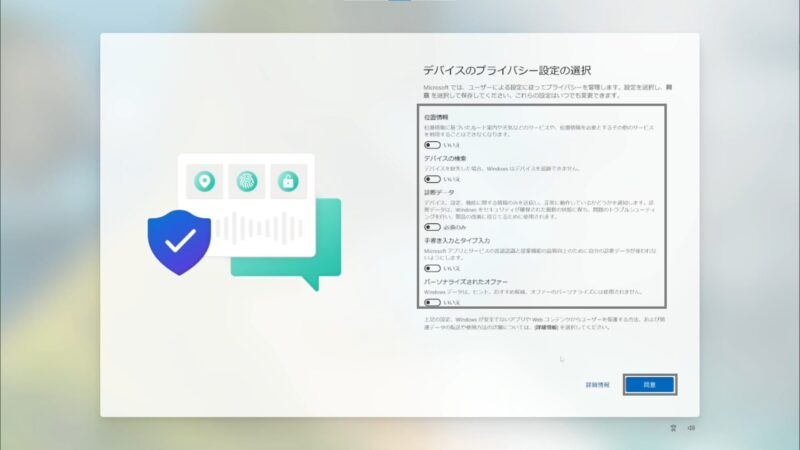
「こんにちは。」という画面を挟んだあと、デバイスのプライバシー設定の選択画面に入ります。 ここでは、位置情報や診断データなどの送信許可を求められますが、すべてチェックを外して(「いいえ」にして)「同意」を押すのがおすすめです。不要な裏側の通信を減らすことで、PCの動作を少しでも軽く保つことができます。
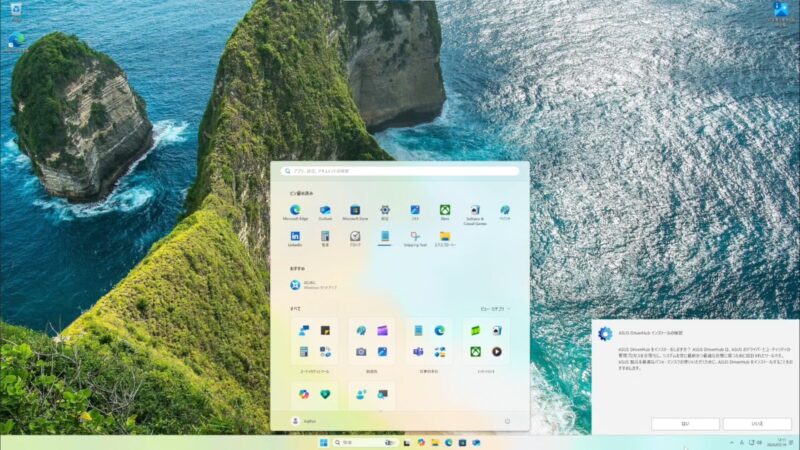
見慣れたWindows 11のデスクトップ画面が表示されました。これでOSのインストールは完了です。長丁場の作業、本当にお疲れ様でした!
すぐにでも使い始めたいところですが、PCを安全・快適に動かすために「あと少しだけ」やっておきたい設定があります。ついでにパパッと終わらせてしまいましょう。
Ⅲ.インストール後やっておきたい設定5つ
1.Windows Updateの完了 ➡ 再起動
2.スリープの無効化・高速スタートアップの無効化
3.グラフィックカード・チップセットドライバーのインストール
4.画面設定(解像度やリフレッシュレートなど)
5.ライセンス認証状況の確認
1.Windows Updateの完了➡再起動
OSインストール直後は、セキュリティの更新プログラムや、マザーボード等の動作に必要な基本ドライバーを自動で読み込むためのアップデートが裏側で大量に行われます(※グラフィックボードのドライバーは後で手動で入れます)。
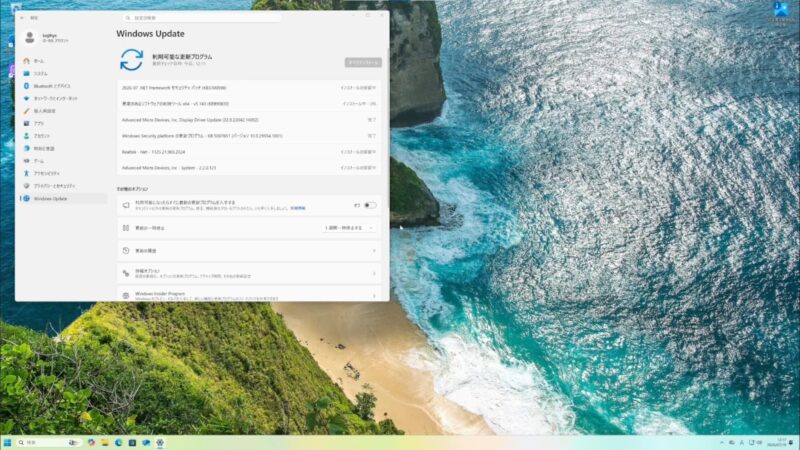
画面下の「スタートボタン」を右クリック >「設定」> 左下の「Windows Update」の順にクリックし、進捗状況を確認しましょう。
データのダウンロードとインストールには少し時間がかかります。「今すぐ再起動する」というボタンが出るまでは、この待ち時間を利用して他の設定(次の項目のスリープ無効化など)を進めていくと効率的です。
2.スリープの無効化・高速スタートアップの無効化
ⅰ.スリープの無効化
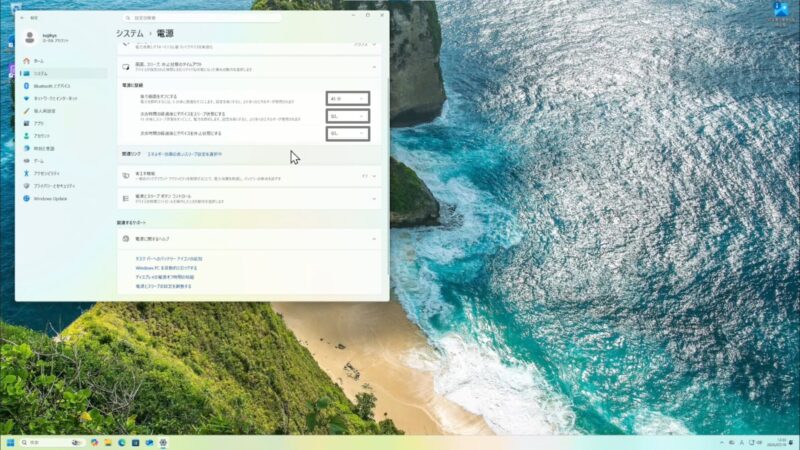
電源回りの設定を行います。「スタートボタン」を右クリックして「設定」を開き、「システム」>「電源」の順にクリックして設定画面に移ります。
少し下にスクロールすると、「画面、スリープ、休止状態のタイムアウト」という項目があるので、クリックして展開します。
「次の時間経過後にデバイスをスリープ状態にする」:ここを「なし」に変更してください。
「後で画面をオフにする」:お好きな時間に変更してOKです。
スリープ機能はパソコン不調の原因になりやすい
スリープは節電になる便利な機能ですが、自作PCの場合、スリープから復帰した際に「マウスやキーボード(USB機器)が認識されなくなる」「動作が極端に不安定になる」といったトラブルの大きな原因になります。安定して使うために、スリープ機能は無効化しておくことを強くおすすめします。
ⅱ.高速スタートアップ無効化
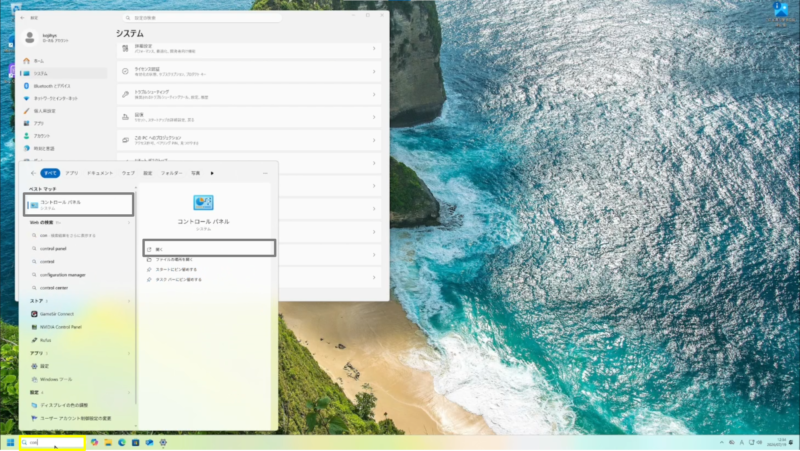
次に「コントロールパネル」という画面を開きます。 画面下のスタートボタンの右側にある検索窓(虫眼鏡マーク)をクリックし、半角英数で「con」と入力してください。「コントロールパネル」が候補に出てくるので、クリックして開きます。
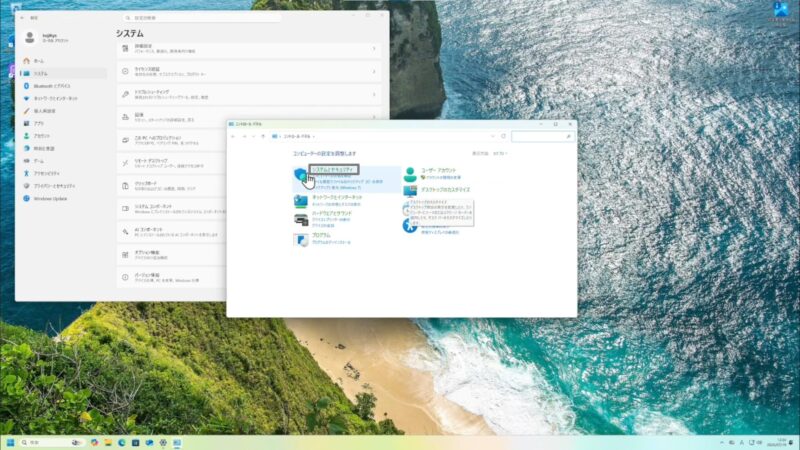
コントロールパネルが開いたら、以下の順番でクリックして設定画面へ進んでいきます。
メニューの一番上にある緑色の文字、「システムとセキュリティ」をクリックします。
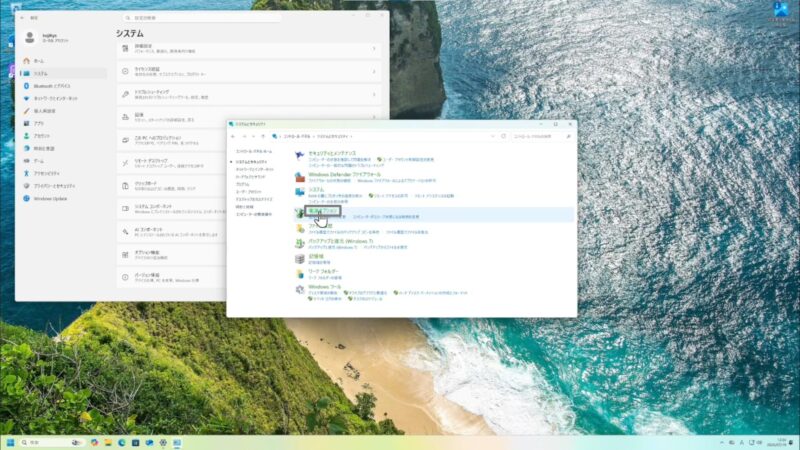
次の画面に切り替わったら、上から2段目にある「電源オプション」をクリックします。
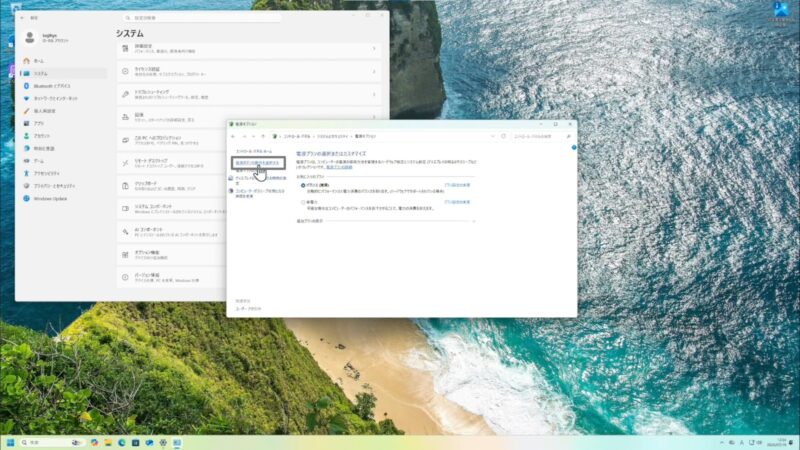
電源オプションの画面が開いたら、左側のメニューにある「電源ボタンの動作を選択する」をクリックします。
これで、目的の設定変更画面にたどり着きます。
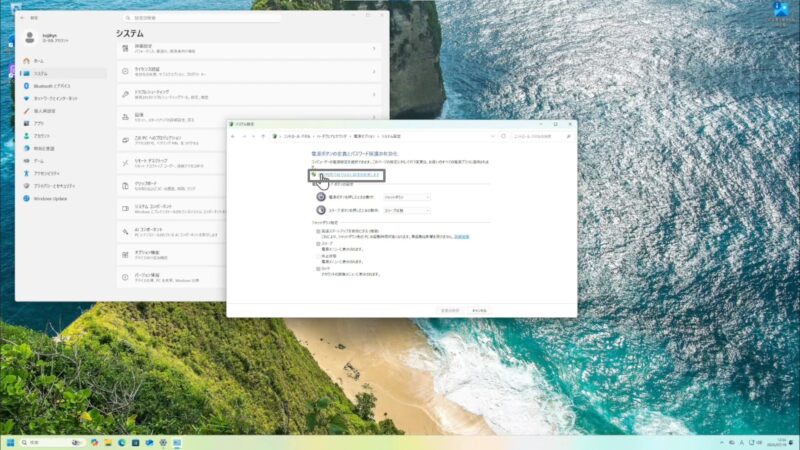
設定画面が開いたら、以下の手順で無効化を進めます。
1. 設定のロックを解除する 最初は下のチェックボックスがグレーアウトして押せない状態になっています。 まずは盾のマークがついている「現在利用可能ではない設定を変更します」という青い文字をクリックしてください。これで下の項目が変更できるようになります。
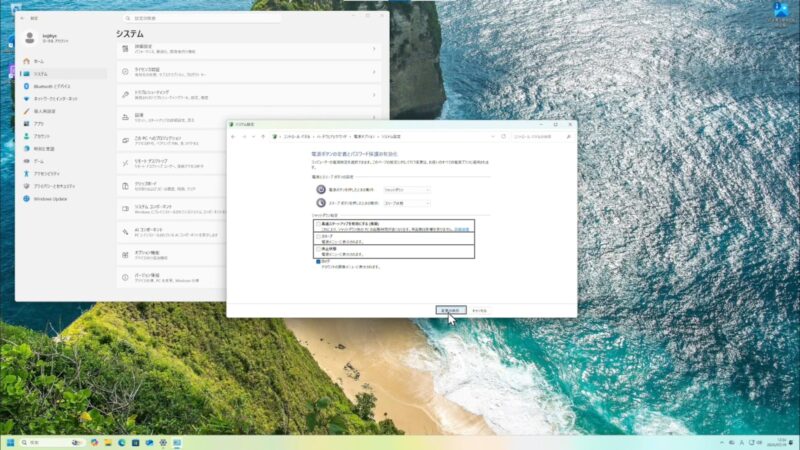
2. チェックを外して保存する シャットダウン設定の中にある以下の3つのチェックを外します。
- 高速スタートアップを有効にする(推奨)
- スリープ
- 休止状態
(※前の手順でスリープを無効化している場合、すでにチェックが外れていることがありますが、そのままで大丈夫です)
最後に、画面右下の「変更の保存」ボタンを必ずクリックして画面を閉じてください。これで設定は完了です!
「高速スタートアップ」もパソコン不調の大きな原因
「高速スタートアップ」は、パソコンの起動を少しでも早くするためにWindows 8から搭載された機能です。
しかし、M.2 SSDのように超高速なストレージが当たり前になった現在の自作パソコンでは、起動速度の恩恵はほとんど感じられません。むしろ、シャットダウン時にパソコンのシステムを完全に終了させない(前回の状態を保存して引き継ぐ)仕様のため、小さなエラーまで次回に引き継いでしまい、謎の不具合や動作不良を引き起こす原因になりがちです。安定して使うために、必ず無効化しておくことをおすすめします。
3.グラフィックカードドライバー・チップセットドライバーインストール
OSが入ったばかりの状態では、グラフィックボードなどのパーツ本来の性能を引き出すことができません。それぞれのパーツを正しく動かすための「ドライバー(制御ソフト)」を公式サイトからダウンロードしてインストールします。
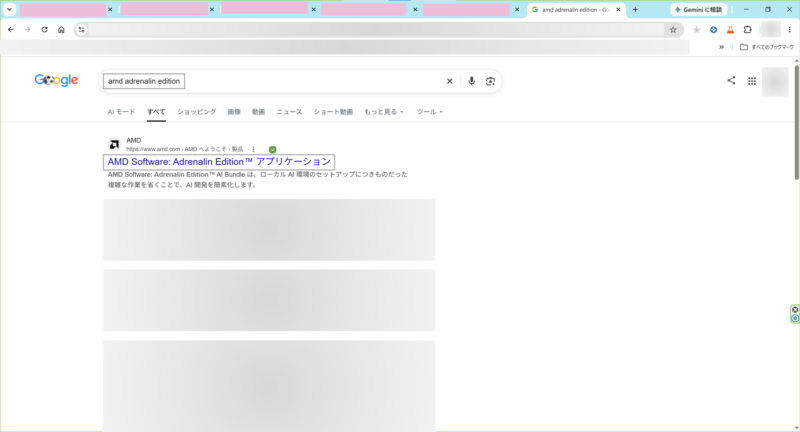
ご自身が搭載したパーツのメーカーに合わせて、ブラウザ(Edgeなど)で以下のキーワードを検索してください。
- AMDの場合(Radeon系): 「AMD グラフィックドライバ」
- NVIDIAの場合(GeForce系): 「GeForce グラフィックドライバ」
- Intelの場合: 「Intel グラフィックドライバ」
今回は、CPUもグラフィックカードも「AMD製」を利用して組んでいるため、AMDの公式ページを開いて進めます。
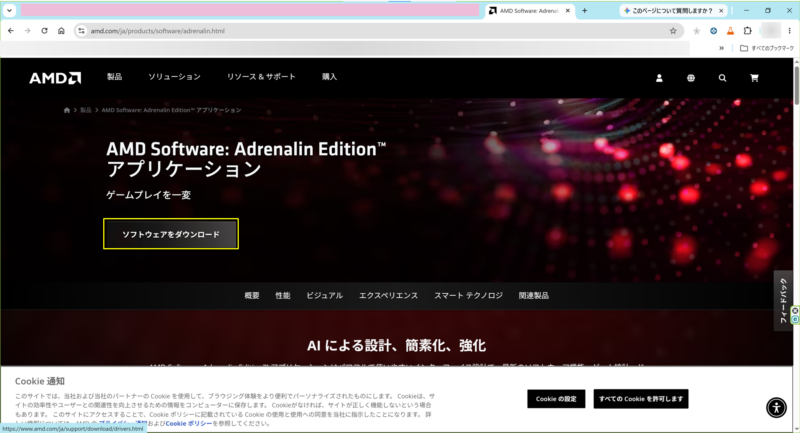
AMDの該当ページを開いたら、画面の中央付近にある「ソフトウェアをダウンロード」というボタンを押してください。ダウンロードが完了したら、ファイルを開いて画面の指示に従ってインストールを進めます。
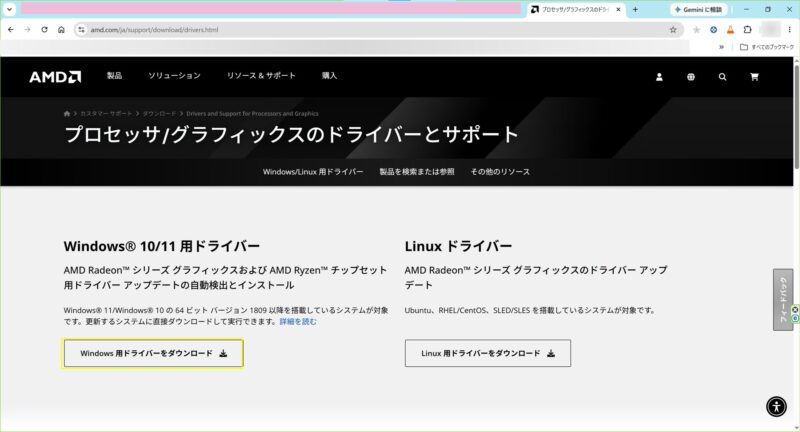
「Windows用ドライバーをダウンロード」のボタンをクリックすると、ファイルのダウンロードが始まります。完了するまで少し待ちましょう。
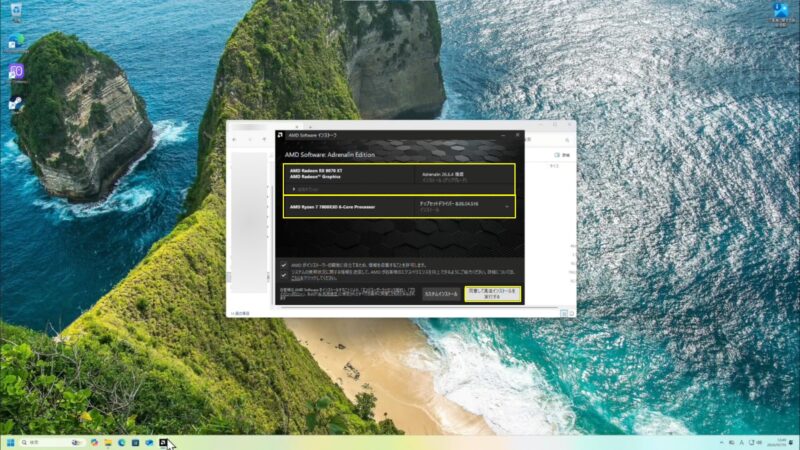
ダウンロードが終わったら、そのファイルを開いてインストーラーを起動します。(※ファイルはブラウザの右上や、エクスプローラーの「ダウンロード」フォルダに入っています)
画面が開くと、ご自身のPCパーツを自動で認識してくれます。 インストールする項目として、グラフィックカードドライバ(上)とチップセットドライバ(下)の両方にチェックが入っていることを確認し、「同意して高速インストールを実行する」をクリックします。
※AMD環境の場合、これ一つで主要なドライバーがまとめて入るので非常に簡単です!
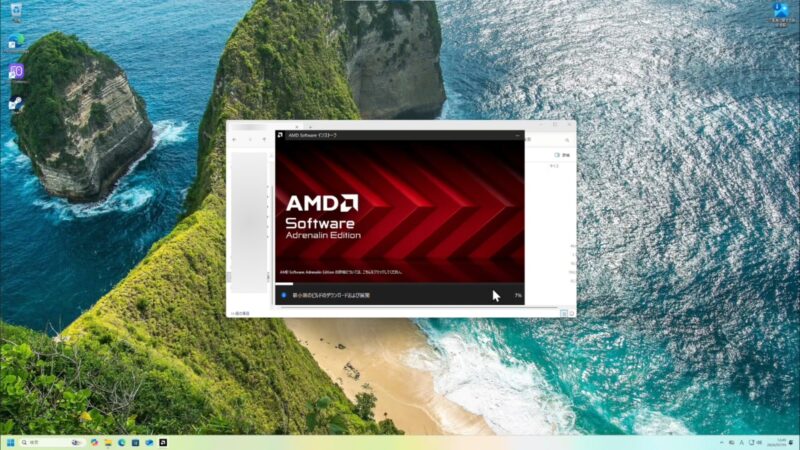
インストールが進むのでしばらく待ちます。
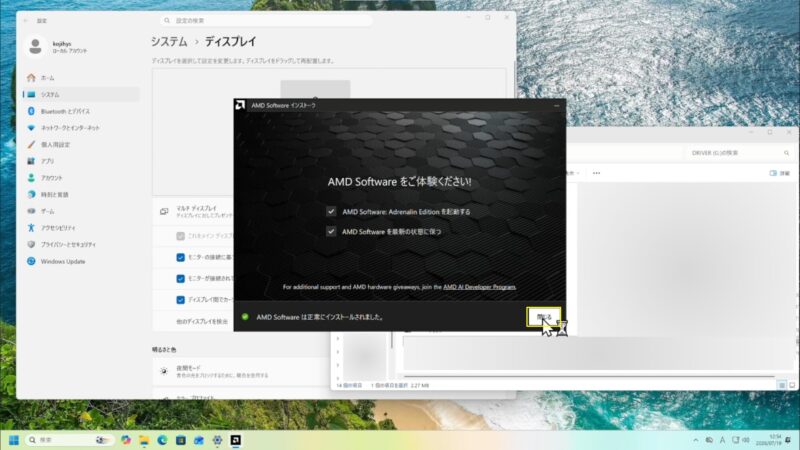
インストールが完了したら「閉じる」を押します。
インストール中、画面が真っ暗になっても絶対に電源を切らない!
インストールが始まると、途中で数回ほど画面が真っ暗になったり、チラついたりします。初心者は「壊れた!?」と焦ってしまいますが、これはグラフィックボードの制御が切り替わっている際の正常な動作です。絶対にPCの電源を切らずに、そのまま完了画面が出るまでお待ちください。
4.画面設定
ⅰ.ディスプレイ配置を適宜変更する
※この項目は、モニターを2枚以上繋いでいる「マルチモニター環境」の方に向けた設定です。モニターが1枚だけの方は、次の「ii. リフレッシュレートの設定」へ進んでください
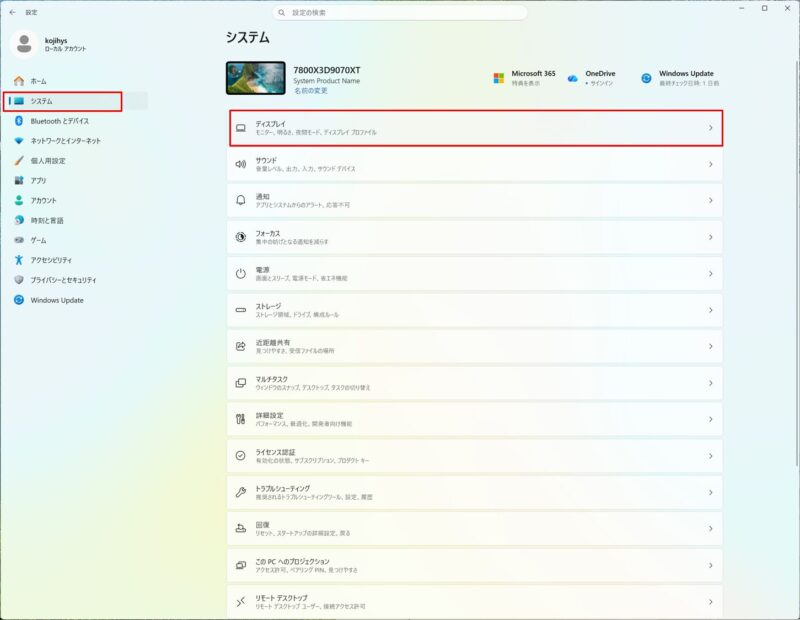
「設定」画面の左メニューから「システム」を選び、一番上の「ディスプレイ」をクリックして開きます。
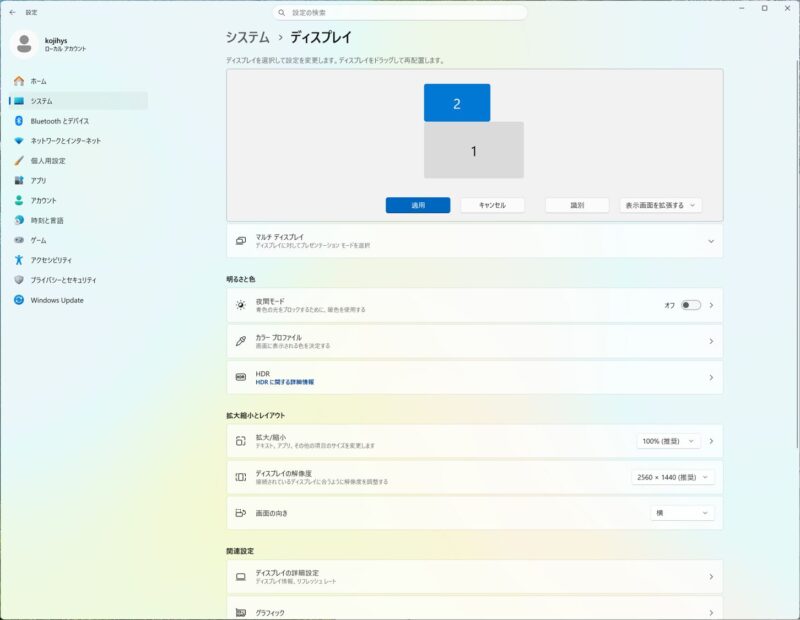
モニターを複数繋いでいる場合、画面間でマウスカーソルをスムーズに行き来させるために、「PC上の認識」と「実際の物理的な配置」を合わせる必要があります。
画面上の「1」「2」と書かれた四角いブロックをマウスでドラッグし、実際のモニターの並びと同じになるように動かして「適用」を押してください。
マルチモニター設定のワンポイント
「認識」ボタン: 目の前のモニターが「1」と「2」のどちらか分からない時に押しましょう。実際の画面に大きく数字が表示されて確認できます。
メインディスプレイの変更: メインにしたい画面のブロックをクリックして選択状態にし、少し下にスクロールして「これをメインディスプレイにする」にチェックを入れると変更できます。
ⅱ.リフレッシュレートを変更する(画面の滑らかさ設定)
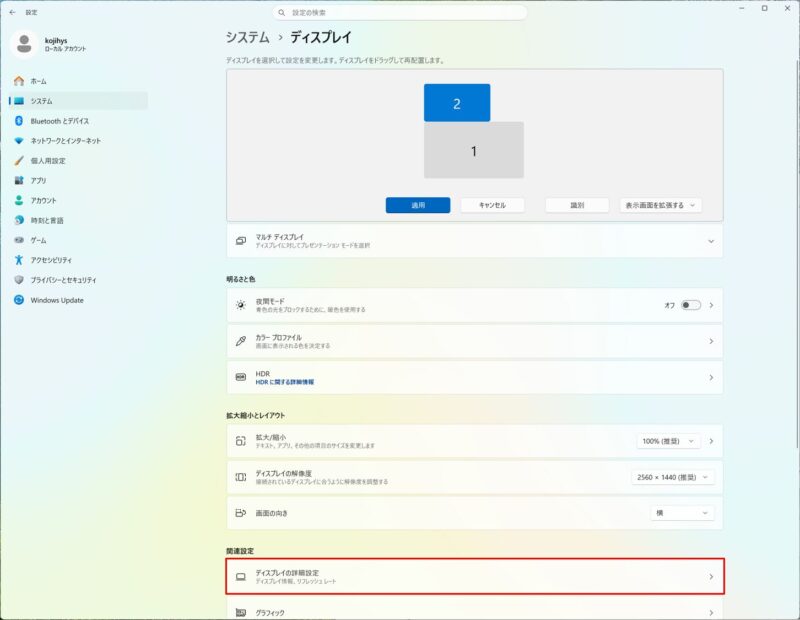
先ほどのディスプレイ設定画面を下へスクロールし、関連設定の中にある「ディスプレイの詳細設定」をクリックして開きます。
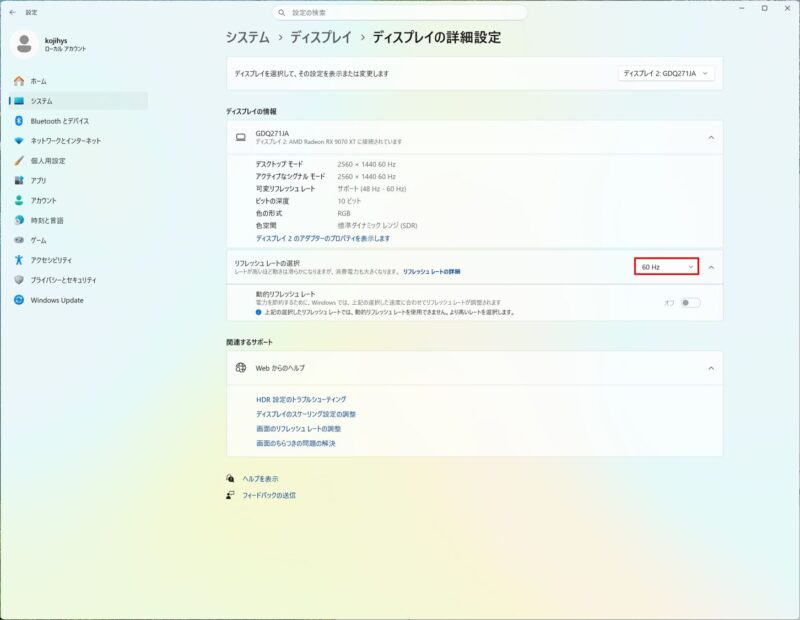
画面下部にある「リフレッシュレートの選択」の右側の数字(標準では60Hz)をクリックし、表示されるリストの中で一番高い数値(144Hzや165Hzなど)を選んでください。
見逃されやすい設定に注意!
リフレッシュレートとは、「1秒間に画面が何回書き換わるか」を示す数値です。この数字が大きいほど、マウスの動きやゲームの映像がヌルヌルと滑らかになります。 高性能なゲーミングモニターを買っても、ここで設定を変更しない限り「60Hz」の標準的な滑らかさのままになってしまうため、必ず一番高い数値に変更しておきましょう! (※一般的なモニターなどで「60Hz」までしか選択肢が出ない場合は、そのままの状態で大丈夫です)
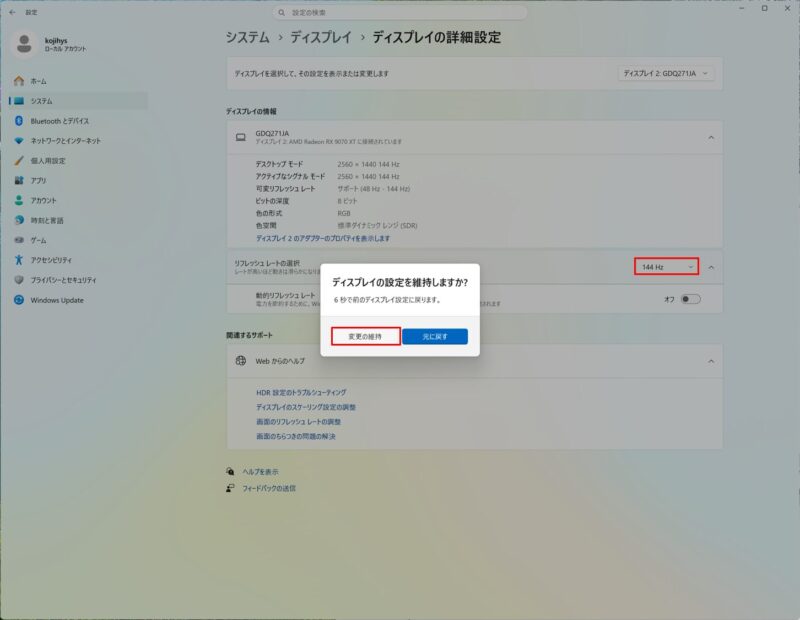
確認画面が出るので「変更の維持」を選びます。
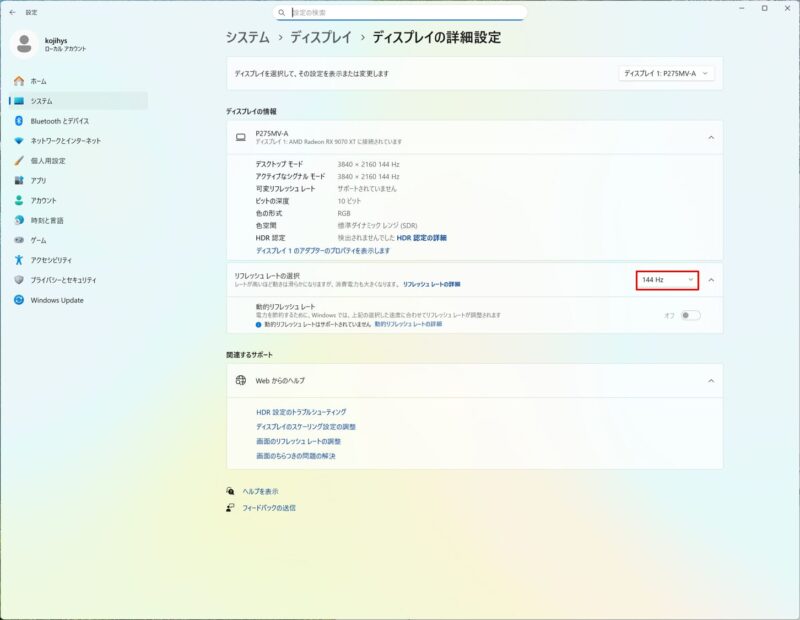
複数モニタがある場合はそれぞれで変更しましょう。
5.ライセンス認証状況を確認
最後に、Windowsのライセンスが正しく認識されているかを確認して、すべての作業を終わらせましょう!
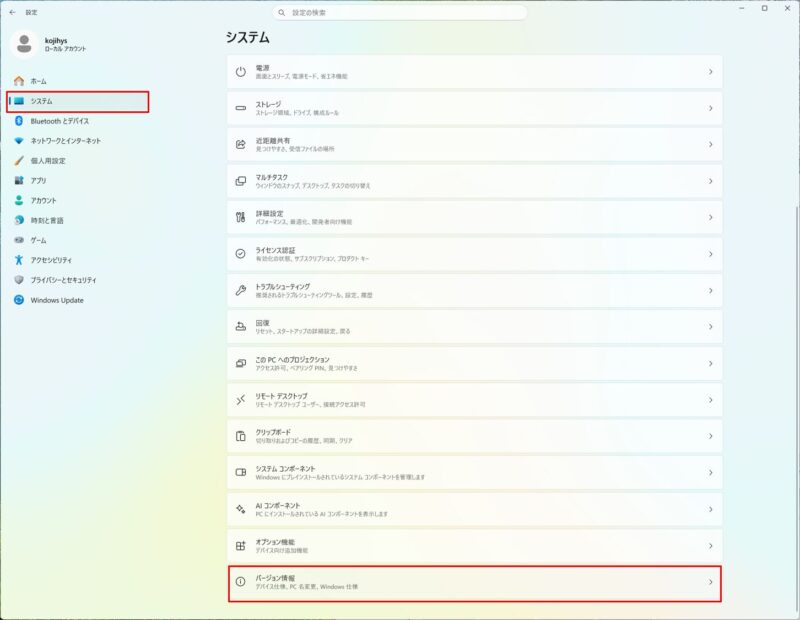
「設定」の左メニューから「システム」を選び、右側のメニューを少し下にスクロールして「ライセンス認証」をクリックします。
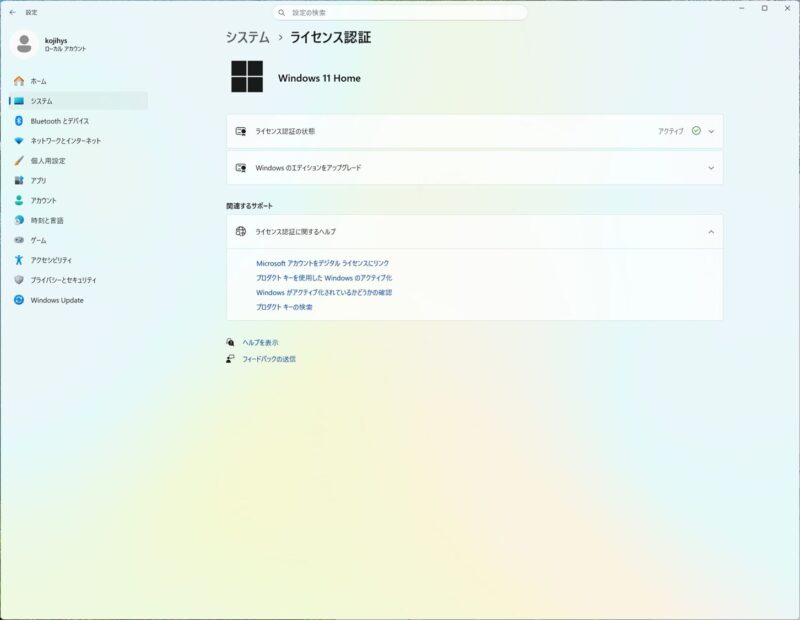
画面の中央にある「ライセンス認証の状態」という項目を確認します。ここに緑色のチェックマークで「アクティブ」と表示されていればOKです。これですべての基本設定が完了しました!おめでとうございます。
「アクティブ」になっていなくても焦らないで!
インターネットの接続状況やサーバーのタイミングによっては、インストール直後は「確認中」などの表示になっていることがあります。エラーではないので慌てず、数時間〜数日ほどPCを使ってから、再度この画面を確認してみてください。
Ⅳ. まとめ
Windows 11のインストール手順と、安定稼働のための5つの設定をご紹介しました。長丁場のお作業、本当にお疲れ様でした!
ここまでの設定が完了すれば、ブルースクリーンや予期せぬ不具合のリスクをグッと抑えた「万全な状態」の自作PCが完成しています。
あとはMicrosoftアカウントへのサインインを済ませ、ゲームをインストールしたり、大好きなコンテンツを楽しんだり、自由にカスタマイズしていきましょう。
世界に一台だけのマイパソコンで、最高の自作PCライフをお過ごしください!

コメント