
○○を快適に遊びたいけど、何をどうを選べば良いかわからない…
最新のAAAタイトルゲームを快適に遊びたい…
パソコンは絶対に「用途」と「予算」を決める

ゲーミングPC選びで一番やってはいけないのは、用途と予算を決めずに「なんとなく」購入することです。
2026年7月現在は、メモリやSSDなどの価格が高騰しているため、何も考えずにパーツを選ぶと、
- 30万円もかけたのに性能を持て余してしまった…
- 価格を優先した結果、遊びたいゲームが快適に動かず買い直しになった…
といった失敗につながりかねません。
だからこそ、最初に決めるべきなのは「どんなゲームを遊びたいのか(用途)」と「いくらまで出せるのか(予算)」の2つです。
この記事では、初めてゲーミングPCを購入・自作する方でも失敗しないよう、遊びたいゲームに合わせた最適なパーツ構成と、予算の目安(2026年7月時点)を分かりやすく解説します。これを読めば、自分にぴったりのゲーミングPCを安心して選べるようになります。
そもそもゲームにおける「快適」って何?
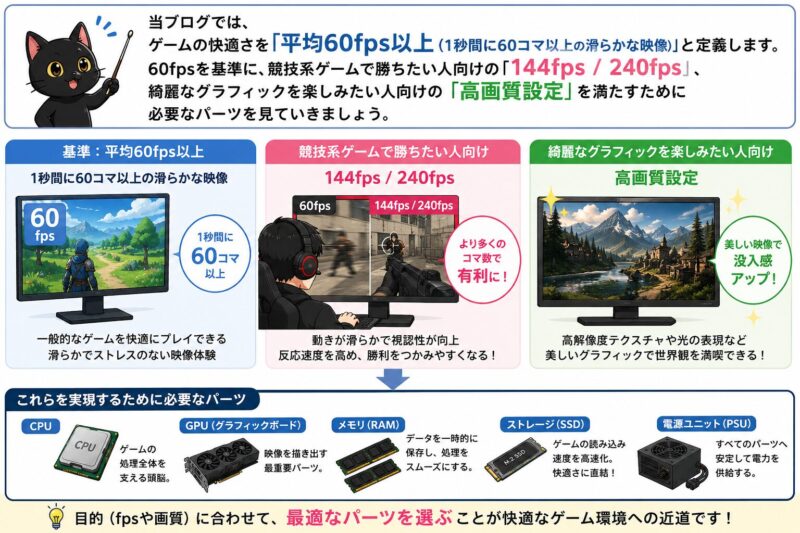
当ブログでは、ゲームの快適さを「平均60fps以上(1秒間に60コマ以上の滑らかな映像)」と定義します。 この60fpsを基準に、競技系ゲームで勝ちたい人向けの「144fps / 240fps」、綺麗なグラフィックを楽しみたい人向けの「高画質設定」を満たすために必要なパーツを見ていきましょう。
【中~重量級】Apex Legends等の競技系ゲーム
60fps~(標準)
| CPU | 225F |
| 5700/7500 | |
| GPU | Gefprce RTX3050 |
| Radeon 7600/9060 |
上記の組み合わせがあればフルHD低画質で平均60fps超を狙えます。「Ryzen 8600G」を選択することで価格をできるだけ抑えつつも低画質で60fps以上を維持することも可能す。カジュアルでも、不足を感じすることなく普通に楽しめる基準です。
※Intel ArcシリーズはVRAM容量が多く、性能も悪くないのですが、ドライバーがまだ未熟でメイン使いとしてお勧めできないためここでは紹介しません。
144fps~(競技レベル)
| CPU | 14400/235F |
| 5700X/7600X/9600X | |
| GPU | Geforce RTX5060/4060 |
| Radeon RX7600/6600XT |
144という数字は競技レベルの高fpsを狙いたい場合の用途です。Apexのランクマッチで上位を目指したい場合は上記のCPUとGPUを組み合わせると良いでしょう。高fpsに対応したモニターも用意する必要があるため、導入のハードルは上がります。
240fps~(本気で勝たい)
200fpsを超えたい場合、GPUだけでなくCPUもある程度の性能が必要になってきます。
| CPU | 12900K/265K |
| 5700X/7600X/9700X | |
| GPU | Geforce RTX5070/4070Ti Super |
| Radeon RX7800XT/9070XT |
本格的に競技系ゲームもできて、重量級のゲームも高画質で快適に遊べるようになります。ゲームによってはGPUだけでなくCPUも重視している、ほとんどGPUしか使わない等の差が出てきます。「何をどれくらい快適に遊びたい」を明確に決めたうえで適切なパーツを選びましょう。
メモリ容量は「16GB」で十分?それとも「32GB」必要?
構成レシピを見る前に、メモリ選びの注意点をお伝えします。
ゲーム中は他のアプリを動かさないなら、基本的には16GBでも大丈夫です。ですが、『スパイダーマン2』のようなメモリ消費も激しいゲームだと16GBではかなりギリギリになります。やりたいゲーム等のパフォーマンスを入念にリサーチして、決め打つことが大切です。
次の章からの「用途別構成」でも、この鉄則に従ってメモリを選定しています。ぜひご自身の予算と照らし合わせてみてください!
高解像度技術「DLSS」と「FSR」の機能解説!
最近のゲームでは、ただGPUの性能が高いだけでは快適に遊べません。そこで活躍するのが、AIや特殊な画像処理を使ってゲームを軽くしたり、映像を綺麗にしたりする機能です。代表的なのは以下の二つです。
・NVIDIA製GPUの DLSS
・AMD製GPUの FSR
どちらもゲームを快適に遊ぶためのもので、2026年7月現在で5つの機能が含まれています。画質を良くする機能もあれば、FPSを増やす機能もあります。
DLSS・FSRの5大機能と対応世代
| 機能 | 何をする? | FPS | 画質 | おすすめ | 対応世代 |
|---|---|---|---|---|---|
| ①超解像度 | AIで高画質化しながら軽くする | ↑ | 4/5 | ★★★★★ | DLSS/FSR RTX 2000以降/RX 400 以降 |
| ②レイトレーシング | 光や反射をリアルにする | ↓ | 4/5 | ★★★☆☆ | RTX2000以降/RX6000以降 |
| ③レイ再構成 | レイトレーシングで発生したノイズを軽減する | ↓ | 5/5 | ★★★★☆ | DLSS3.5/FSR4.1 RTX20以降/RX9000以降 |
| ④フレーム生成 | AIが中間フレームを作ってFPSを増やす | ↑↑(最大6倍) | 3/5 | ★★★☆☆(対戦ゲーム以外) | DLSS3・4/FSR3・4 RTX40以降/RX6000以降 |
| ⑤遅延軽減 | 入力遅延を減らす | ー | ー | ★★★★★ | NVIDIA Reflex/Radeon Anti-Lag ほぼ全ての現行GPU |
初心者向けの覚え方
①超解像度=「ゲームを軽くする」
②レイトレーシング=「光をリアルにする」
③レイ再構成=「レイトレーシングをもっと綺麗にする」
④フレーム生成=「AIでFPSを増やす」
⑤遅延軽減=「マウスやコントローラーの反応を速くする」
低い解像度でいったん描いて、高画質に見せる技術
例えば4Kでゲームを描くのはGPUに大きな負担がかかります。そこで内部では「1280×720(HD)」程度で描画し、DLSSやFSRの機能で「4K(3840×2160)相当」に補完します。
つまり、軽い処理で、高画質と高FPSを両立する技術であり、「有効」にしておくことをお勧めします。内部で描く画質が下がるほどFPSは向上します。
アップスケーリングの各モード毎の画質とFPSの関係(ゲームに依存します)
| モード | 内部解像度 | 画質 | FPS |
|---|---|---|---|
| ネイティブ(DLAA) | 100% | ★★★★★ | 40%↓ |
| 品質(Quality) | 約67% | ★★★★☆ | 30%↑ |
| バランス(Balanced) | 約58% | ★★★★ | 50%↑ |
| パフォーマンス | 約50% | ★★★☆ | 60%↑ |
| ウルトラパフォーマンス | 約33% | ★★☆ | 70%↑ |
メリット
✅ FPSが大きく向上する
✅ GPU負荷が減る
✅ 高解像度でも遊びやすい
デメリット
▲ ネイティブ4Kより細部が少し甘くなることがある
光の動きを本物そっくりに計算する技術
普通のゲームでは、光や影はあらかじめ疑似的に作成された描写です。
一方レイトレーシングでは、光が壁で反射し、床に映り込み、ガラス越しに透ける様子までリアルに計算します。まるで映画のような映像になります。
映像美重視なら「有効」がおすすめですが、FPS重視なら「無効」でも十分です。
メリット
✅ 光・影・反射が非常にリアル
✅ グラフィックが劇的に向上
デメリット
▲ GPU負荷が非常に高い
▲ FPSが大きく下がる
レイトレーシングの画質をAIで綺麗にする技術
レイトレーシングは、ノイズ(ザラザラ)が発生しやすいため、従来はぼかし処理で綺麗にしていました。
DLSSやFSRのAIは、ぼかしではなく「本来こう見えるはず」という映像を推測して補完します。光の反射や映り込み等が非常に自然で有効化することで、ザラザラ感がかなり軽減され映像が1~2ランクアップします。
映像美を重視したい場合、ゲームが対応しているなら「有効」にしておくのがおすすめですが、負荷が高くFPS低下の原因になります。
メリット
✅ レイトレーシングが綺麗になる
✅ ノイズが減る
✅ 細かな反射が見やすい
デメリット
▲ 対応ゲームがまだ少ない
AIが新しい映像を1枚作ってFPSを増やす技術
例えば、60FPSで描画しているゲームなら、AIが途中の映像を作り、120FPSのような滑らかさに見せます。
実際にはGPUが描いた映像ではなく、AIが「この間はこう動くはず」と予測しています。
ストーリーゲームではON、対戦ゲームではOFFがおすすめです。
デメリット
▲ 入力遅延が少し増える
▲ 素早い動きでは映像が乱れる場合がある
メリット
✅ FPSが大幅に増える
✅ 重いゲームでも滑らかになる
マウス操作が画面に反映されるまでの時間を短くする機能
ゲームでは、クリックしてから画面が動くまで、ほんのわずかな遅れがあります。この遅れ(入力遅延)を減らして、操作をより素早く反映します。基本的に「有効」で問題ありません。
メリット
✅ エイムしやすい
✅ 操作感が軽くなる
✅ 対戦ゲームで有利
デメリット
FPSが増える機能ではない
効果を体感しにくい場合もある
【重量級】モンハンワイルズ等を遊び尽くすための基礎知識
モンハンワイルズのような最新の超重量級ゲームになると、グラフィックボード(GPU)だけでなく、CPUとのバランスが非常に重要になります。
60fps~(フルHD/WQHD/高画質/レイトレ有)フレーム生成あり(×2まで)
| CPU | Intel Core Ultra 5 245K |
| AMD Ryzen 5 9600X/7600X | |
| GPU | NVIDIA GeForce RTX 5070 |
| AMD Radeon RX 7800 XT (または RX 9070) |
重量級ともなると、快適に遊べるようにするにはかなりハードルが上がります。Intelなら最新のCore Ultra5のK付き(クロック上限解放モデル)以上、Ryzenなら7000番台以降、5000番台でも少なくとも5700X3D以上はないとGPUの待ち時間が発生し一瞬のカクつき(スタッター)を感じる場面が増えます。
60fps~(フルHD/WQHD/高画質/レイトレ有)フレーム生成なし
| CPU | Intel Core Ultra 7 265K |
| AMD Ryzen 7 9700X | |
| GPU | NVIDIA GeForce RTX 5070 |
| AMD Radeon RX 9070 XT |
「フレーム生成なし」でも快適に遊ぶには、さらに高いマシンスペックが要求されます。
フレーム生成技術はGPUの負荷を重くするもので、素のフレームレート(原液のフレームレート)が下がります。表示上のfpsが200を超えたとしても、60fps以上出ないと実際のプレイは出力されるフレームレート数よりも遥かにカクつきを感じるのです。
用途別構成と価格
【16万円】でAPEX240fps以上、モンハンワイルズもフルHDで画質の調整次第では平均60fpsを狙える!
| カテゴリ名 | 製品名 | 価格(2026年7月下旬) |
| CPU | AMD Ryzen 7 5700X BOX | 31,637 |
| GPU | ASUS DUAL-RTX5060-O8G [PCIExp 8GB] | 52,480 |
| メモリ | WINTEN WT-LD2400-16GB [DDR4 PC4-19200 16GB] | 14,800 |
| SSD | キングストン NV3 PCIe 4.0 NVMe SSD SNV3S/1000G | 25,500 |
| CPUクーラー | DEEPCOOL AK400 R-AK400-BKNNMN-G-1 | 2,780 |
| マザーボード | ASRock B550M Pro4 | 7,980 |
| 電源 | 玄人志向KRPW-BD650W/85+ | 4,980 |
| ケース | CoolerMaster Elite 302 Lite E302L-KGNN-S00 | 4,250 |
| OS | Windows11 Home | 15,000円 |
| 合計 | 162,587円 |
BTOパソコンでも人気の王道構成です。APEXなどの競技ゲームは低設定で平均240fps、モンハンワイルズのような重いゲームでも設定を調整して「フレーム生成」を使えば60〜90fpsを十分に狙えます。初めてのゲーミングPCとして最もバランスが良い構成です。
懸念点として、グラボのVRAMが8GBと制限があり、ゲームによっては画質設定によりVRAM不足に陥る場合があるため、GPUをあと数千円足して「Radeon RX9060XT 16GB版」にすることも検討してみると良いでしょう。
☆最もおすすめ☆【約21万円】重いゲームも「高画質」で楽しむ大本命!
| カテゴリ | 製品名 | 価格(2026年7月下旬) |
| CPU | AMD Ryzen 7 5800X3D | 66,300 |
| GPU | PowerColor Reaper AMD Radeon RX 9060 XT 16GB GDDR6 RX9060XT 16G-A [PCIExp 16GB] | 59,700 |
| メモリ | SP032GBLFU266B22 [DDR4 PC4-21300 16GB 2枚組] | 29,411 |
| SSD | キングストン NV3 PCIe 4.0 NVMe SSD SNV3S/1000G | 25,500 |
| CPUクーラー | DEEPCOOL AK400 R-AK400-BKNNMN-G-1 | 2,780 |
| マザーボード | ASRock B550M Pro4 | 7,980 |
| 電源 | ※玄人志向KRPW-BD650W/85+ | 4,980 |
| ケース | CoolerMaster Elite 302 Lite E302L-KGNN-S00 | 4,250 |
| OS | Windows11 Home | 17,000 |
| 合計 | 217,901 |
メモリコストを抑えられるAM4規格(DDR4)を活かしつつ、ゲームに特化した強力なCPUとミドルクラスのGPUを組み合わせた構成です。モンハンワイルズを高画質で遊びたい方におすすめです。
【約25万円】最新規格(DDR5)で組む、隙のないハイエンド!
| カテゴリ | 製品名 | 価格(2026年7月下旬) |
| CPU | Intel Core Ultra 7 245KF | 28,150 |
| GPU | ASUS PRIME-RX9070-O16G [PCIExp 16GB] | 84,980 |
| メモリ | ADATA AD5U480016G-DT-I [DDR5 PC5-38400 16GB 2枚組] | 58,281 |
| SSD | NV3 PCIe 4.0 NVMe SSD SNV3S/1000G | 25,500 |
| CPUクーラー | ID-COOLING FROZN-A620-PRO-SE [ブラック] | 4,280 |
| マザーボード | MSI PRO B860M-B WIFI (B860 1851 MicroATX) ドスパラ限定モデル | 16,980 |
| 電源 | ENERMAX CYBERBRON III EMB850EWT-NAC | 8,980 |
| ケース | ZALMAN Z1 Iceberg White | 5,800 |
| OS | Windows11 Home | 17,000 |
| 合計 | 249,951 |
ここから最新規格のDDR5メモリ(32GB)の出番です。モンハンワイルズの最高画質(レイトレーシング有効)でも、フレーム生成を使えば平均60fpsを超えてきます。「Marvel‘s Spiderman 2」のようなCPU負荷が高いゲームもサクサク動く、圧倒的なパフォーマンスを誇ります。
【約30万円】AIに頼らない!真の最高画質&王道ゲーミングPC
| カテゴリ | 製品名 | 価格(2026年7月下旬) |
| CPU | AMD Ryzen7 9800X3D | 59,275 |
| GPU | 玄人志向 RD-RX9070XT-E16GB/TP [PCIExp 16GB | 92,500 |
| メモリ | CFD CFDW5U5600CS-16G*2 | 58,281 |
| SSD | crucialP310 CT1000P310SSD8-JP | 29,235 |
| CPUクーラー | ID-COOLING FROZN-A620-PRO-SE [ブラック] | 4,280 |
| マザーボード | ASRock B650M Pro X3D WiFi | 14,980 |
| 電源 | ENERMAX CYBERBRON III EMB850EWT-NAC | 8,980 |
| ケース | ZALMAN Z1 Iceberg White | 5,800 |
| OS | Windows11 Home | 17,000 |
| 合計 | 290,223 |
まさにTHE・ゲーミングPC。フレーム生成を使わなくても、自力でWQHD最高画質の重いゲームを平均60〜80fps超で安定して動かすことができます。画質設定次第では4Kでのプレイも視野に入る、ロマンあふれる最強構成の一つです。
目的が決まったら、次は実際のパーツ選び&組み立てへ!
「やりたいゲーム」と「必要なスペック」のイメージは湧きましたか?
予算と方向性が決まったら、パーツ選びの第一歩は完了です!ここからさらに一歩進んで、納得のいくPC作りを進めていきましょう。
コメント