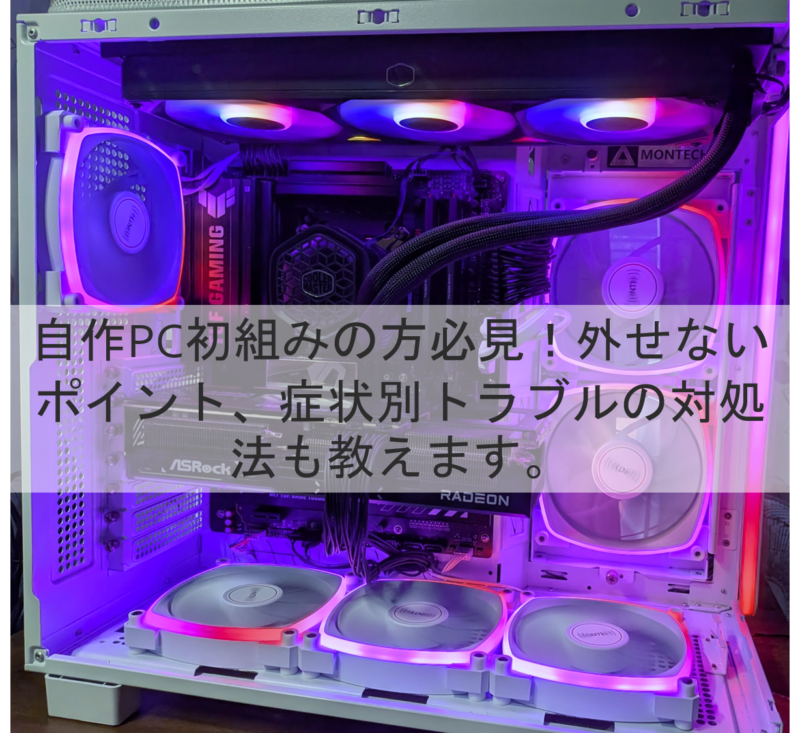
はじめてパソコンを組む方でも分かるように写真付きで解説
初心者がつまずきやすいポイントや注意点も逐次解説
パーツを一式揃えたら、いよいよパソコンを組み上げる工程に入ります。自分で選んだパーツが組み合わさり、ひとつのパソコンとして動く瞬間を想像するとワクワクしてくると思います。しかし、いざ実際のパーツを見ると「どこから手を付けたら良いかわからない!」「壊してしまわないか心配…」となってしまうこともあるかもしれません。
そこでこの記事では、初めてパソコンを組む方でも失敗しないよう、実際の組み立て手順を110枚の写真付きで分かりやすく解説します。手順の詳細だけでなく、初心者がつまずきやすいポイントや、絶対に気を付けるべき鉄則も交えて丁寧にナビゲートします。ぜひスマホやタブレットを片手に、焦らずじっくりと作業を進めていきましょう。
自作PCの最初に覚えておきたい心得
①PCを組み上げるのに最低限必要なものは「プラスドライバー(2番と0番)」だけ!
②作業は「焦らず、慎重に」。力を入れないといけないシーンもありますが、慎重さは忘れず、じっくり進めましょう。
③多くの場合、物理的に誤挿入できず、向きが正しい時だけ挿さります。電源ケーブル等で似たような形状のケーブルを見かけますが、誤挿入は少ないです。
以下の記事でOSのインストールから設定まで解説しています
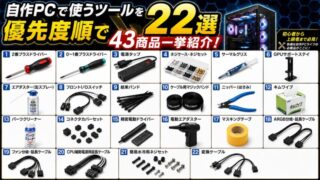
以下の記事で自作パソコンで使うツールを「最低限必要なもの」から「あると便利なもの」まで一挙紹介
- Ⅰ.PCの各パーツ名称と役割
- 1.各パーツの名称と役割一覧
- 2.今回の構成一覧(押すと展開します)
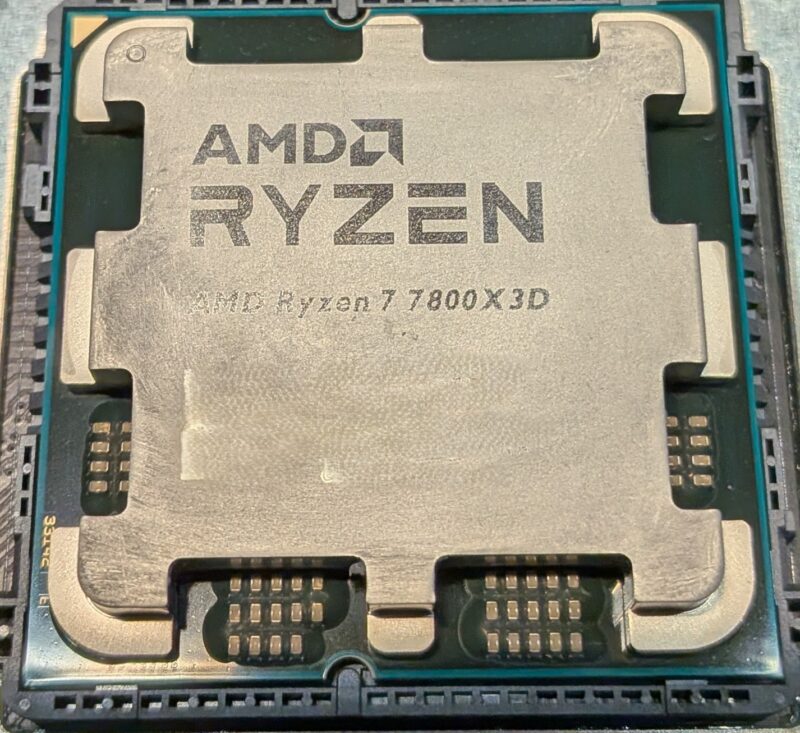
- CPU:AMD Ryzen 7 7800X3D
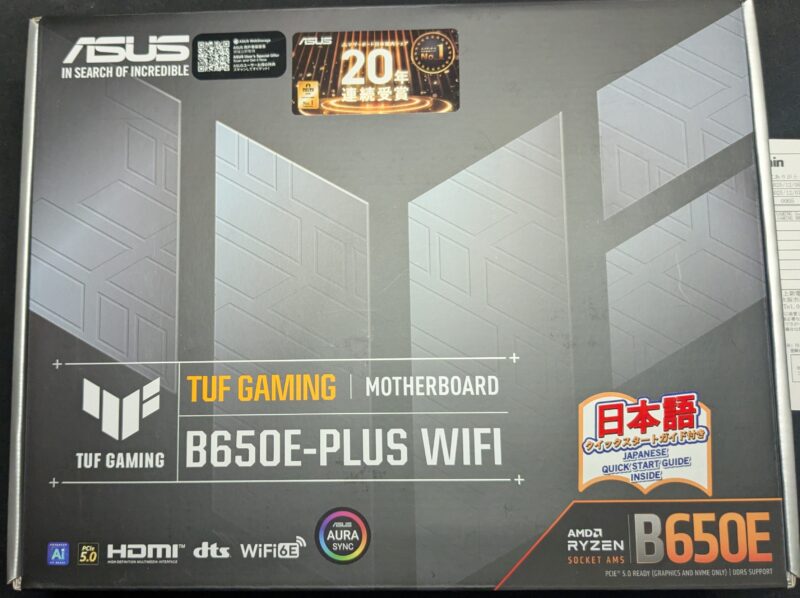
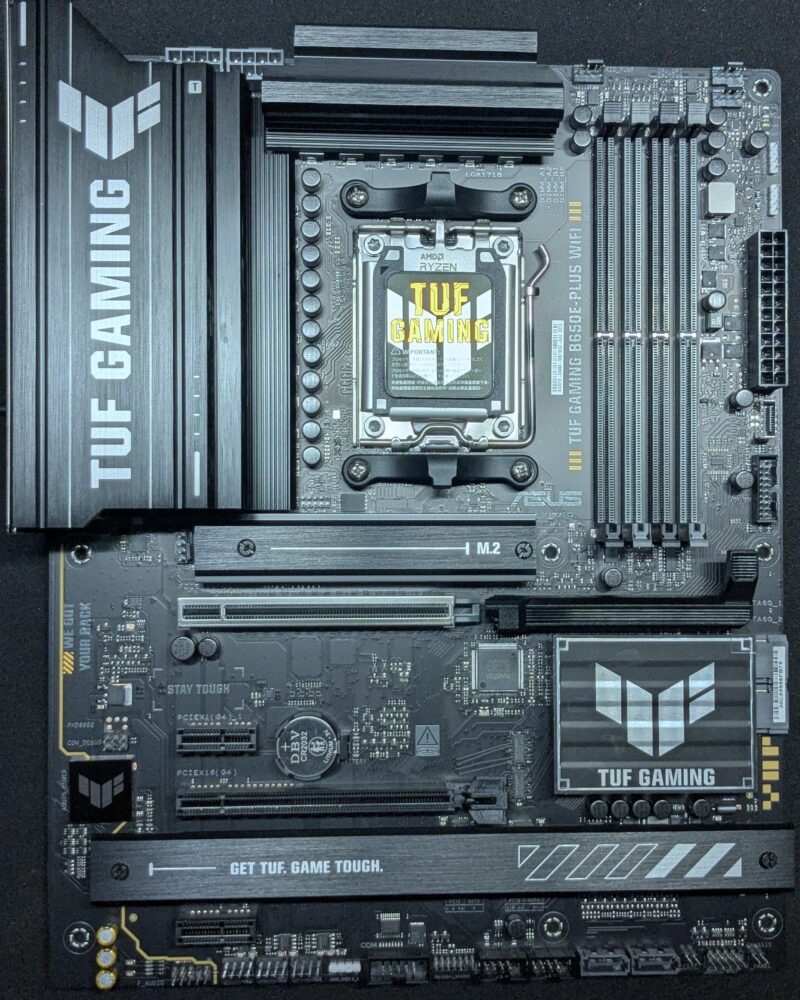
- マザーボード:ASUS TUF GAMING B650E PLUS Wifi
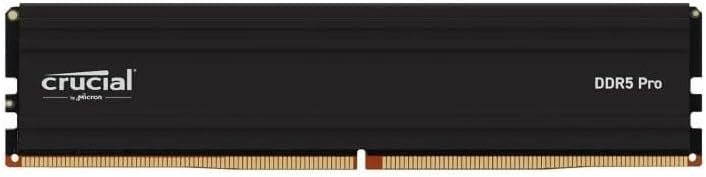
- メモリ:Crucial DDR5 PRO 5600Mhz 16*2キット
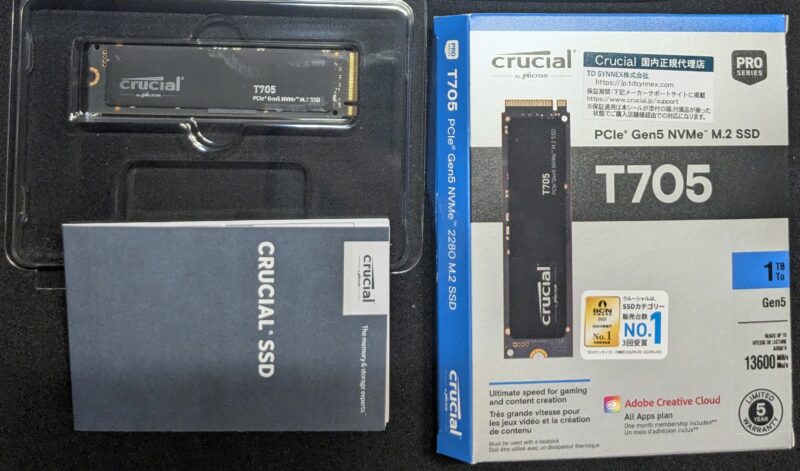
- SSD1:Crucial T705 1TB PCIe Gen5 x 4 NVMe M.2 SSD
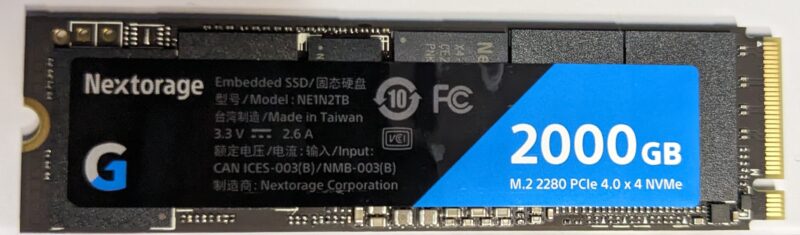
- SSD2:Nexstorage Gシリーズ 2TB PCIe Gen 4.0 x 4 NVMe M.2 SSD
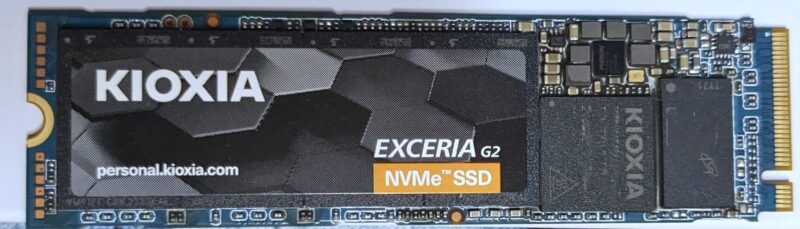
- SSD3:KIOXIA EXCERIA G2 1TB PCIe Gen 3.0×4 NVMe M.2 SSD
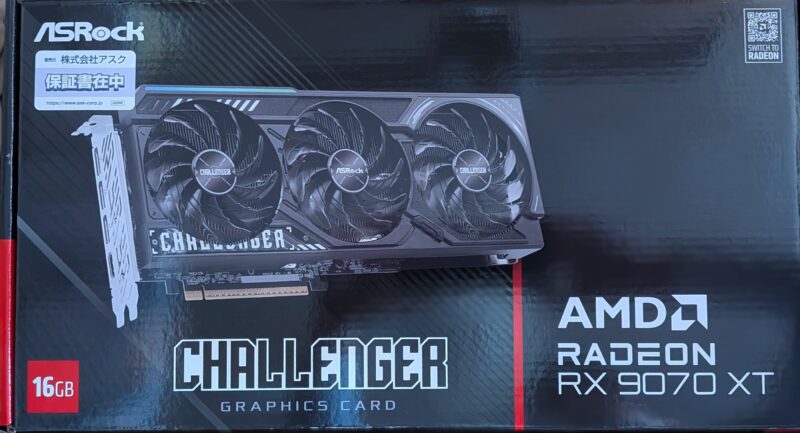
- グラフィックカード:ASRock Radeon RX 9070 XT Challenger
- CPUクーラー:Cooler Master Master Liquid AtmosⅡ VRM FAN
- 電源:ENERMAX REVOLUTION D.F. 12 850W Gold
- ケース:MONTECH KING 95 PRO
- Ⅱ.組み方ガイド
- Ⅲ.完成
- Ⅳ.うまく動作しない場合(トラブルシューティング)
Ⅰ.PCの各パーツ名称と役割
1.各パーツの名称と役割一覧
| 名称 | 役割 |
|---|---|
| CPU | パソコンの「頭脳」です。計算やデータ処理を行う最も重要なパーツです。 |
| メモリ | 作業中のデータを一時的に保存する場所。容量が多いほど、たくさんのアプリを同時にスムーズに動かせます。 |
| ストレージ(SSD/HDD) | OS(Windowsなど)や各種データを保管する場所です。SSDは高速、HDDは大容量という特徴があります。 |
| マザーボード | すべてのパーツをつなぎ、情報のやり取りをコントロールする基盤です。 |
| グラフィックボード(GPU) | 映像や3D処理を担当。ゲームや動画編集などに重要なパーツです。用途によっては不要です。 |
| 電源ユニット | パソコン全体に電力を供給するパーツ。安定した電源選びが重要です。 |
| CPUクーラー | CPUの熱をを冷やして、安定を保つためのパーツです。 |
| ケース(PCケース) | 各パーツを収納し保護する箱。冷却性能や拡張性も重要なポイントです。 |
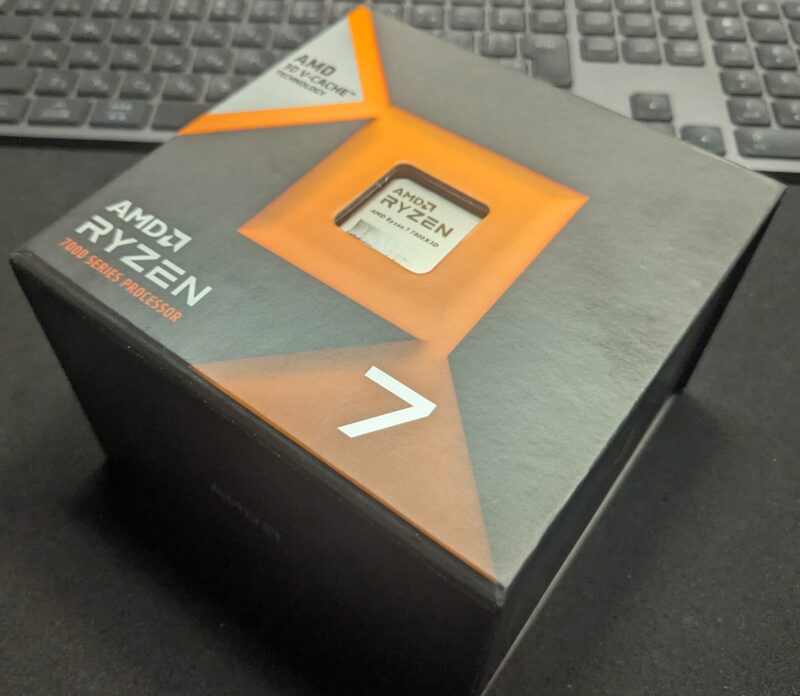
CPU:AMD Ryzen 7 7800X3D
ゲームに強いCPU。大容量の3DVキャッシュを搭載しており、グラフィックカードの処理待ちが発生しづらいためゲームとの相性が良いとされています(特にフルHD画質でFPS系ゲームを遊ぶ際に効く)。CPUとしての性能も高いため、クリエイティブワーク等でも十分な性能を発揮します。3DVキャッシュモデルは価格が高めなのが難点。
マザーボード:ASUS TUF GAMING B650E PLUS Wifi
マザーボードメーカーで最も有名な「ASUS」が贈る、高耐久なパーツを使用した「TUF」シリーズのAMD B650Eチップセット搭載モデル。現行最新世代のGen5 PCIeスロット1本、Gen5 SSD用スロット1本を備えており、最新グラフィックカードやSSDの性能を損なうことなく利用できます。また、背面には20GbpsのUSB Type-Cポート等のUSBポートや2.5Gbps LANポート等も搭載。価格と拡張性と耐久性をバランスよく両立したモデルです。
メモリ:Crucial DDR5 PRO 5600Mhz 16*2キット
Micronブランドの一つであったCrucialは、2026年2月に同ブランドによるメモリ(DRAM)およびSSD製品の販売を終了。簡素なヒートシンクを搭載したDDR5 5600MHzの16GB×2枚セットモデル。速度が速いわけではないですが、動作が安定している点と、本体の高さが抑えられていて物理的干渉が少ないため使いやすいです。
SSD1:Crucial T705 1TB PCIe Gen5 x 4 NVMe M.2 SSD
CrucialのGen5ハイエンドNVMe SSD。最新のT710には最速の座を譲るものの、読み込み速度が最大13600M/sという超速に達するため、ゲームや大容量動画データ等を扱うのに有利です。ゲームデータ保存用途で利用中。発熱量が多いため大きめのヒートシンクは必須。
SSD2:Nexstorage Gシリーズ 2TB PCIe Gen 4.0 x 4 NVMe M.2 SSD
SONY傘下のNexstorageが販売するGen4ハイエンドSSD。最大読み込み速度が最大7000M/sに達するため、ゲームや大容量動画データ読み込み等で有利。ゲームプレイの保存等に利用中。速度に対して発熱も比較的大人しく使いやすいです。
SSD3:KIOXIA EXCERIA G2 1TB PCIe Gen 3.0×4 NVMe M.2 SSD
KIOXIAが販売していたGen3SSD。最大読み込み速度は2100M/sと上二つに比べて遅めですが日常用途に十分な性能です。Windows OSや各種アプリの保存用として利用中です。発熱も控え目なので薄めのヒートシンクでも十分運用可能。
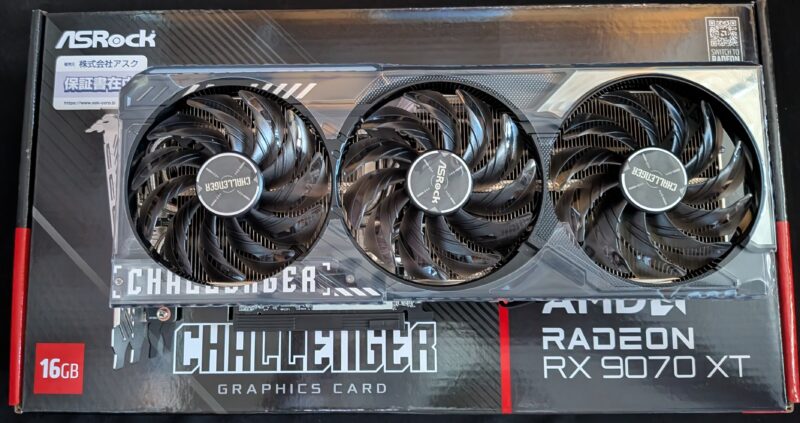
グラフィックカード:ASRock Radeon RX 9070 XT Challenger
高耐久・高性能で有名なマザーボードメーカーASRockが贈る、お手頃価格・高耐久を追求したChallengerブランドのグラフィックカード。エントリー帯に近い割には音も静かで、厚みは2.7スロット分と扱いやすく、8ピン×2本のPCIe補助電源を利用しているため安心感があります。
LEDも搭載していますが、本体側のスイッチでON/OFFできるようになっています。マザーボードの設定でLEDをオフにしていても、グラフィックカードだけ光り続けるということが少なからずあるため、物理スイッチ搭載は地味にありがたいです。
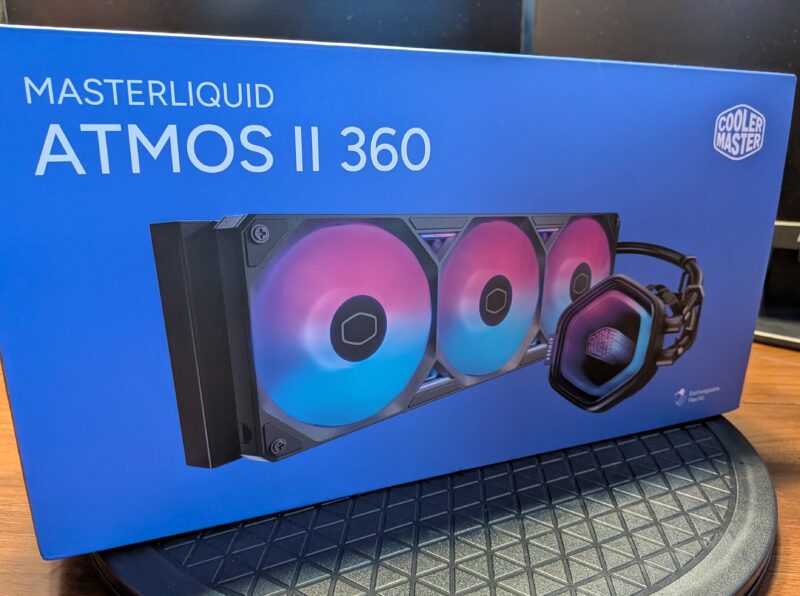
CPUクーラー:Cooler Master Master Liquid AtmosⅡ VRM FAN
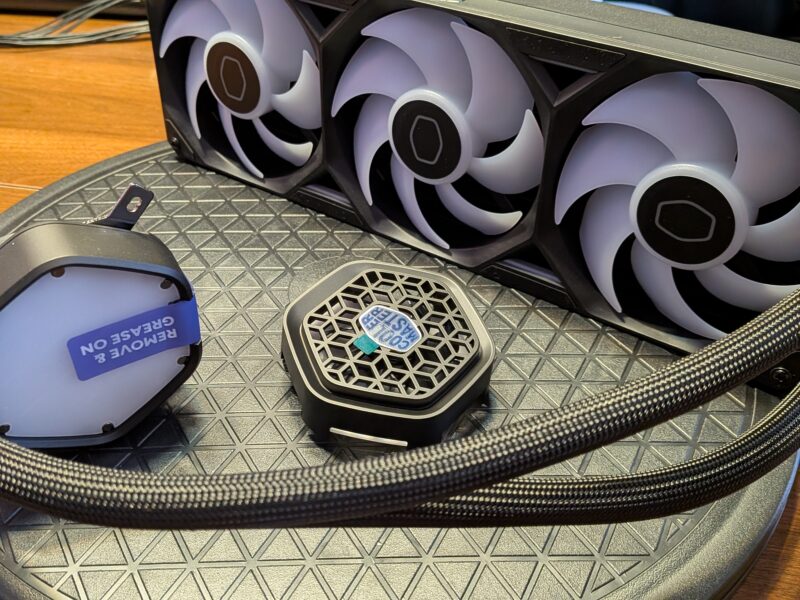
一体型ARGBファンを搭載したシンプル・高冷却な簡易水冷クーラー。簡易水冷で不足しがちは「CPU周辺の風通し」を良くする小型VRM FANも搭載しており、高発熱な構成でも安心して使えます。つくりも良いうえに、組みやすさにも力を入れているため初心者にもおすすめ。
ラジエーター・ファンともに独自設計のコネクタを採用しており、替えが効かないという短所もあります。
以下の記事で大型空冷、同価格帯の簡易水冷との比較やVRMファンの効果も検証しました。

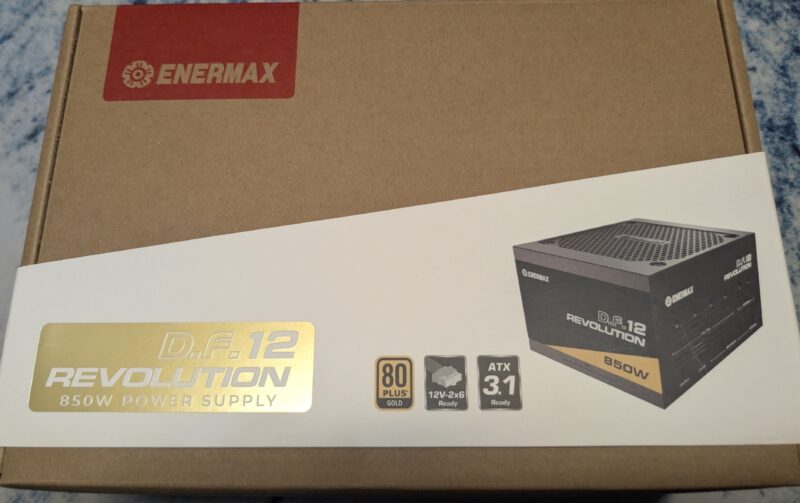
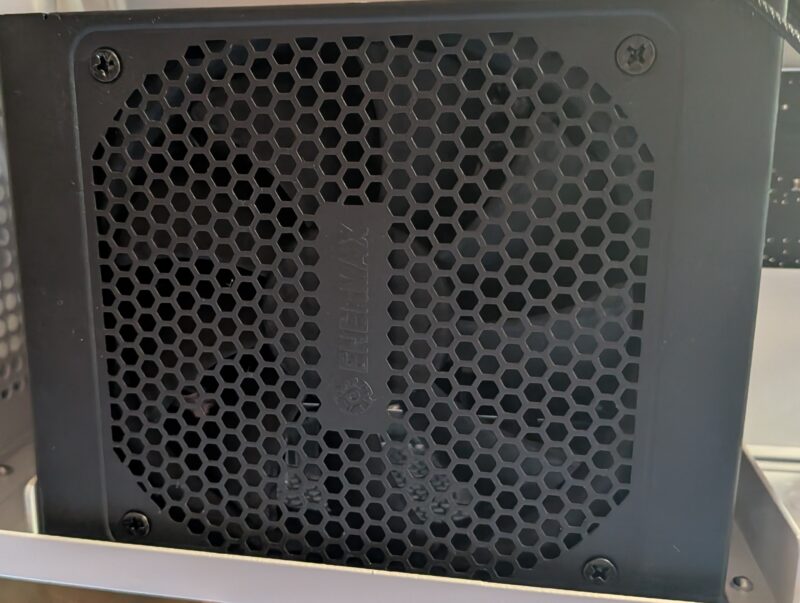
電源:ENERMAX REVOLUTION D.F. 12 850W Gold
ATX3.1&PCIe5.1対応の850W GOLD認証電源(10年保証)。最新の12v2×6(600W)ケーブルを備え、変換なしで最新のグラフィックカードへ接続可能。ATXサイズと銘打たれていますが、奥行122㎜となっているため、コンパクトケースとの相性が良いです。ケーブルは必要分だけ差し込むフルモジュラー式で、柔らかくて取り回しもしやすい。
電源投入時に内臓ファンを数秒間逆回転させ付着した埃を吹き飛ばし、数秒後通常回転に切り替わる機能を搭載しています。必要性を感じない場合はOFFにすることもできます。静音性にも優れています。
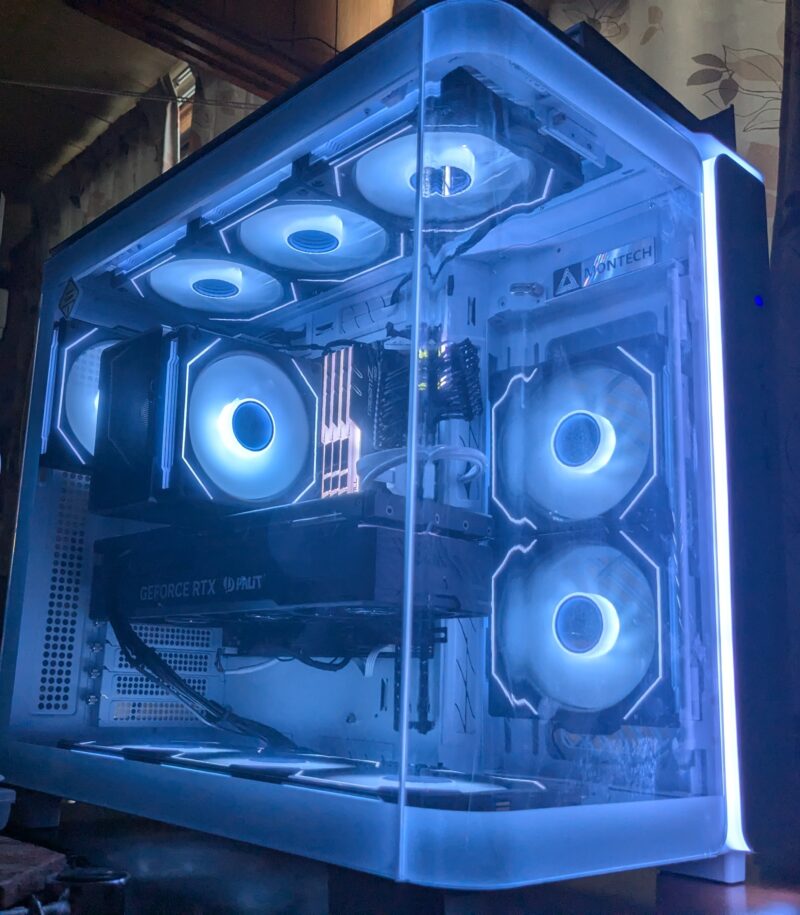
ケース:MONTECH KING 95 PRO
曲面ガラスパネルを採用したピラーレスケース。標準でARGBファン・コントローラーを6基搭載(最大11基搭載可能)しており冷却性能も良好。付属のフロントメッシュパネルに交換することで、さらに冷却性能が向上します。つくりも良好で塗装ムラもなく、配線スペースを含めた内部スペースが広いため、初心者でも組み込みがしやすいおすすめのケース。
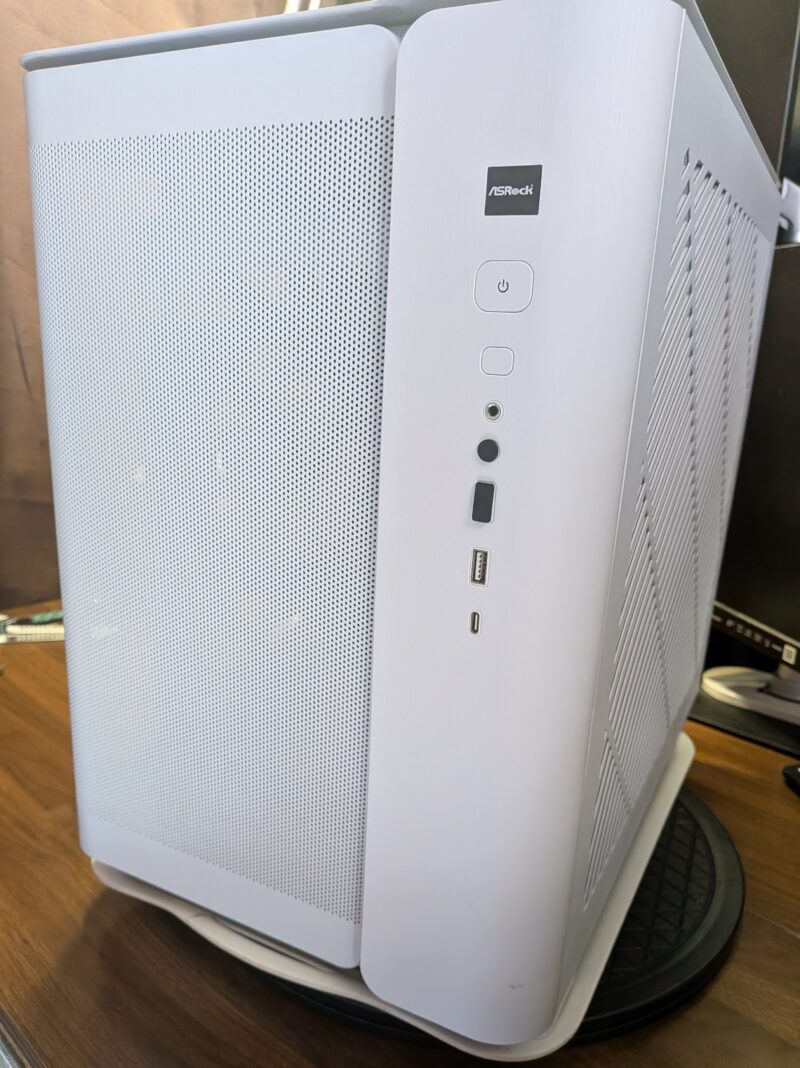
以下の記事にケースの詳細解説のほか、ピラーレスモード、メッシュモードそれぞれの冷却性能の検証も行っています。性能比較は2ページ目の後半をチェック。
Ⅱ.組み方ガイド
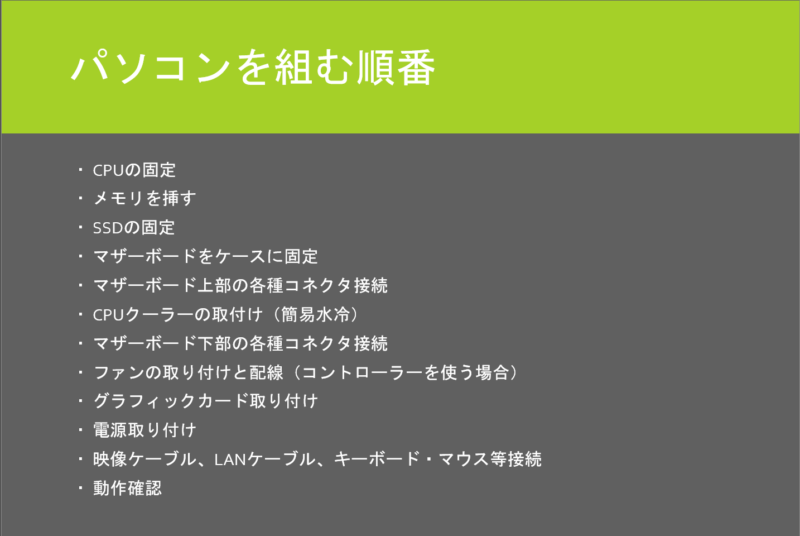
パソコンを組む手順は上の画像のとおり。マザーボードをいつ載せるか、CPUクーラーをいつ取り付けるか等は組み合わせるパーツやケースの大きさによって左右される可能性はありますが、今回の構成ではこのとおり進めていきます。
1.CPUの固定
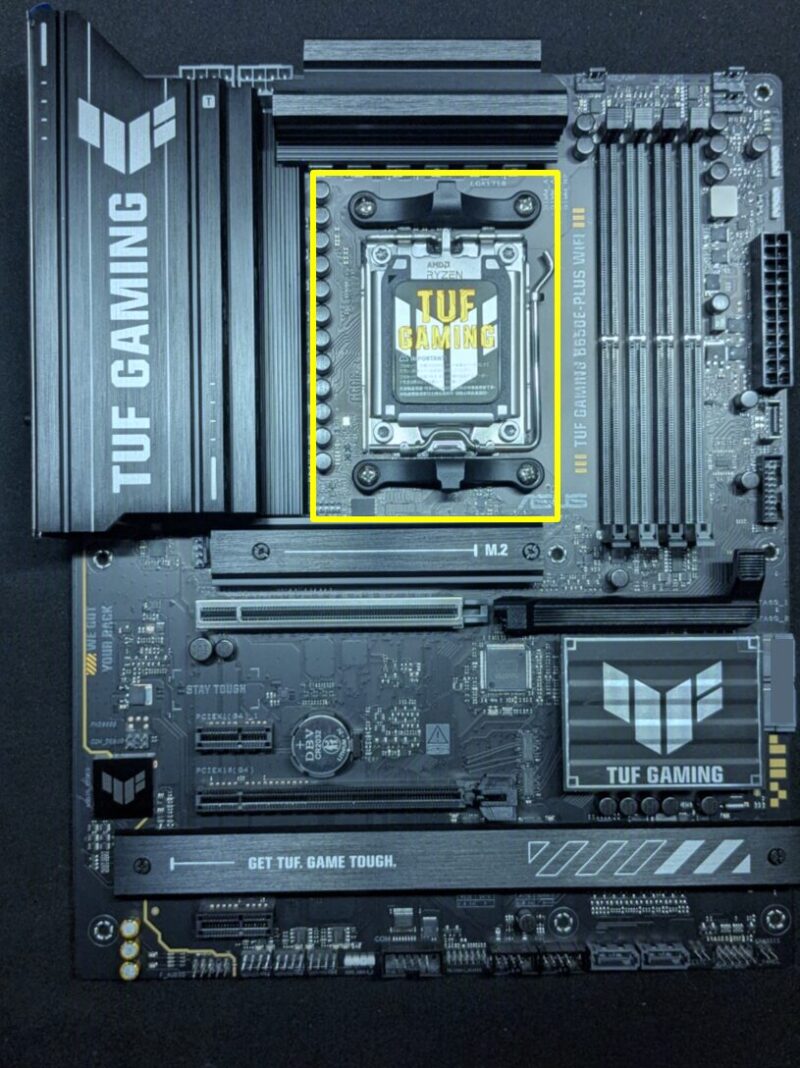
CPUを載せるのはマザーボード上部中央のソケット部分(黄色の四角部分)
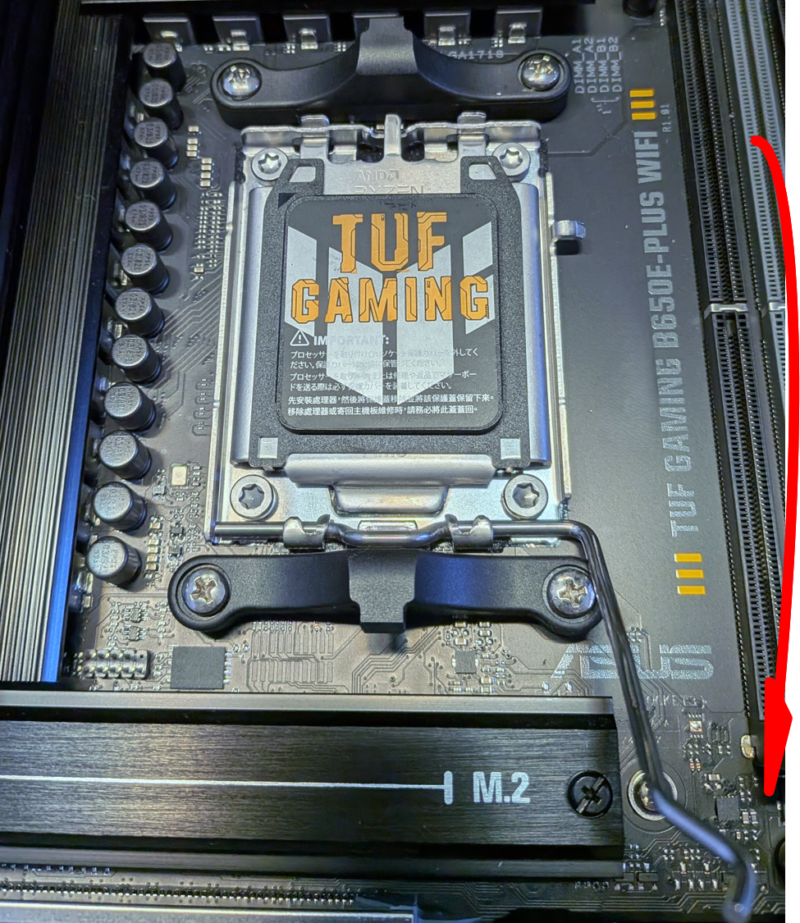
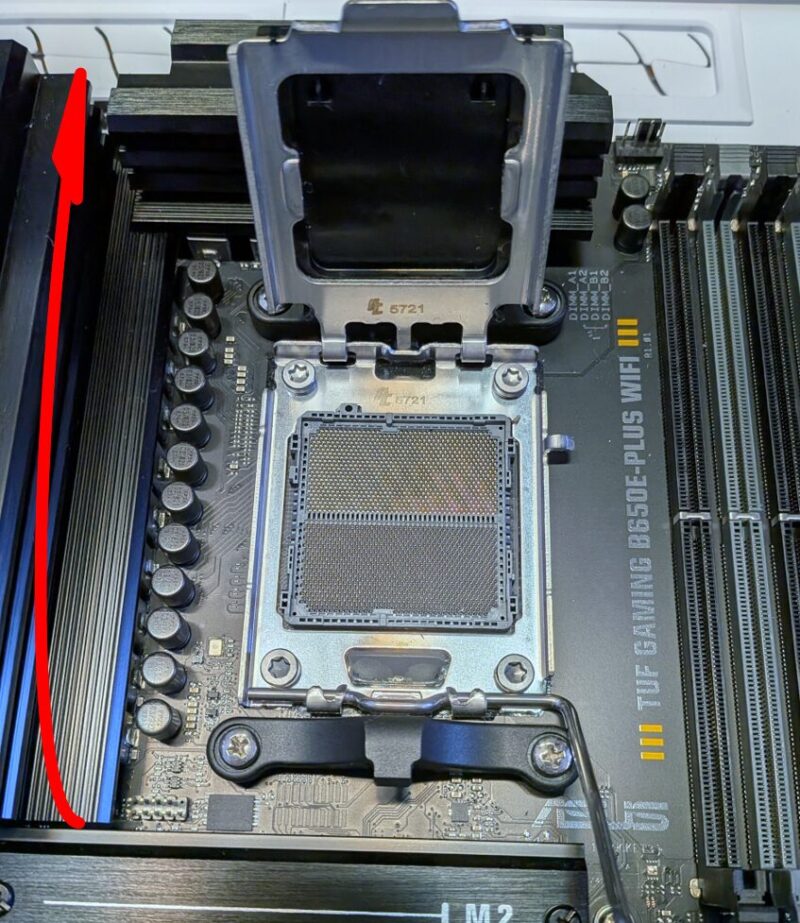
ソケットの右側にあるレバーを下に押し込み、右に少しずらしてロックを外してから、上に持ち上げます。
その後、ソケットカバー(金属の枠)を持ち上げます。
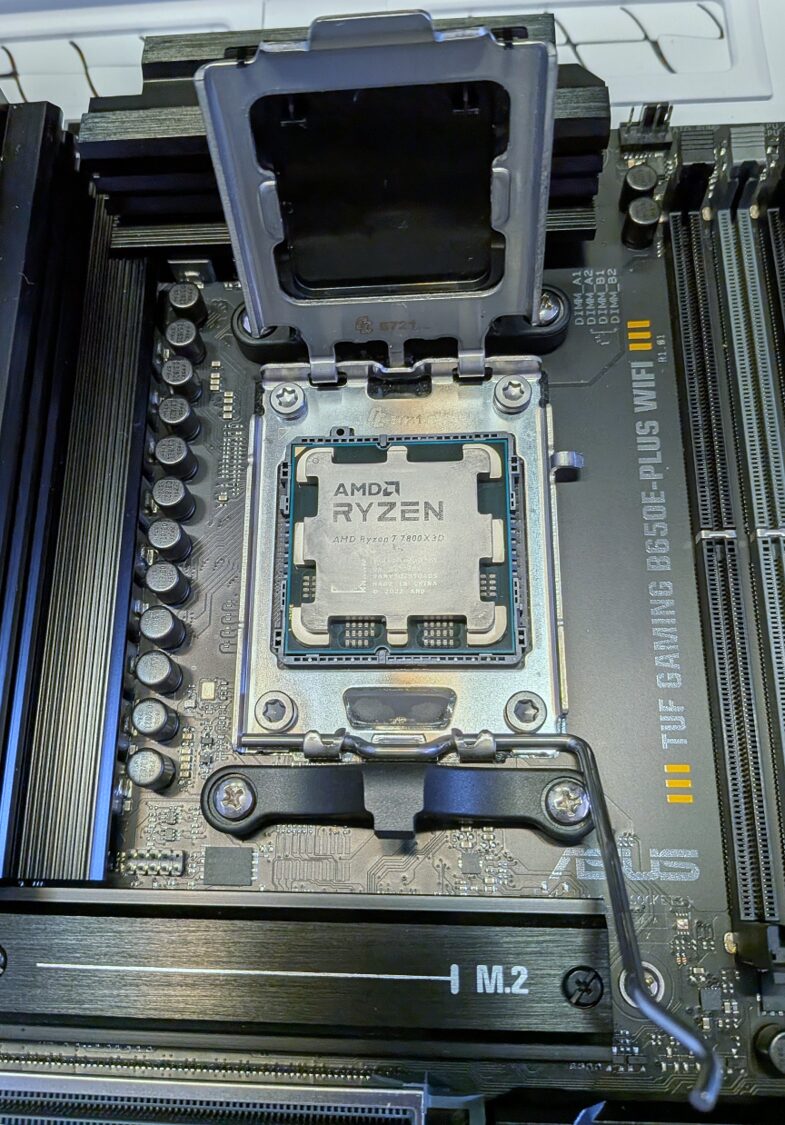
CPUをソケットの上に載せます。上下の切り抜きに合わせて慎重に載せます。
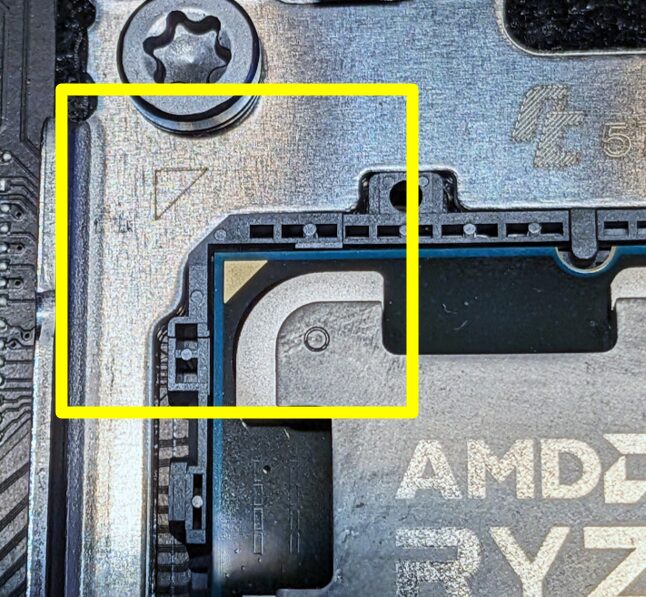
ソケットとCPU本体左上の▲が載せる向きの目印です。
❢注意
①不意のCPU落下を気を付けてください(裏面のピンが傷つきます)
②CPU裏面は接触ピンがびっしり並んでおり、せっしょ副不漁につながるため手や手袋で触らないでください。
③向きを間違えるとCPUが動いたり無理に固定しようとすると基盤が割れたりします
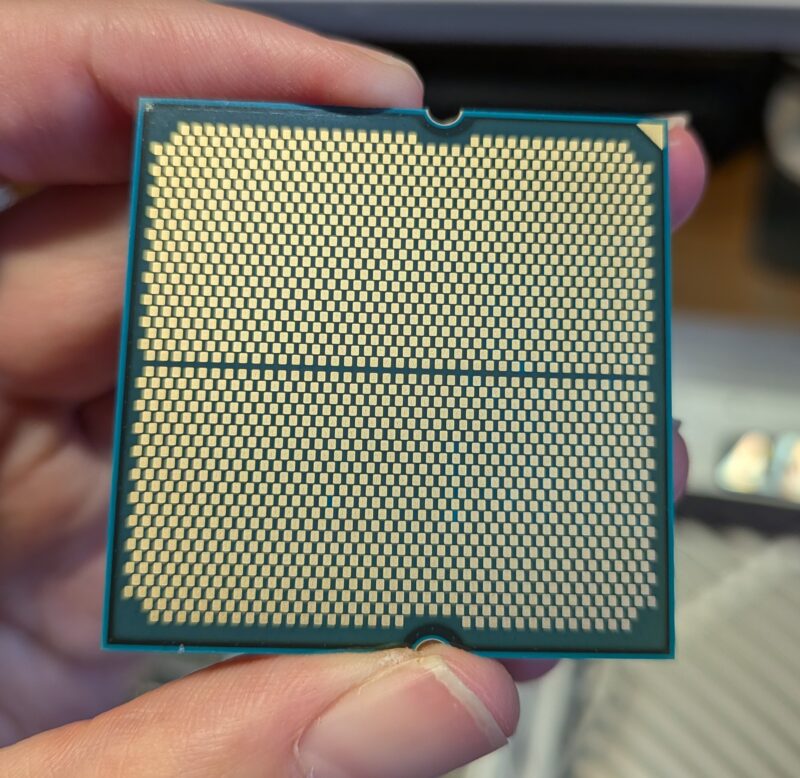
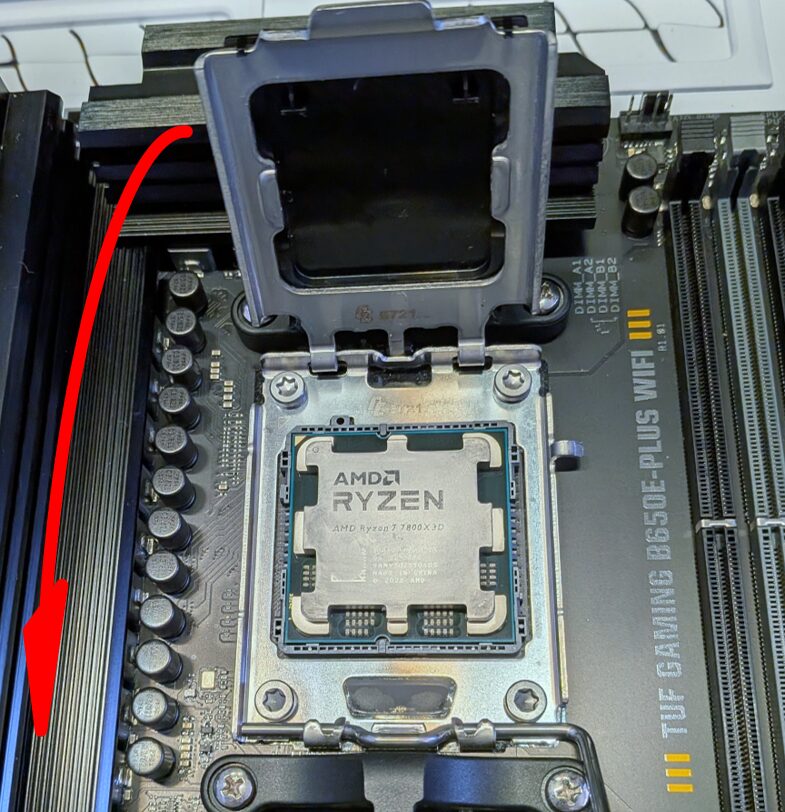
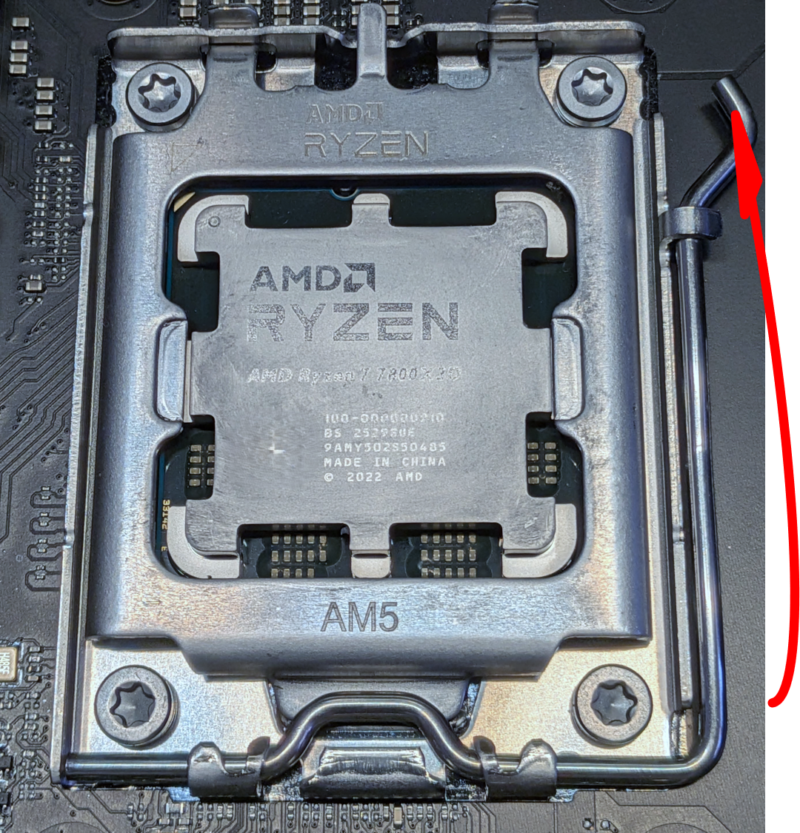
CPUを載せたらソケットカバーを下ろします。
中央のプラスチックカバーはレバーを押し下げてロックした際に自然と外れる仕組みになっているため、事前に外さなくても問題ありません。
レバーを持ち上げて、元のフックに引っ掛けて固定します。
2.メモリを挿す
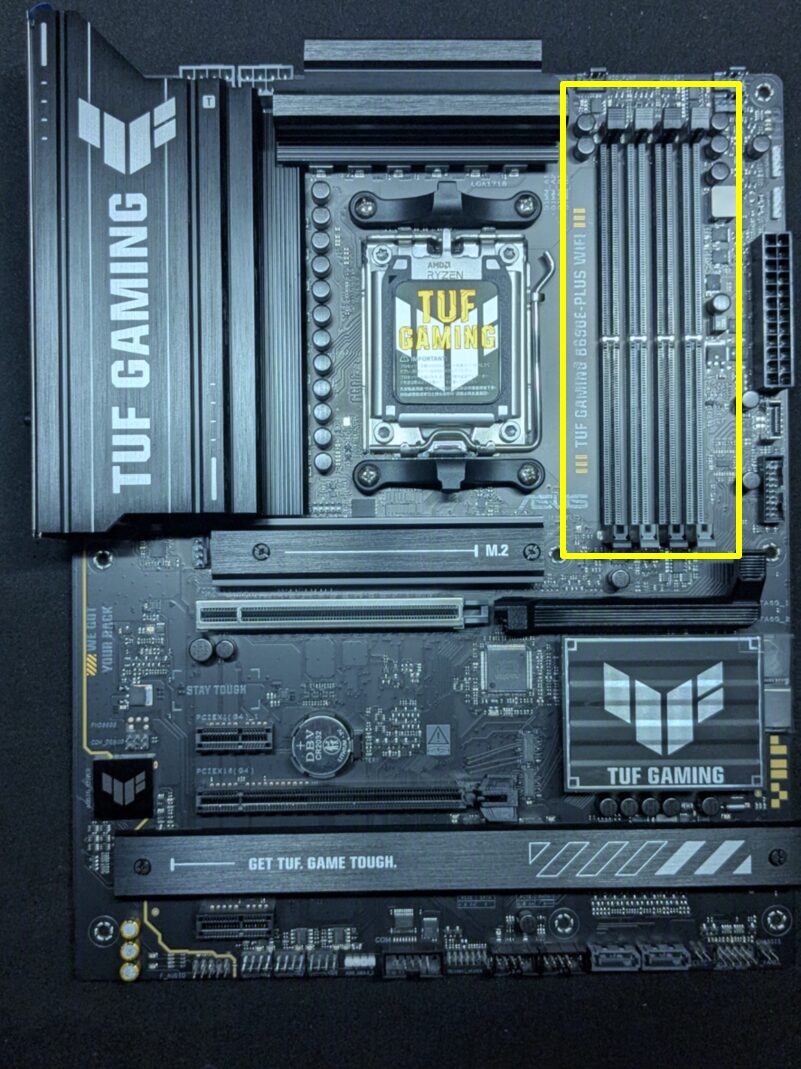
作業をする場所はマザーボード右側。
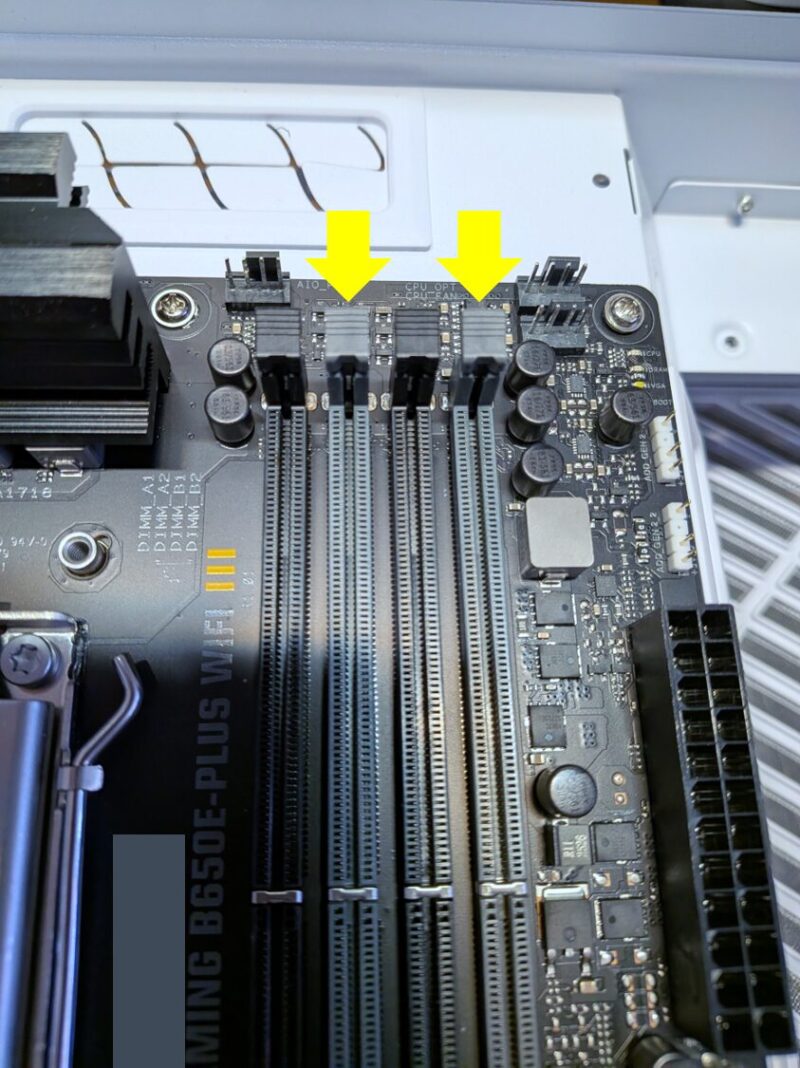
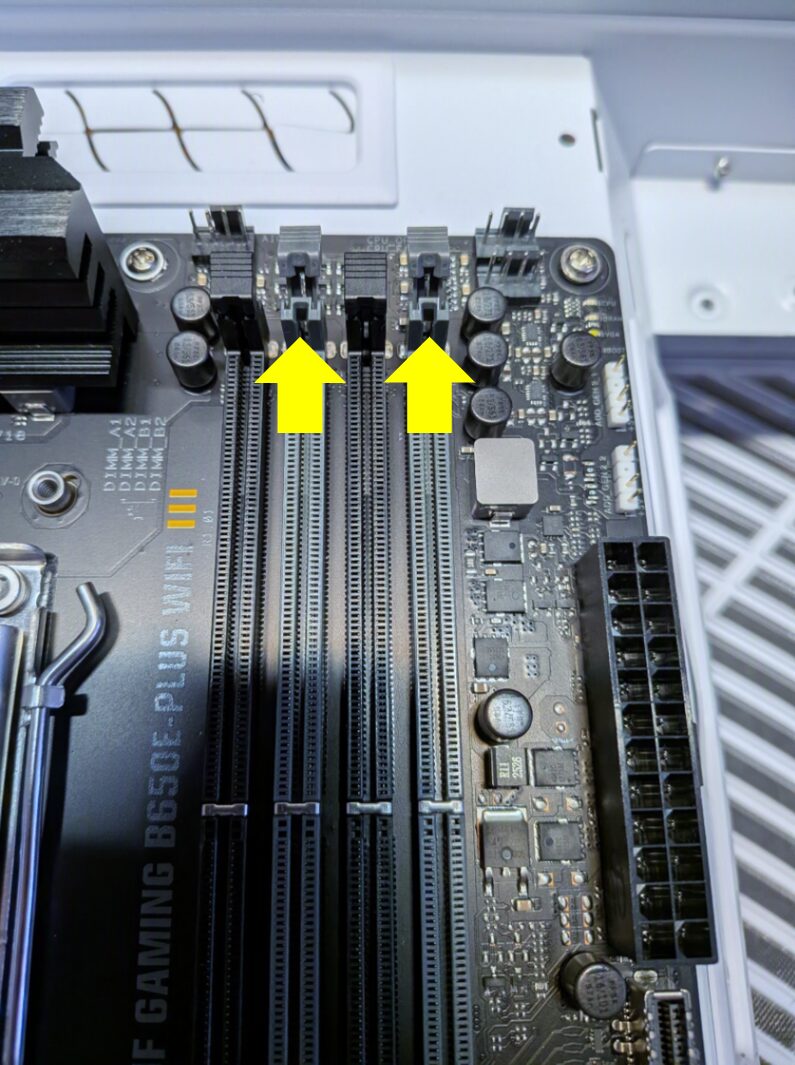
マザーボードの説明書から、どこにメモリを挿すべきか確認します。今回はメモリを2本使用します。
左からA1、B1、A2、B2となっており、「TUF GAMING B650E PLUS WIFI」に2本セットで使用する場合は「A2とB2」(左から2番目と4番目)に挿します。
場所を間違えた場合、正常に動作しない、またはパフォーマンスが落ちる可能性があります。
使用するスロットを確認したら、スロット端のラッチ(留め具)を開きます。マザーボードによっては片側だけ開くタイプと、両側が開くタイプ(両ラッチ)があります。
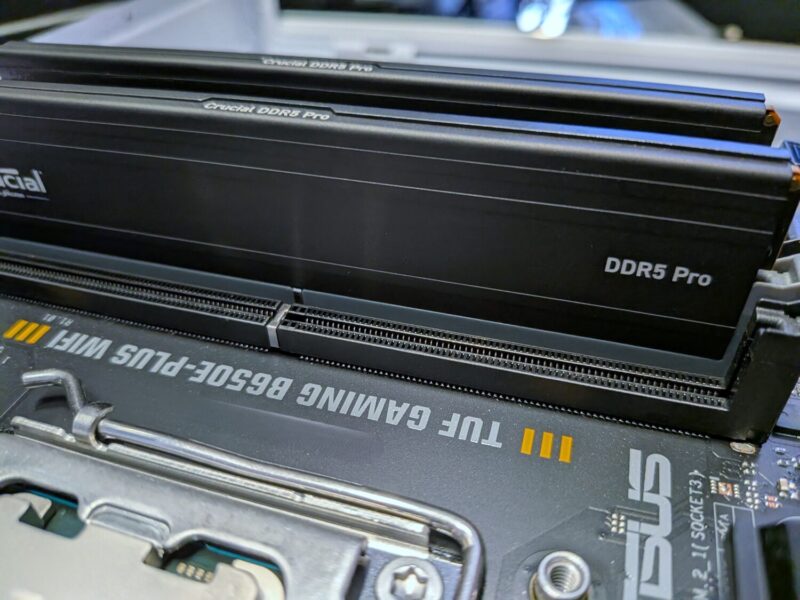
切り欠きに合わせて、メモリを真上からまっすぐ下に押し込みます。接点が多いため意外と力が必要です。両端をカチッと音が鳴るまでしっかり押し込んでください。
❢注意
①向きに注意してください。DDR5は切り欠きが中央に近い場所にあるため、逆向きに挿そうとしてり舞うことがあります。
②スロットを折らないよう、斜めではなく真上から均等に押し込んでください。
③少しでもスロットが浮いている(半挿し状態)と、パソコンが起動しません。ラッチがしっかり閉じているか、接点が見えていないか確認しましょう。
3.SSDの固定
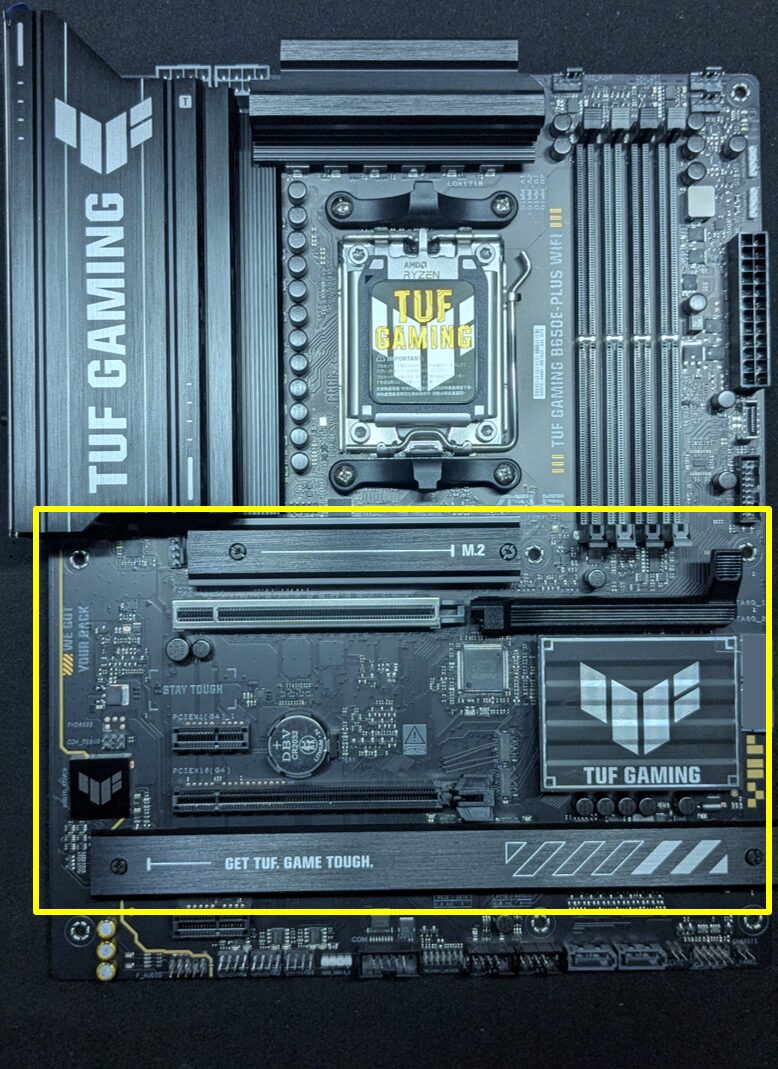
SSD固定作業をする場所はマザーボード下半分
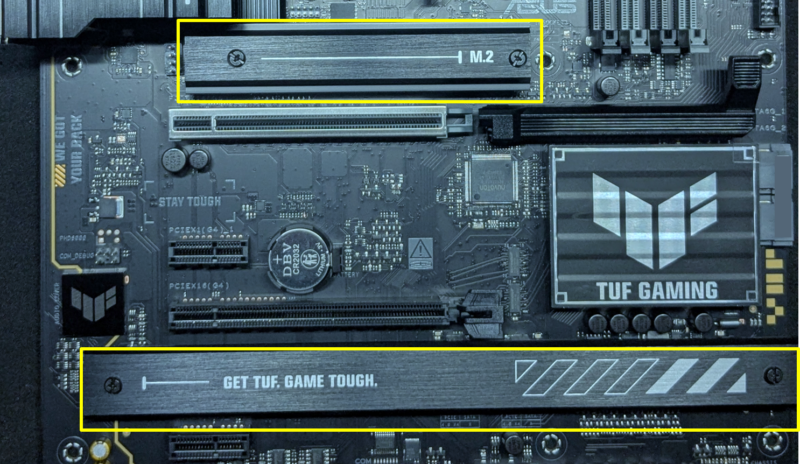
TUF GAMING B650E PLUS WIFIは黄色い四角枠の2か所に3本(上部1本、下部左右2本)のM.2SSDを固定できます。今回はすべてのスロットを使用します。
(OSインストール作業をやりやすくするため、SSDは1本だけ挿すことをおすすめします。増設はOSインストール完了後でも問題ありません)
このマザーボードでは小ねじと精密ドライバーは不要ですが、ネジ滑落後のリカバリーを利かせるためにも、ケースに載せる前にSSDの固定を済ませることをお勧めします。
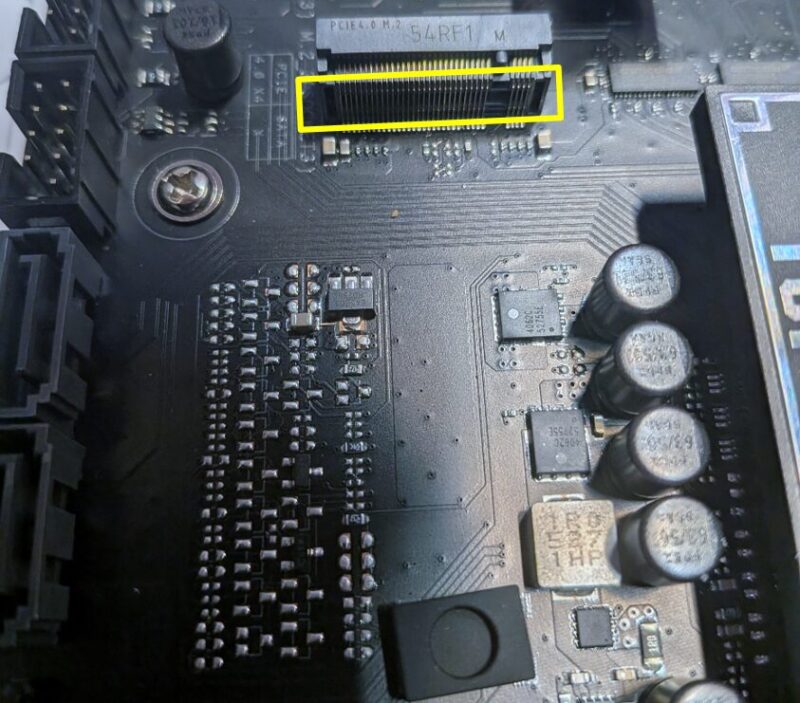
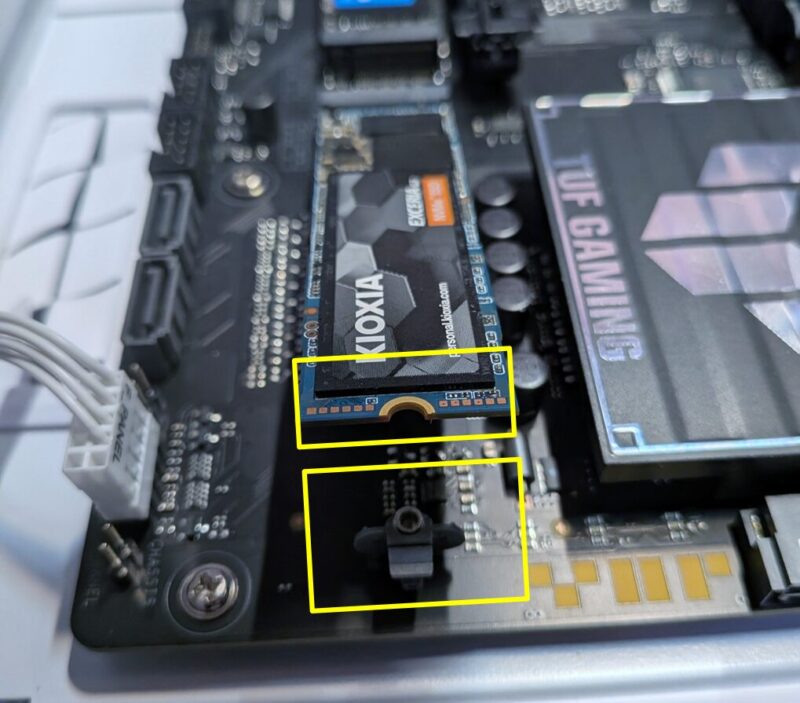
M.2SSD固定用のスロットに、SSDを斜め(約30度)角度から奥までしっかり差し込みます。
固定用ラッチを下げながらSSDを下ろします。
普通のマザーボードは2本目以降のSSDは精密機器用の小さいネジで固定しますが、すべてラッチで固定できるためありがたいです。
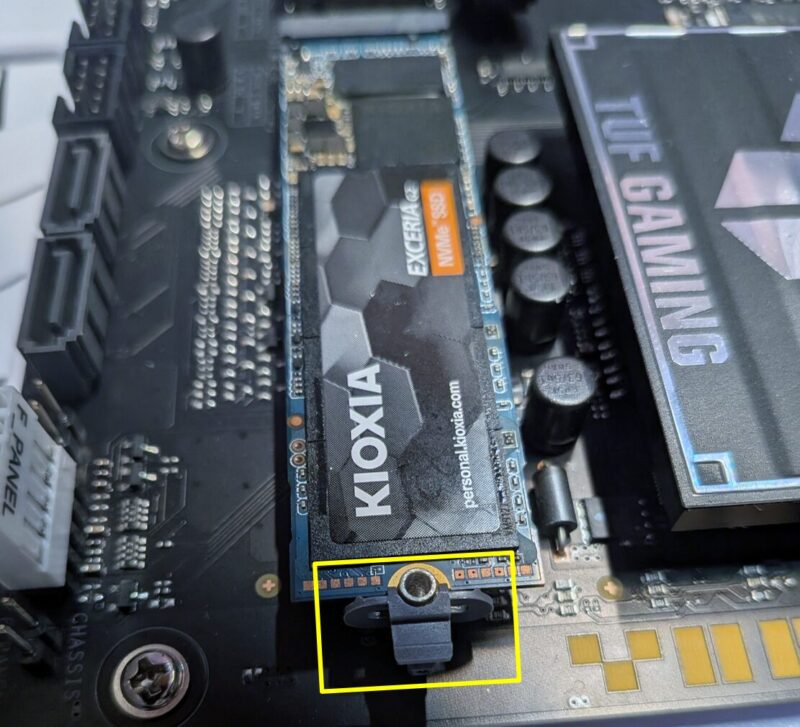
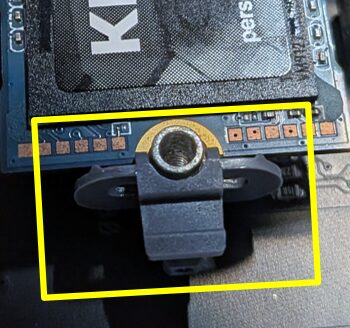
SSDを下ろしたらラッチをもとに戻します。
SSDががっちり固定されているか確認してください。浮いていたり、ラッチとのかみ合わせが悪い場合は、SSDを挿す作業からやり直します。
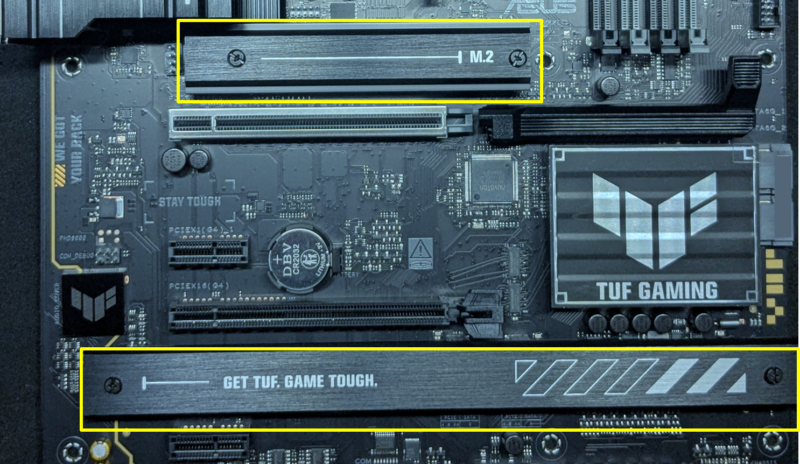
SSDの搭載が済んだらヒートシンクを再びネジで固定します。
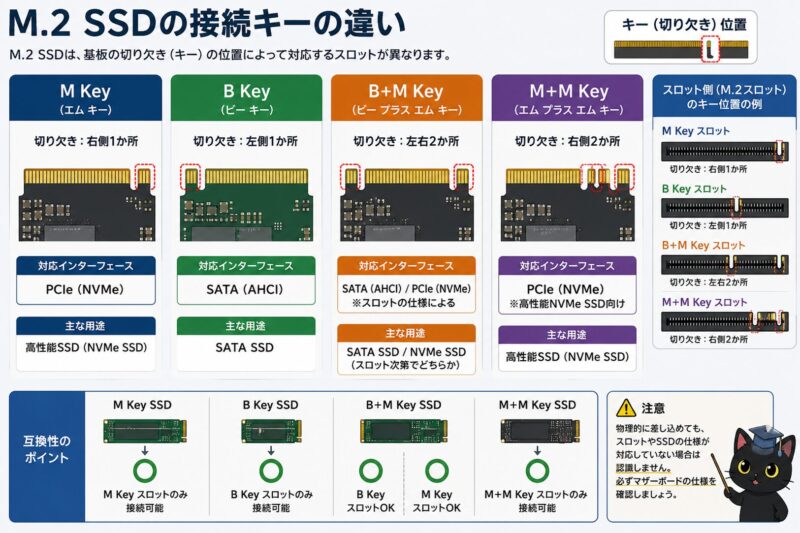
コラム:M.2SSDは種類がある⁉
「M.2」というのは物理的な形状(フォームファクタ)を表すもので、内部の通信規格によって端子の切り欠きが異なります。マザーボードによっては「NVMe(PCIe)」専用スロットと「SATA」専用スロットがあるため、説明書を読んで対応状況を確認しましょう。
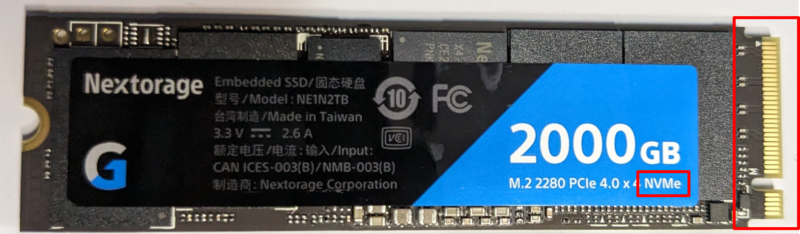
現在主に流通しているのは高速な「NVMe」接続のもので、端子形状は「M Key」となっています。購入時は製品仕様がNVMe(PCIe)になっているものを選びましょう。NVMe内部接続のM.2SSD M Keyに対応したNVMe SSDの例
4.マザーボードをケースに固定
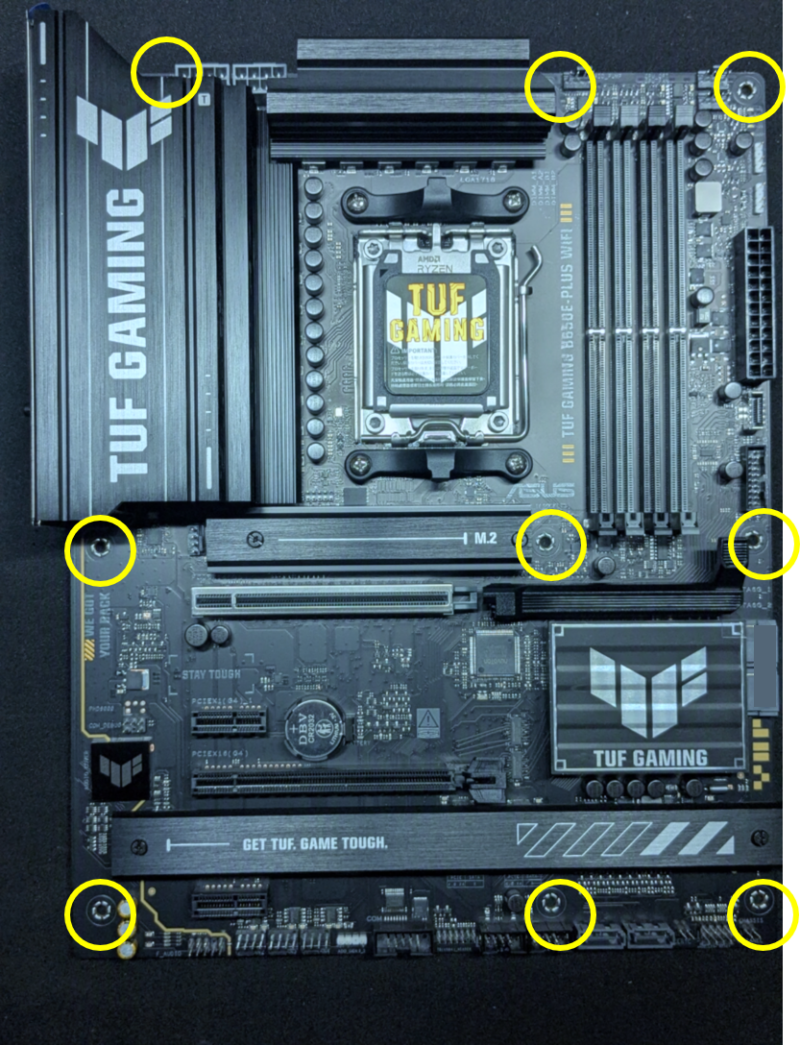
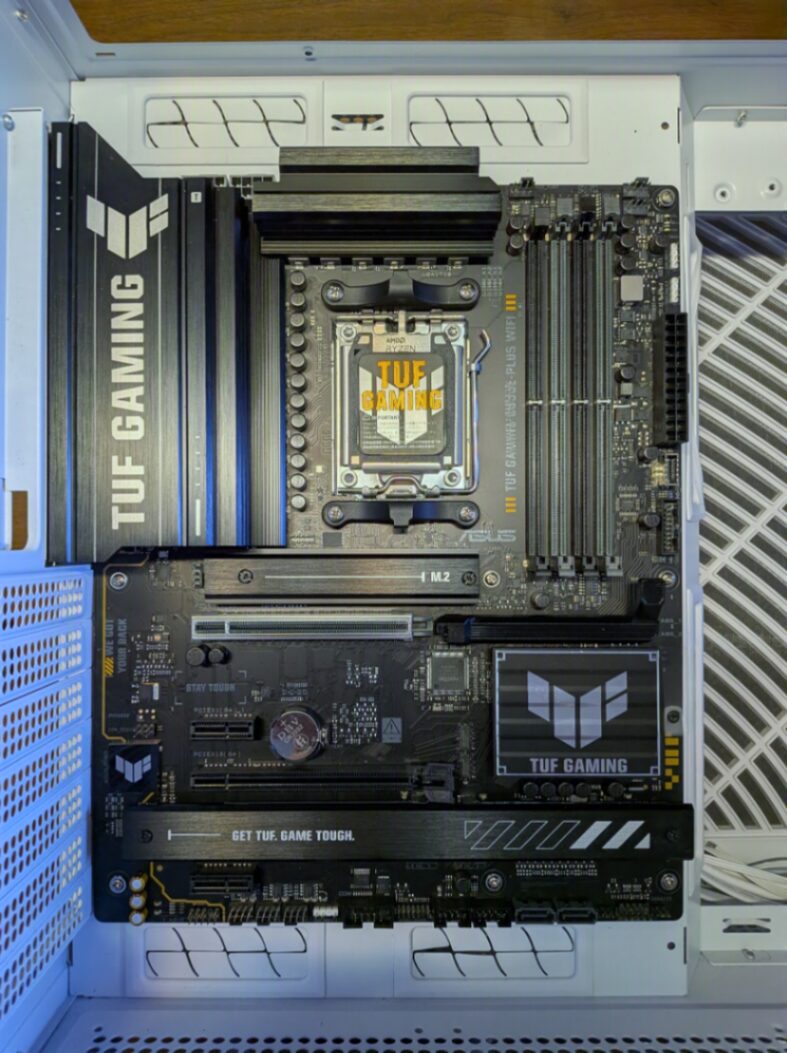
マザーボードには固定用の穴が全9か所あります。ケース側の「スペーサー(スタンドオフ)」の位置と合うように、マザーボードを斜めに滑り込ませるようにして載せます。
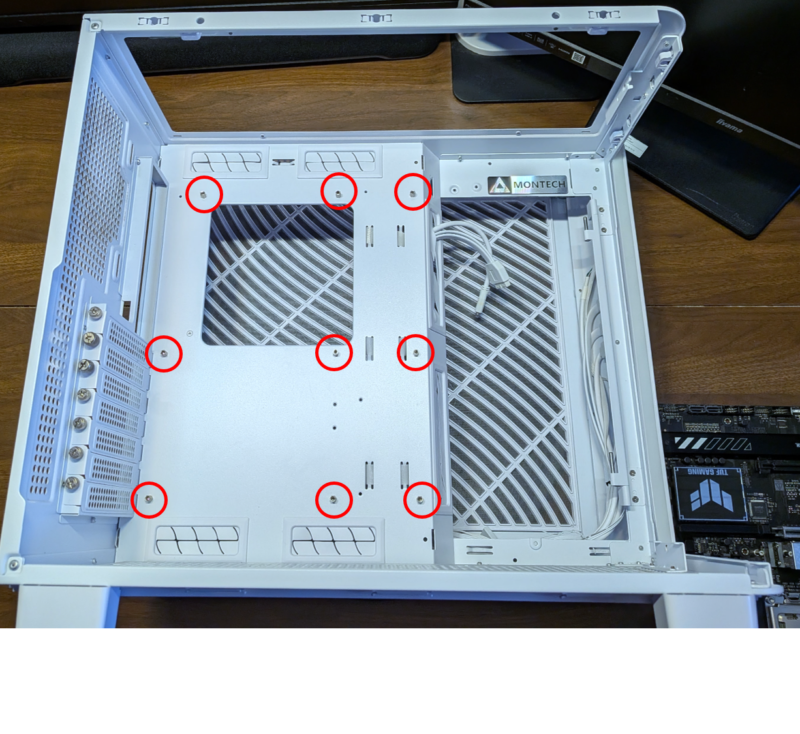
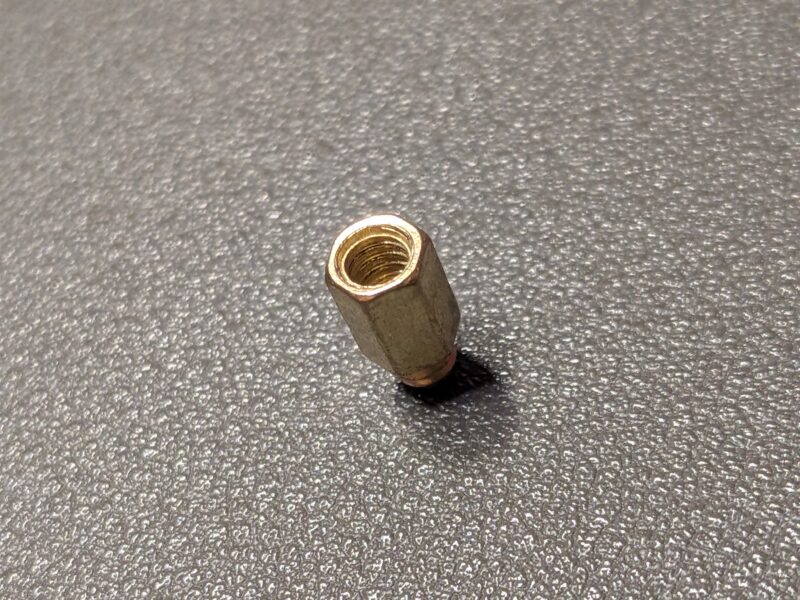
※スペーサーはマザーボードとケースの間に隙間を作り、ショート(短絡)を防ぐ重要な役割があります。
MONTECH KING 95 PROはあらかじめスペーサーが10か所設置されていますが、今回のマザーボード(ATXサイズ)では1か所不要なため、不要なスペーサーは外しておきます。
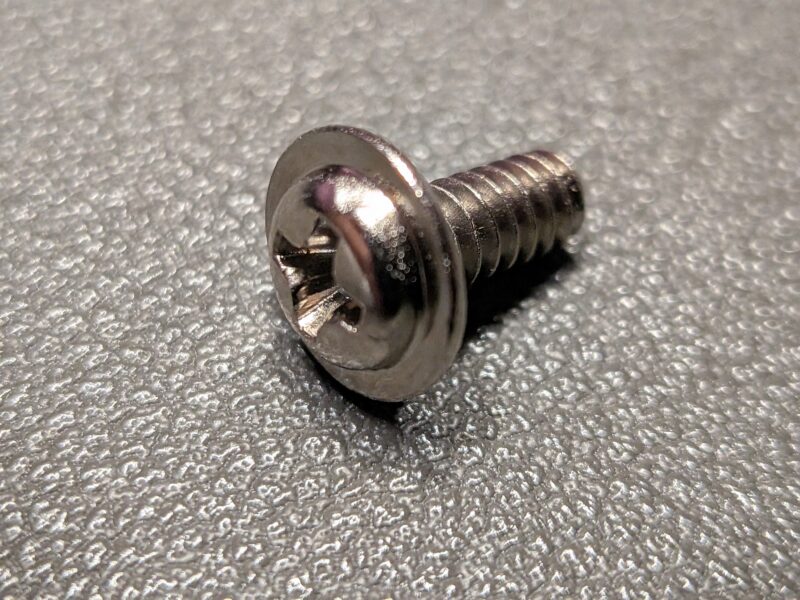
ワッシャー付きネジでケースに固定します(皿の小さい方)。
スペーサーとマザーボードの穴位置を合わせるように載せた後、固定用のネジで固定します。
コラム:ネジは対角線上に、数回に分けて締めていく
左上 ➡ 右下 ➡ 右上 ➡ 左下…といった要領で、ネジは対角線上に順番に締めていきます。最初から1か所をきつく締めるのではなく、全体を軽く仮止めしてから、2〜3回に分けて本締めすることで、基板への負荷が偏らず均等に固定できます。
5.マザーボード上部の各種コネクタ接続
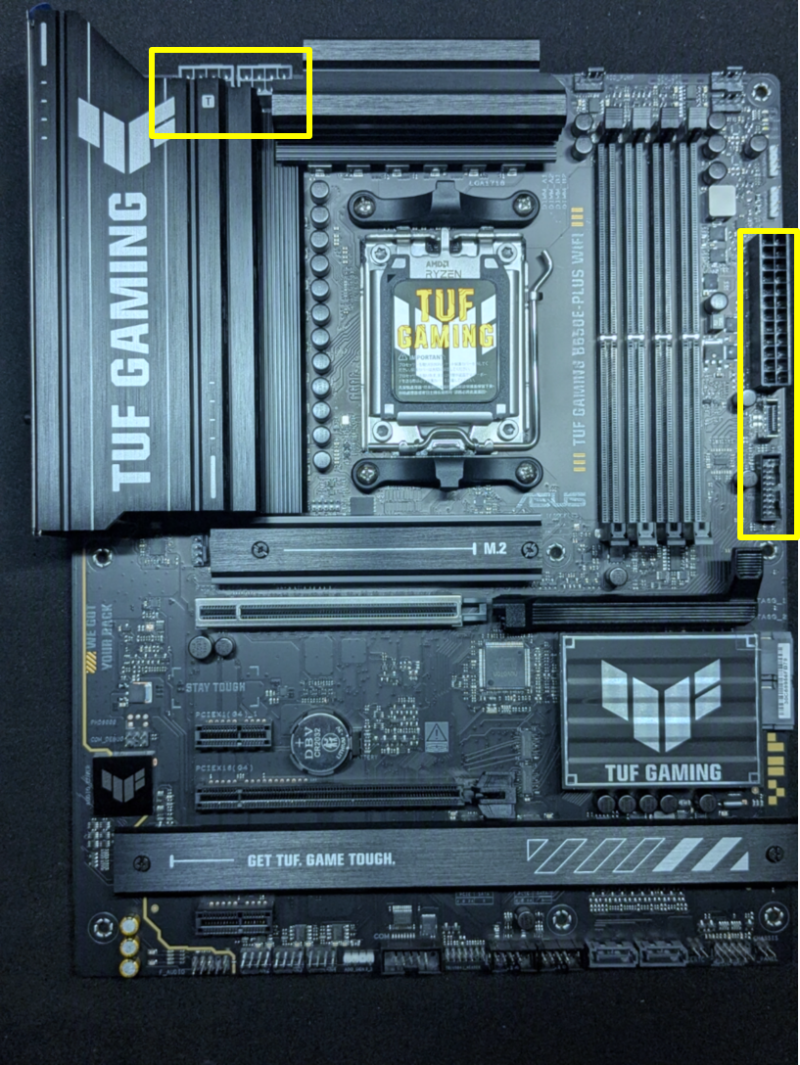
マザーボードで作業する場所は左上と右端
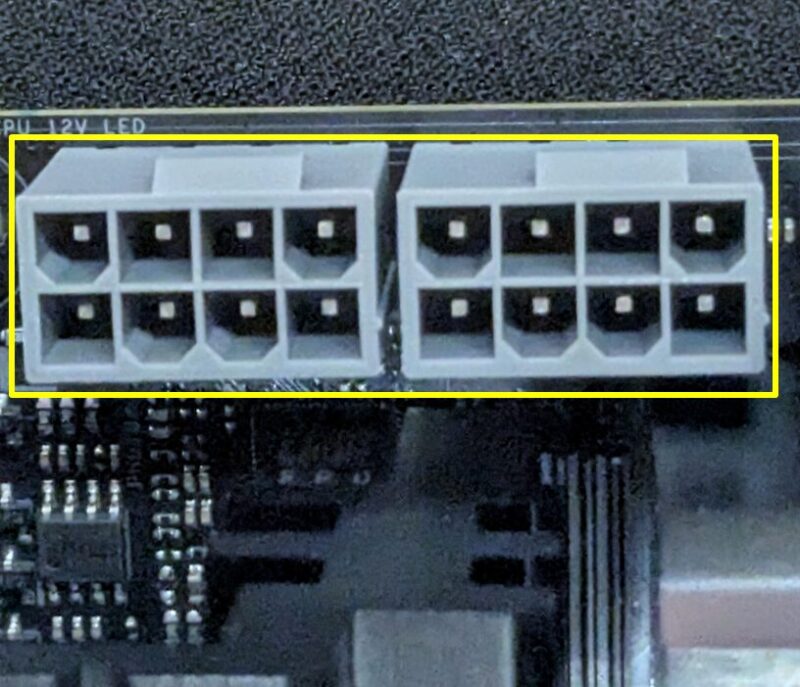
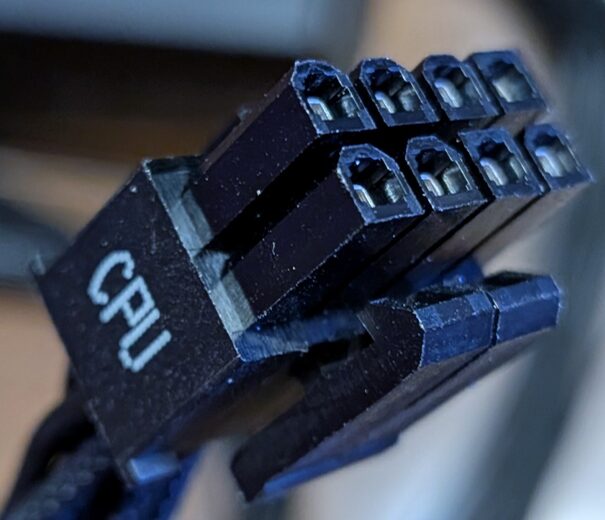
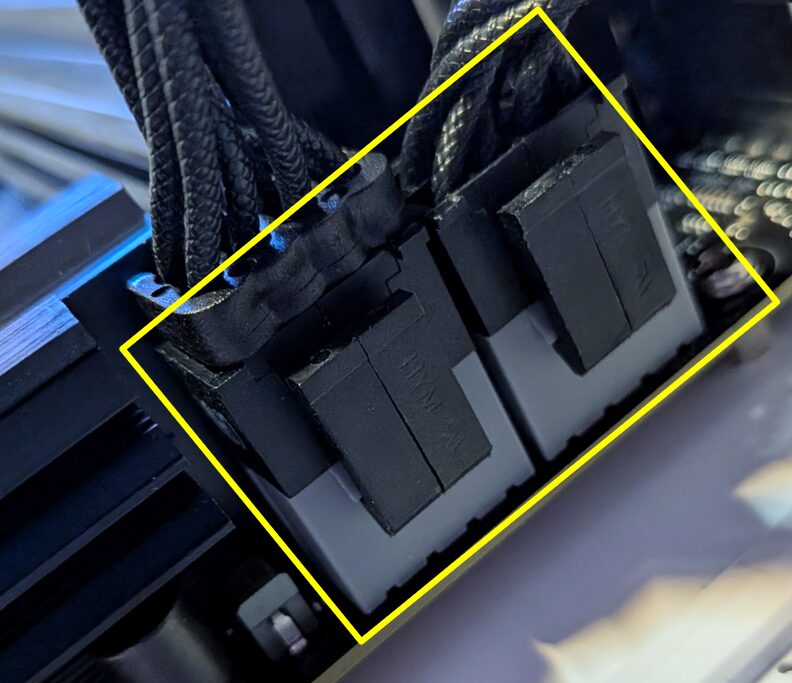
マザーボード左上のCPU補助電源コネクタ(8ピン×2本)を接続します。
CPUの電力供給に必須のケーブルですが、大きなCPUクーラーを取り付けた後だと手が入らなくなるため、忘れずにこの段階で接続します。
ツメでカチッとロックされるまで、しっかり差し込みます。
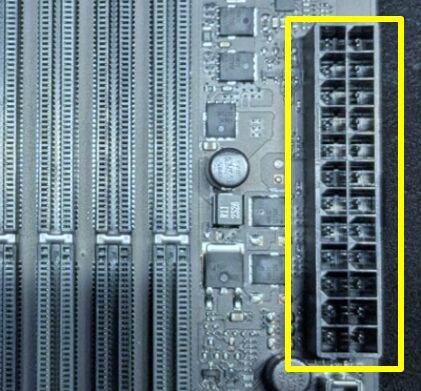
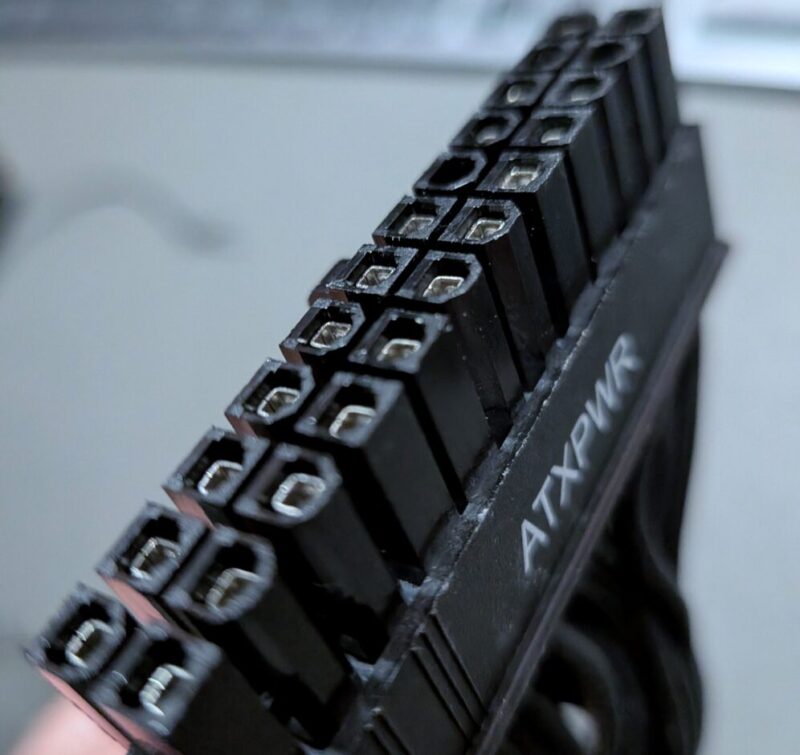
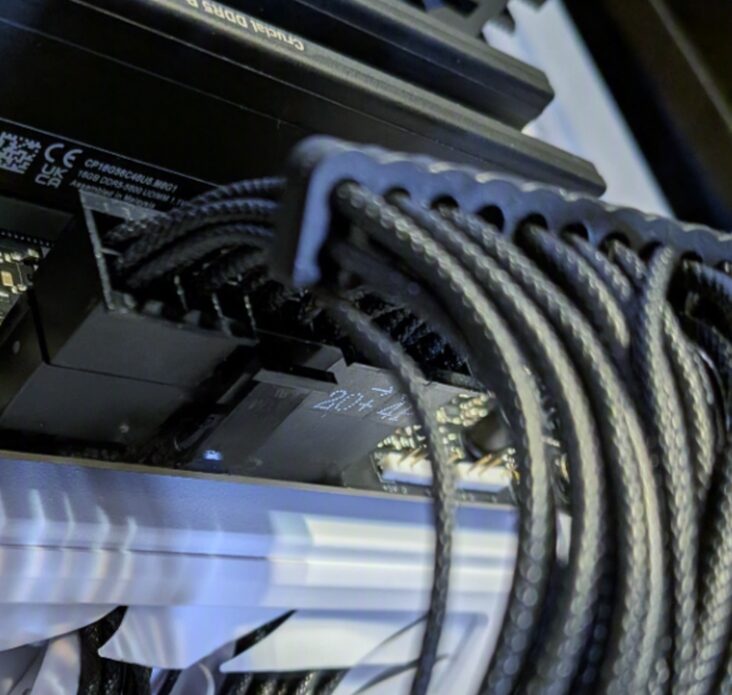
マザーボード右端のメイン電源ケーブル(24ピン)コネクタを接続します。
マザーボード動作や制御等に必要な小容量の電力(75W程度)が供給されます。
マザーボードメイン電源ケーブルのコネクタ(24PIN)。20+4に分割されているタイプもあります。
硬いですが爪でロックされるまで、しっかり押し込みます。
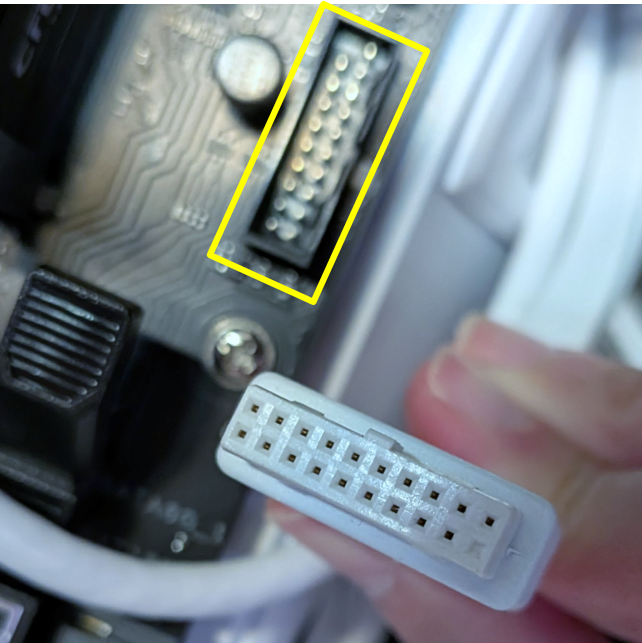
ケースから延びるフロントUSB3.0ケーブルをマザーボード右側のコネクタに挿します。向きが合えば違和感なく刺さります。
USB3.0ケーブルはピンカバーが壊れたり抜けたりしやすいため、コネクタの突起(ガイド)の向きをしっかり確認して真っ直ぐ挿し込みます。
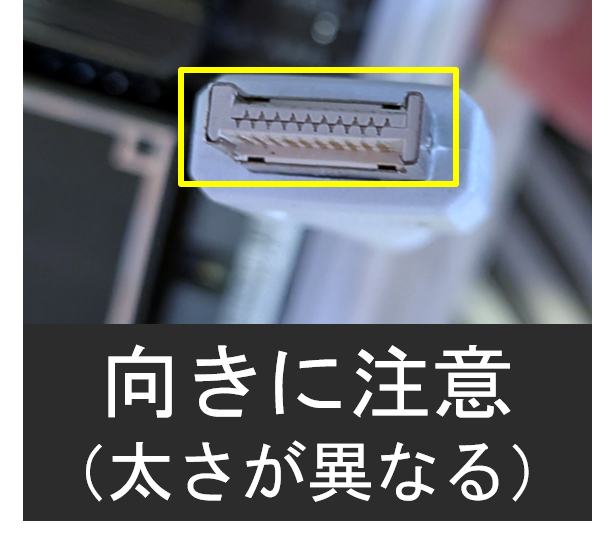
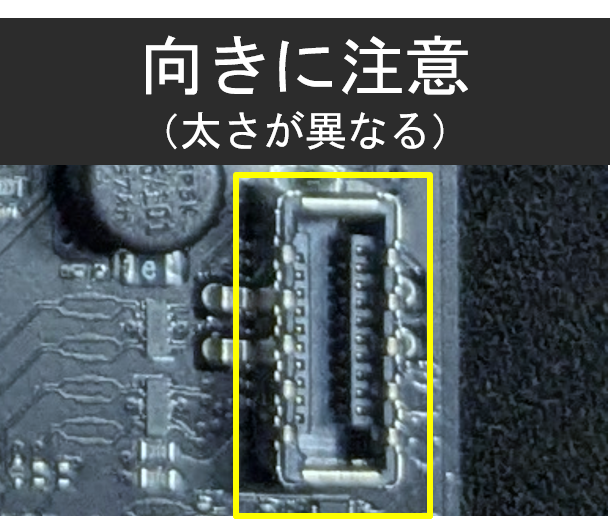
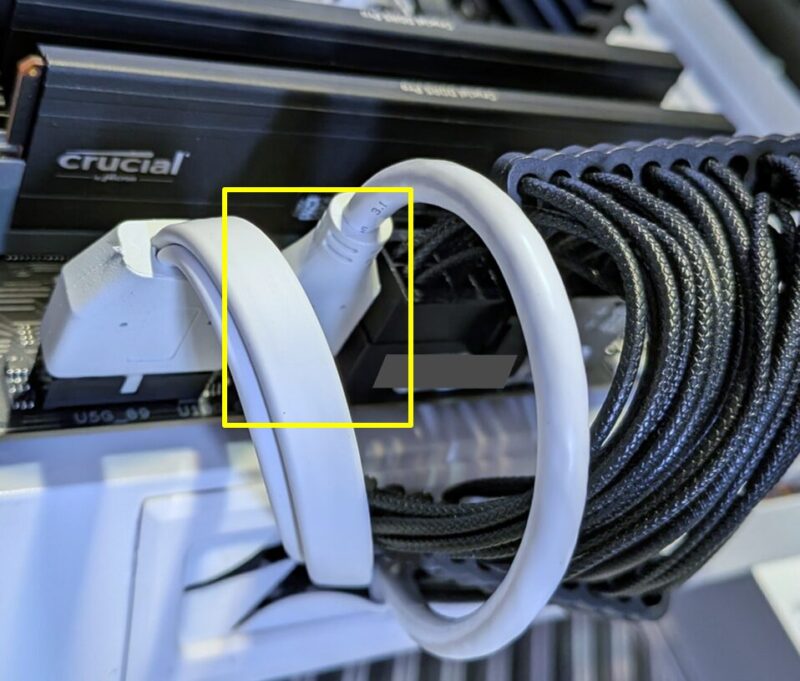
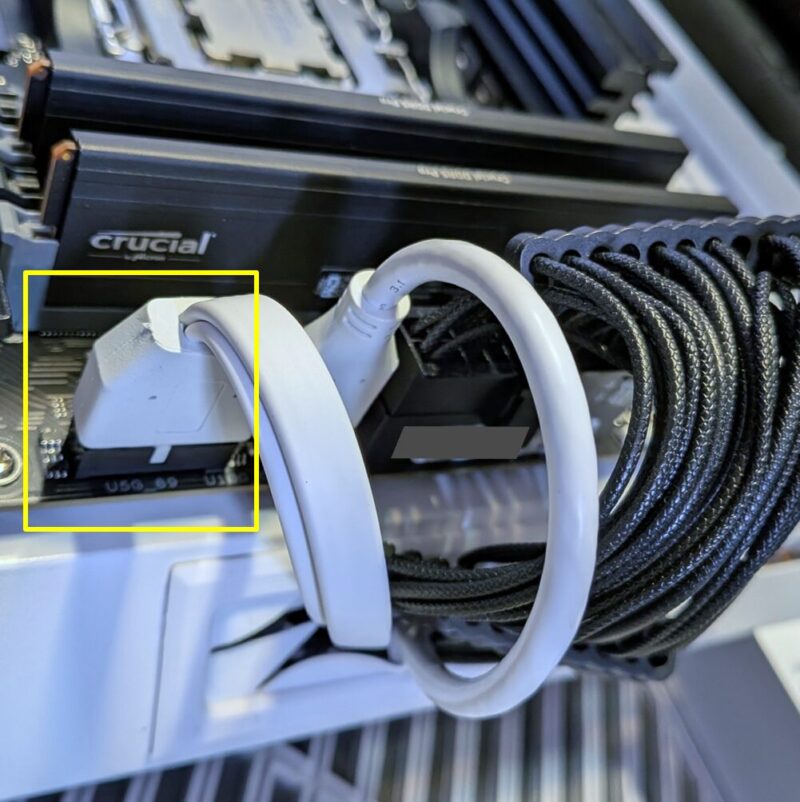
ケースから延びる内部USB-Cをマザーボードのコネクタに挿します。同じように見えて、向きがあります。
向きが合えば違和感なく刺さります。
内部USB Type-Cケーブルをつないだ状態。コネクタに対してケーブルが意外に太く、抜けてしまうことがあるため注意。
6.CPUクーラーの取り付け(簡易水冷)
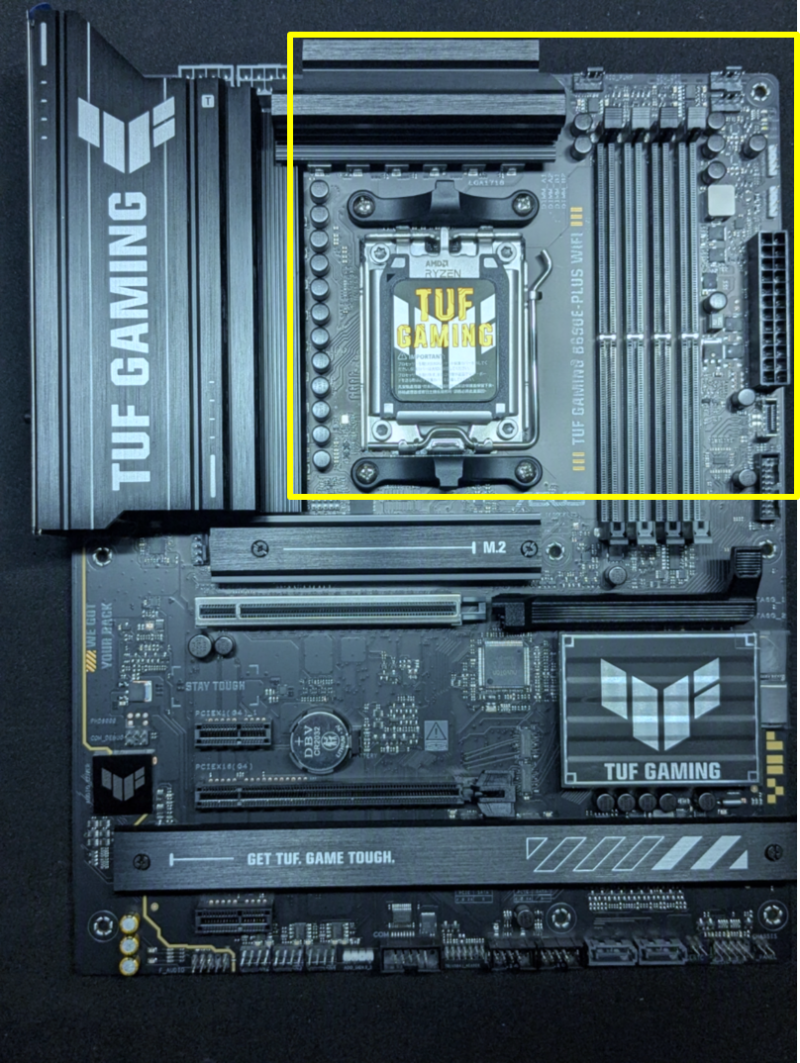
今回は天面に取り付けるため、マザーボードの右上で作業します。
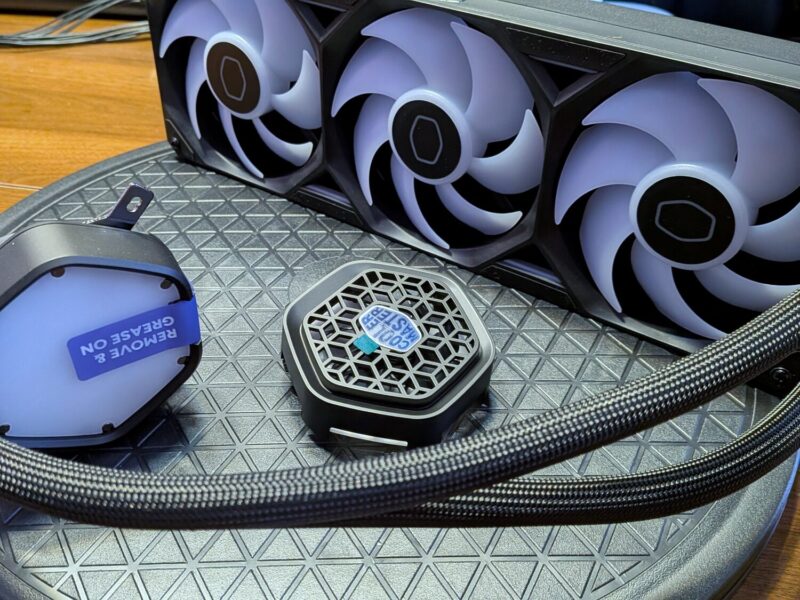
今回使用するのは「Cooler Master MasterLiquid AtmosⅡ VRM FAN」。天面(トップ)にラジエーターを取り付けます。一体連結型ARGBファンとVRMファンが付属する高冷却な簡易水冷。性能比較等をまとめたレビュー記事はこちら👇。
ⅰ.マザーボードの準備
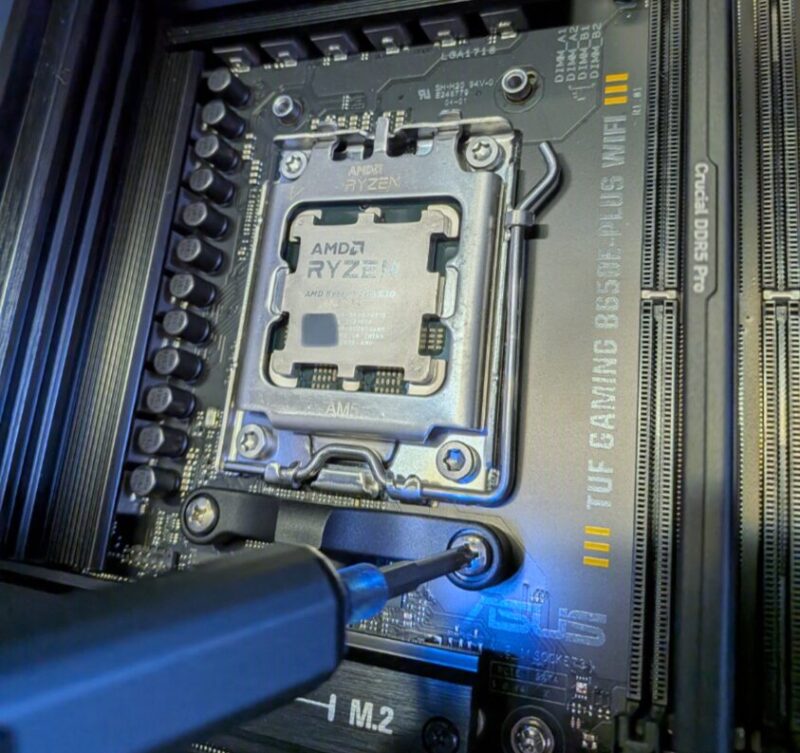
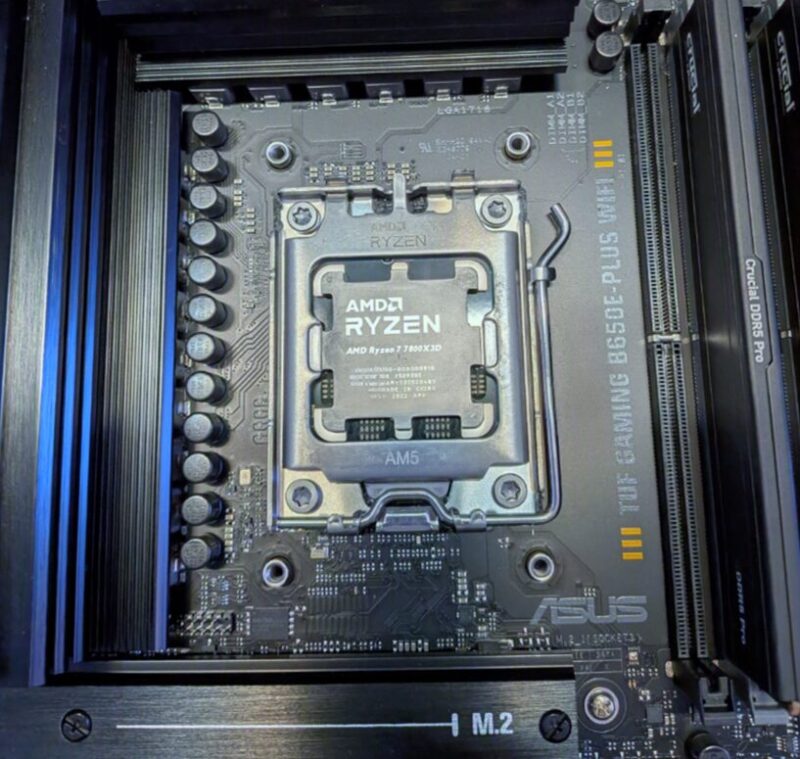
マザーボードCPUソケット上下にある、AM5標準ブラケットを外します。
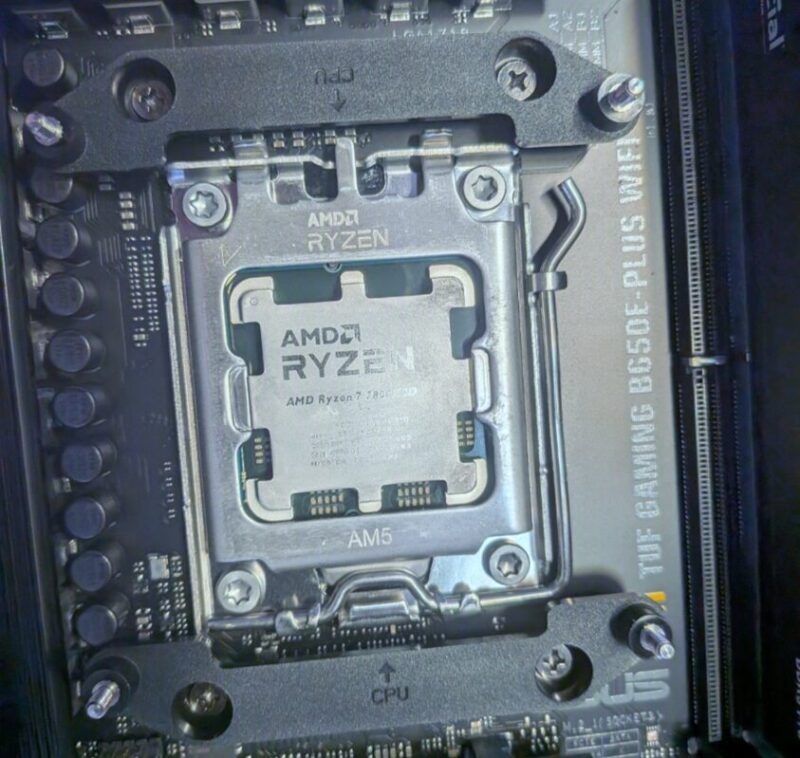
ブラケットを取り外した状態。
ヘッドを固定するための専用パーツを専用ネジで固定します。
ⅱ.ラジエーターをケースまたはブラケットに取り付ける。
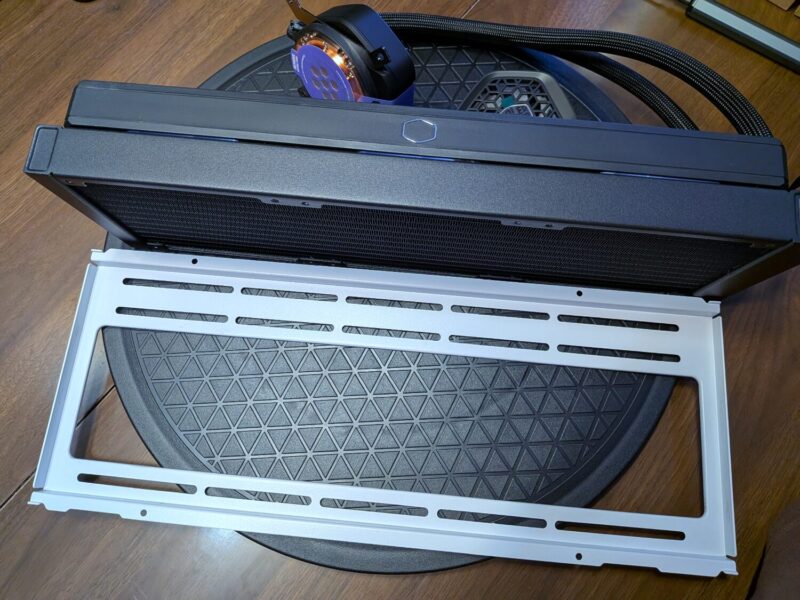
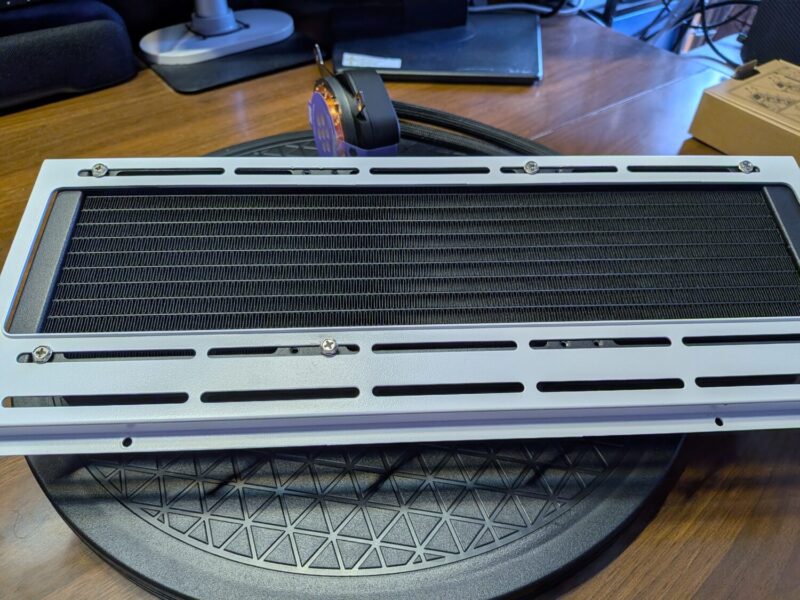
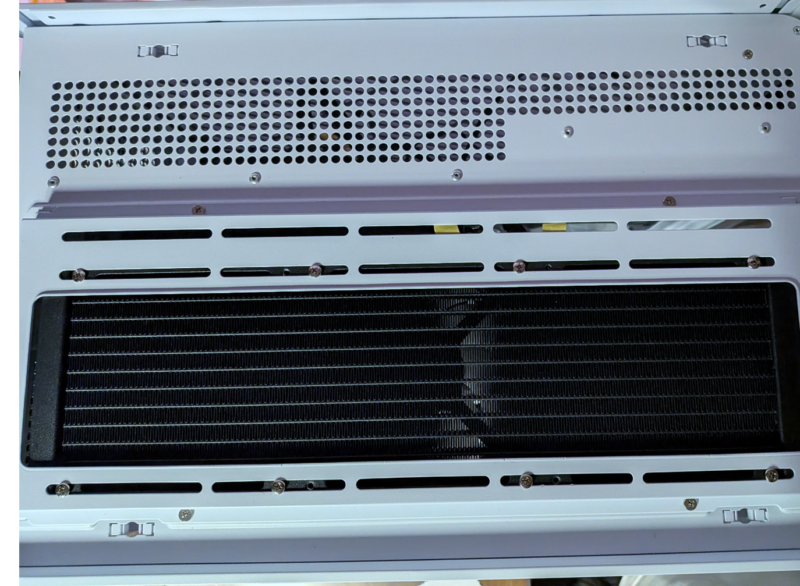
ケース天面にあるブラケットを外し、どの位置に取り付けるか決めます。
ネジで固定します。
(ネジを間違えていたため後で変更しています)
ラジエーターごとブラケットをケースに固定します。
ⅲ.ヘッドにグリスを塗布
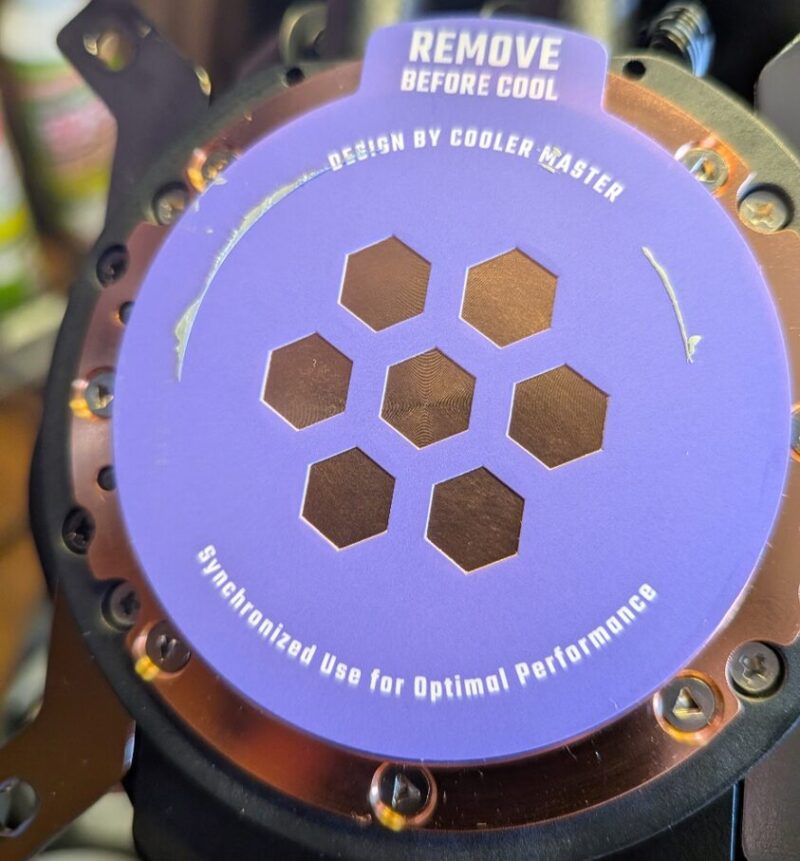
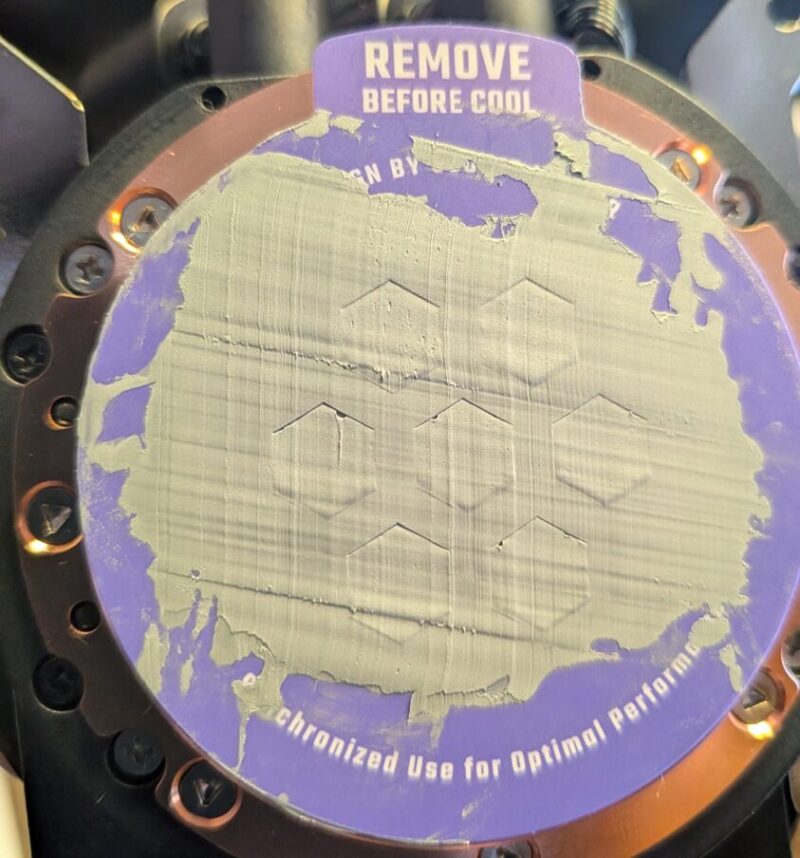
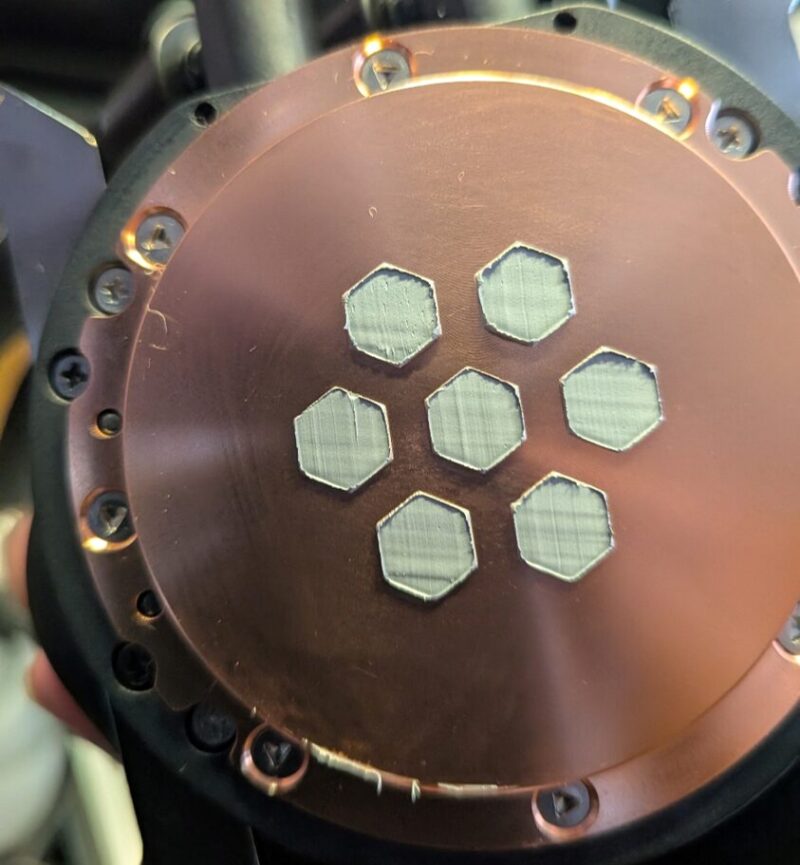
1枚目の最表面にあるフィルムをはがす
ヘラを使ってグリスを塗り広げる
2枚目のフィルムをはがしてヘッド取り付け準備完了
ⅳ.ヘッドをマザーボードに固定
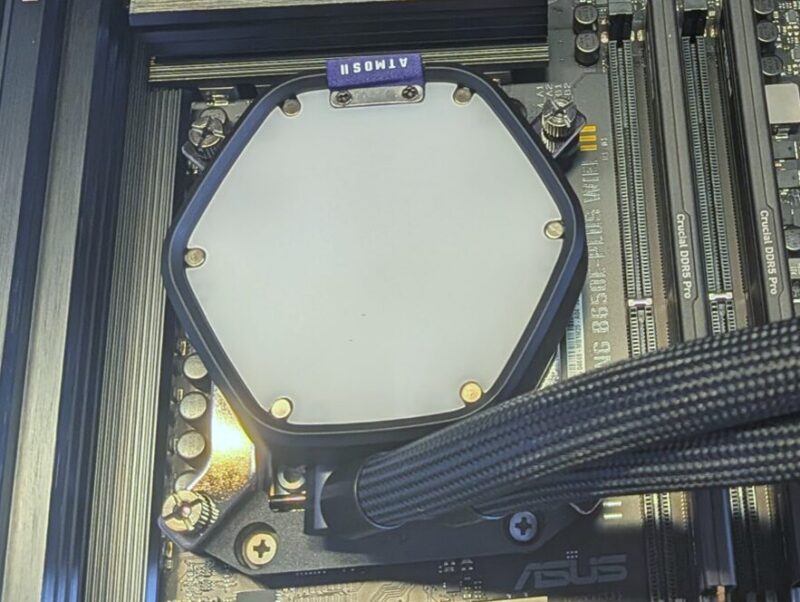
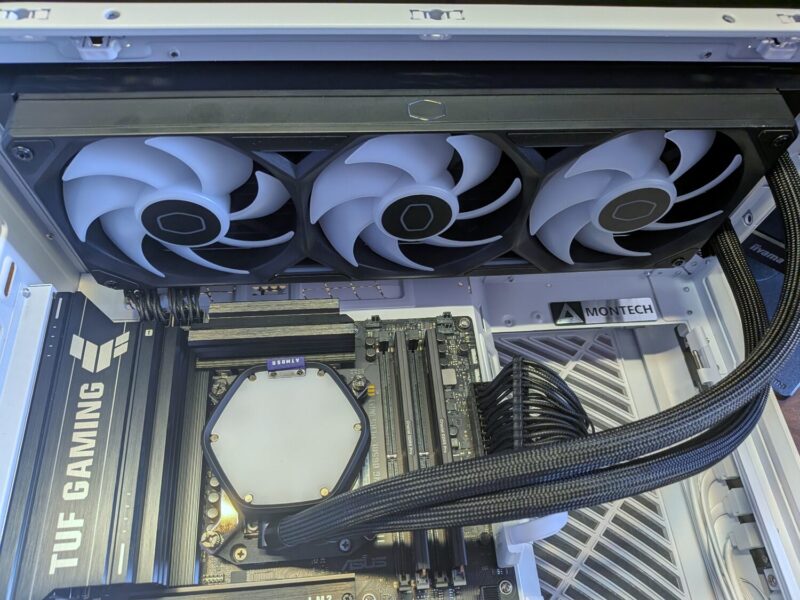
ヘッドをCPUの上に載せ、四隅のネジを対角線上に、少しずつ回して固定します。回らなくなるまで咽頭に締めます。
ラジエーター・ヘッド取り付け後の全体図。
ⅴ.VRMファン(トップカバー)をヘッドに取り付ける
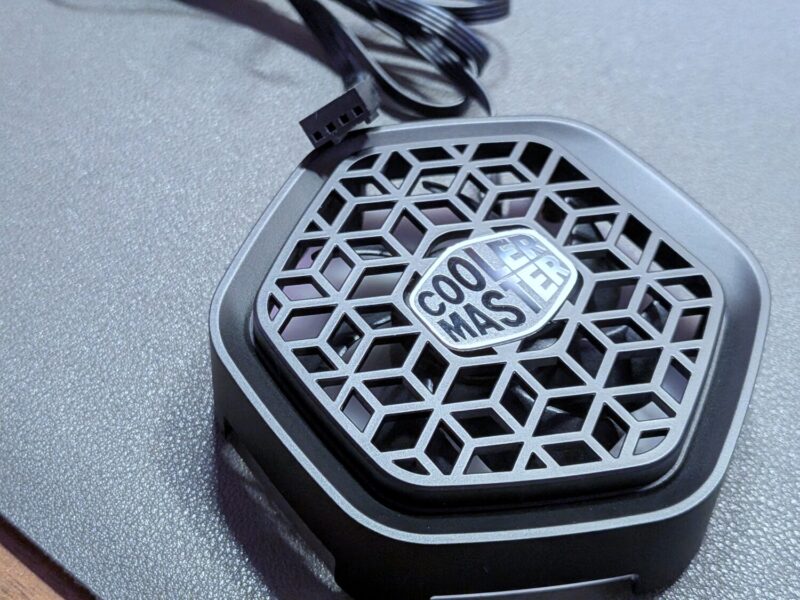
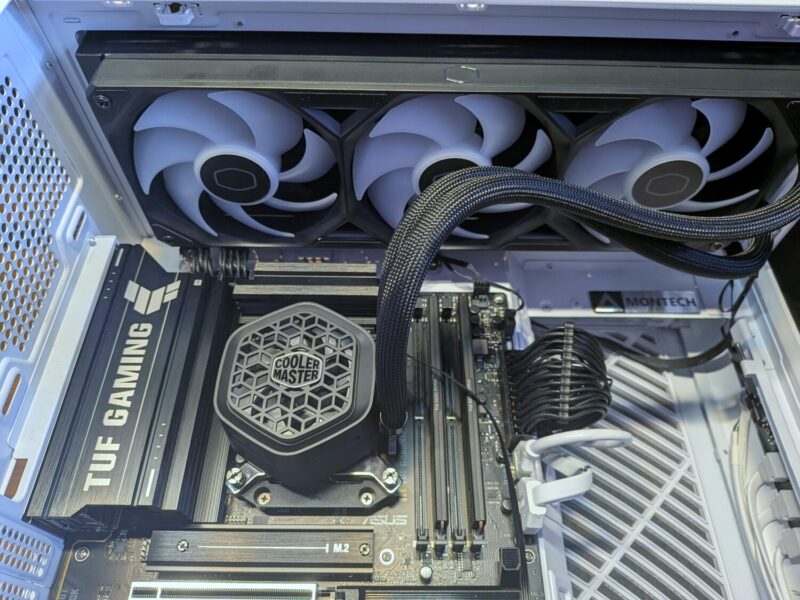
VRM FAN搭載のトップカバー。ファンとファン用4ピンコネクタを搭載しています。
ヘッドカバーは磁石によりヘッドに載せるだけで吸着します。
先端のコネクタをマザーボードの「OPT_FAN」や「CHA_FAN」に接続します。回転数はBIOSやOSで制御可能。
ⅵ.各種配線
①ラジエーター・ヘッド用のケーブルを接続
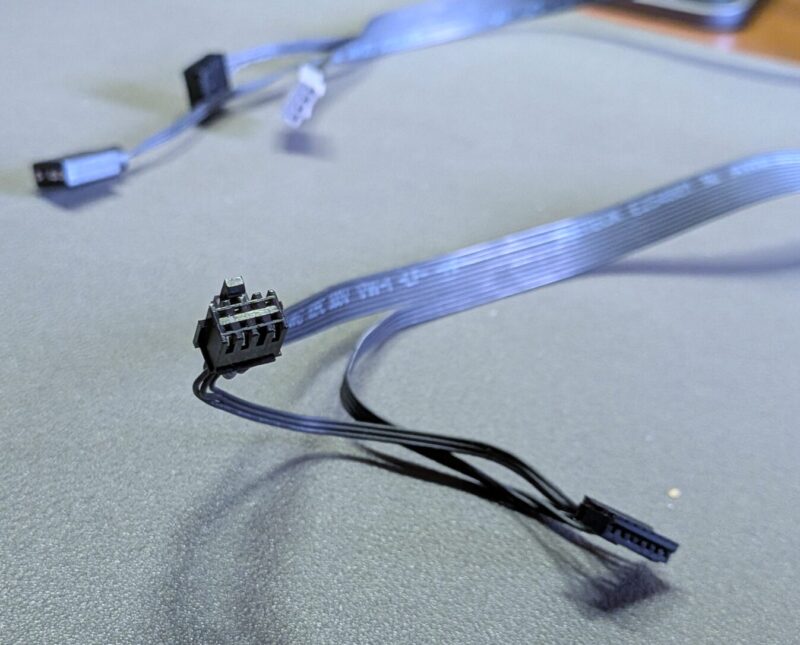
作業場所はマザーボード右上
専用のラジエーター・ファン・ARGBケーブル。5つのコネクタ全て接続しないとラジエーターポンプやファン、ARGBが動作しません。
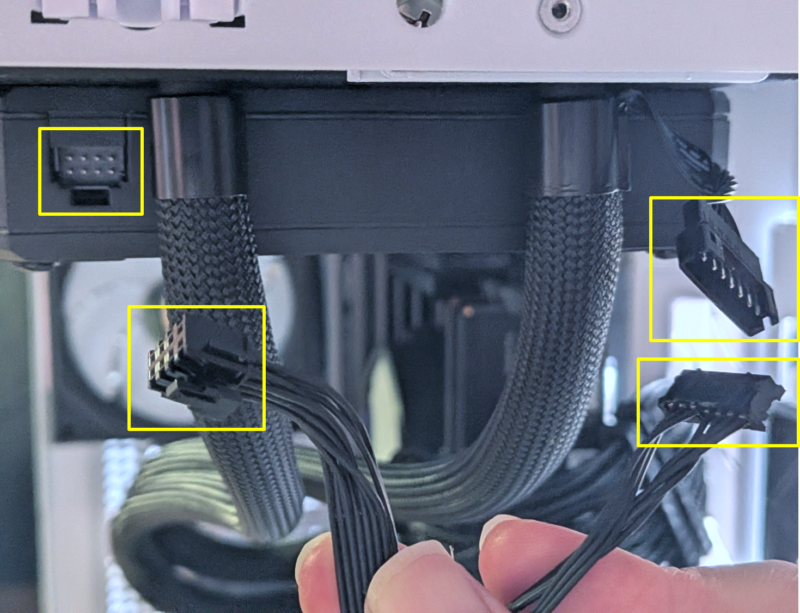
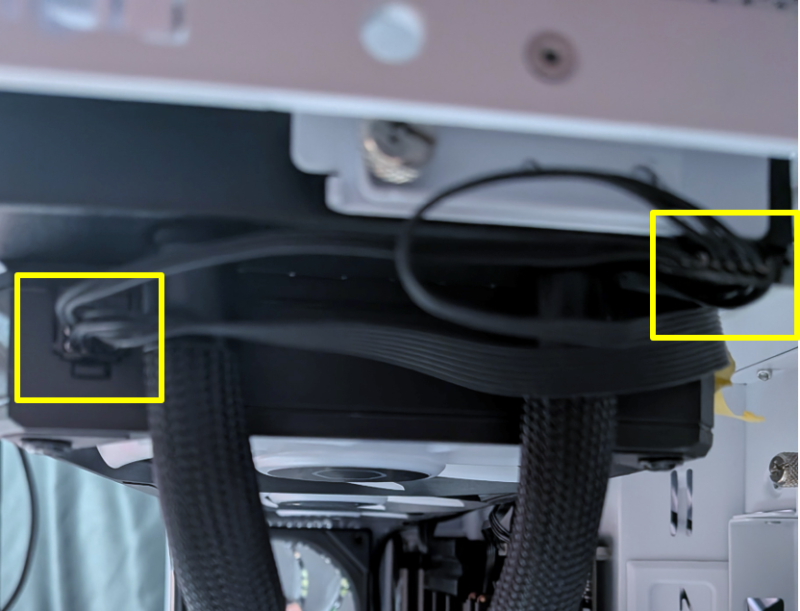
左上と右側のフラットケーブルの向きに注意しつつ、正しく接続する
接続後
②PUMP、CHA_FAN、ARGB(アドレサブルRGB)コネクタケーブルを接続する
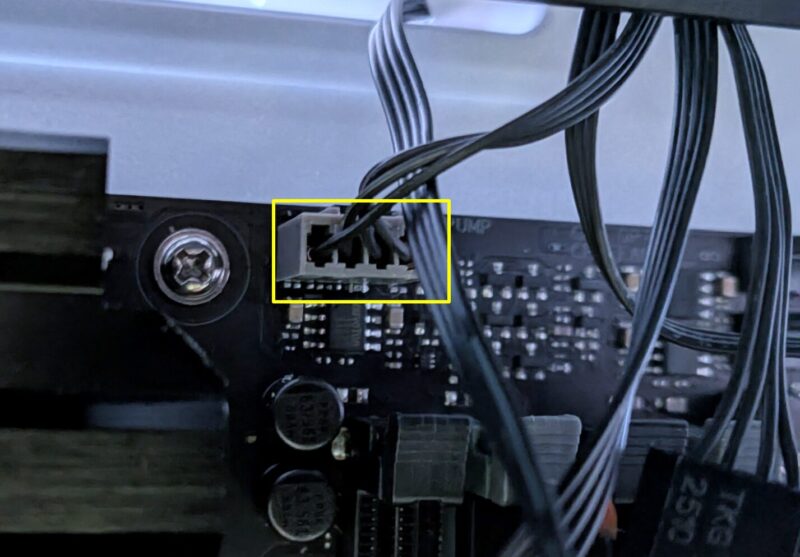
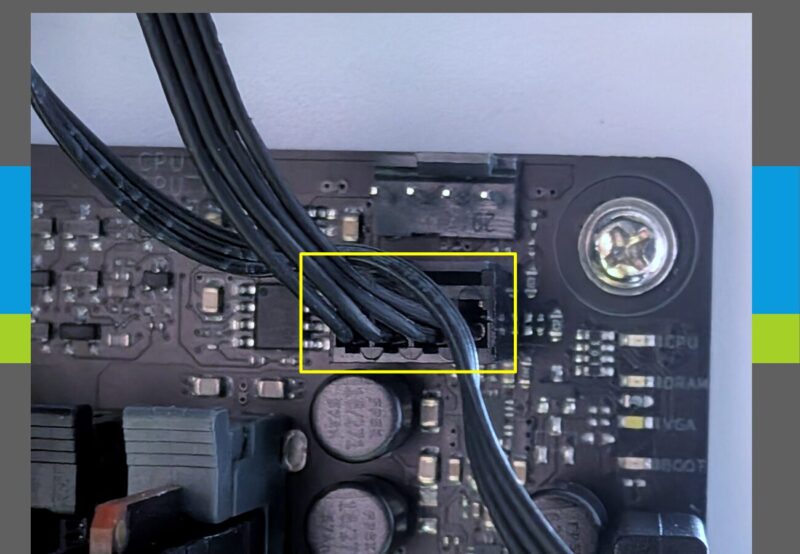
ラジエーターから延びるグレーのコネクタをPUMPと書かれているピンに接続。内部の冷却液が循環します。
CPUファン用PWM4ピンコネクタをCPU_FANに接続。一体型ファンが回転します。
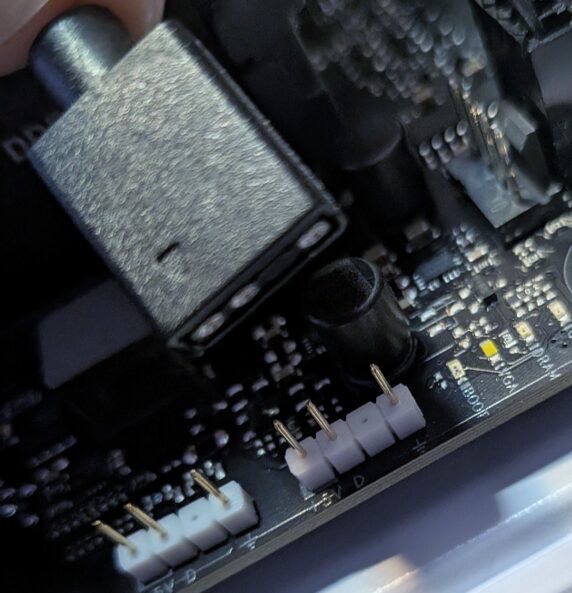
ARGBコネクタをARGB3ピンに接続。ファンのARGBが点灯し、光り方もコントロールできるようになります。
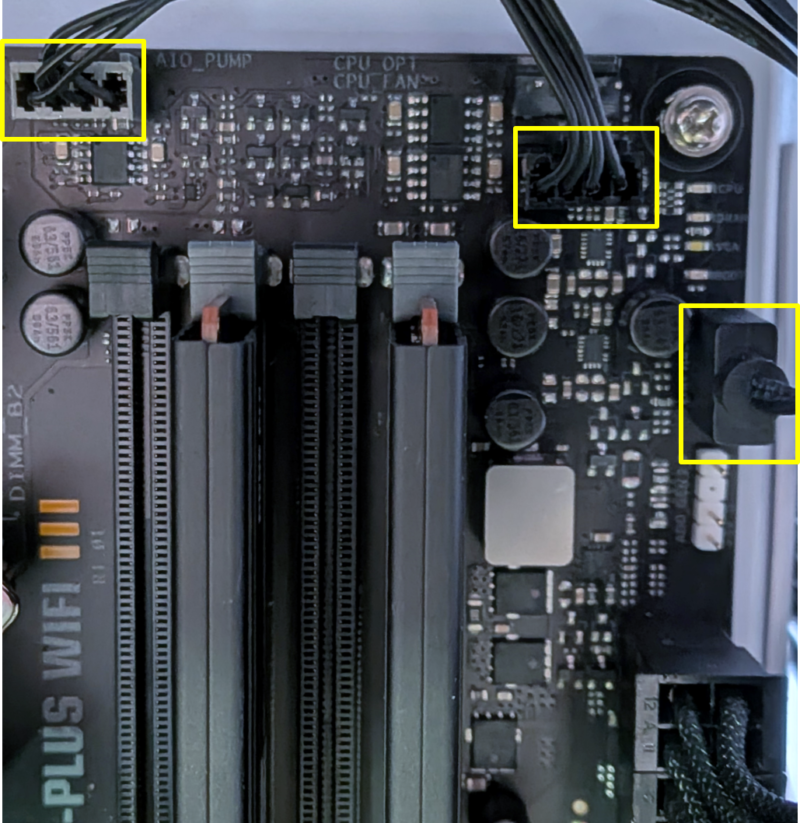
PUMP・CPU_FAN・ARGB3ピンの接続完了状態。これで簡易水冷としての機能を発揮できます。
❢ 注意:ARGB 3ピンコネクタの取り扱いに注意
ARGBの3ピン端子は、カバーやロック機構がなくピンがむき出しになっています。挿入感が分かりづらいうえに、無理な力をかけるとピンが曲がったり折れやすいので、向き(1ピン分空いている部分)をよく確認して慎重に挿してください。
7.マザーボード下部の各種コネクタ接続
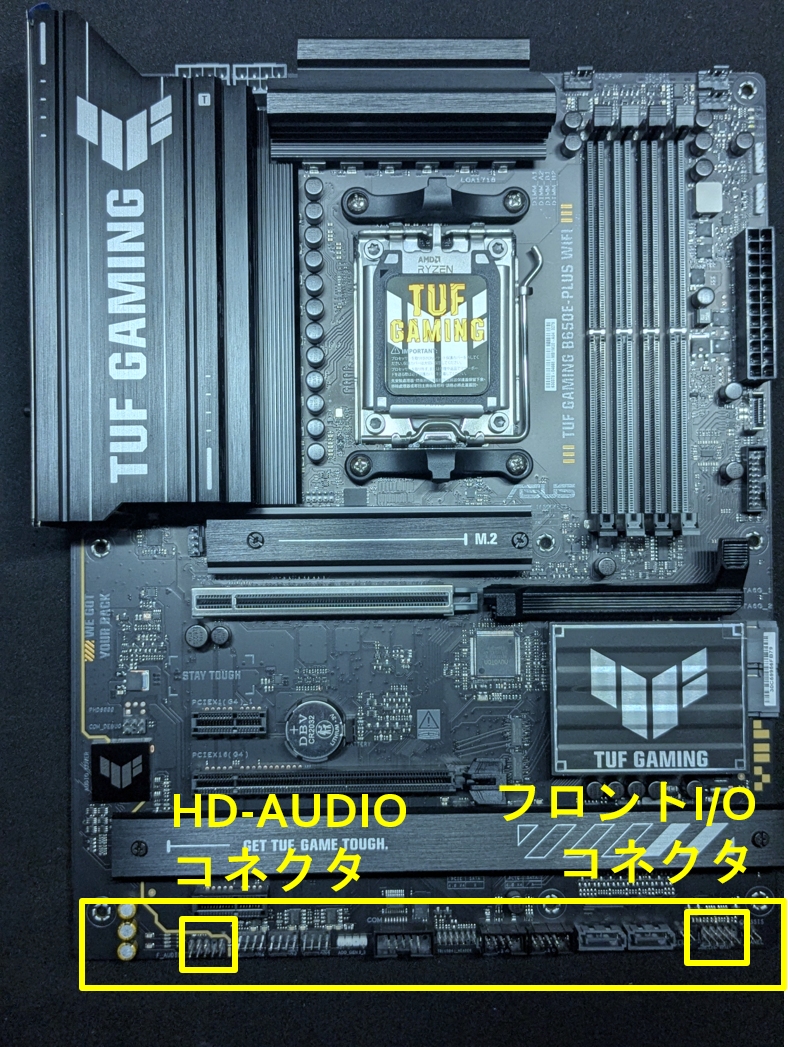
作業するのはマザーボード最下部の2か所
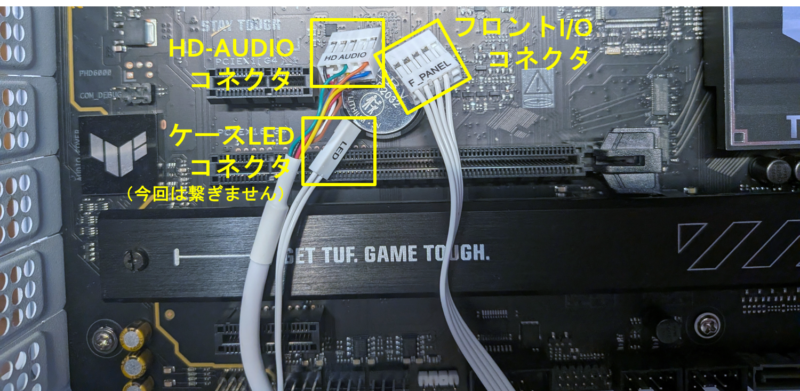
ケースから延びる「HD AUDIO」コネクタと「フロントI/O(Power SW等)」コネクタをマザーボード下部に寄せます。
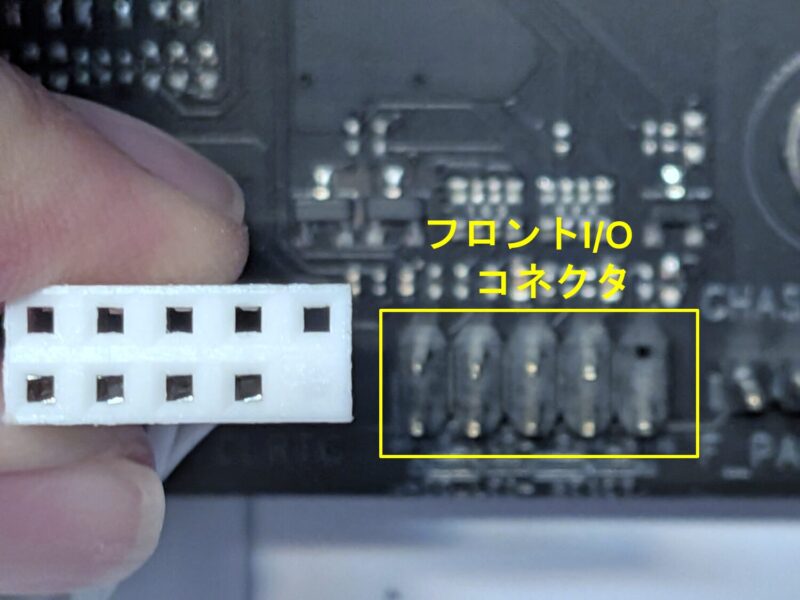
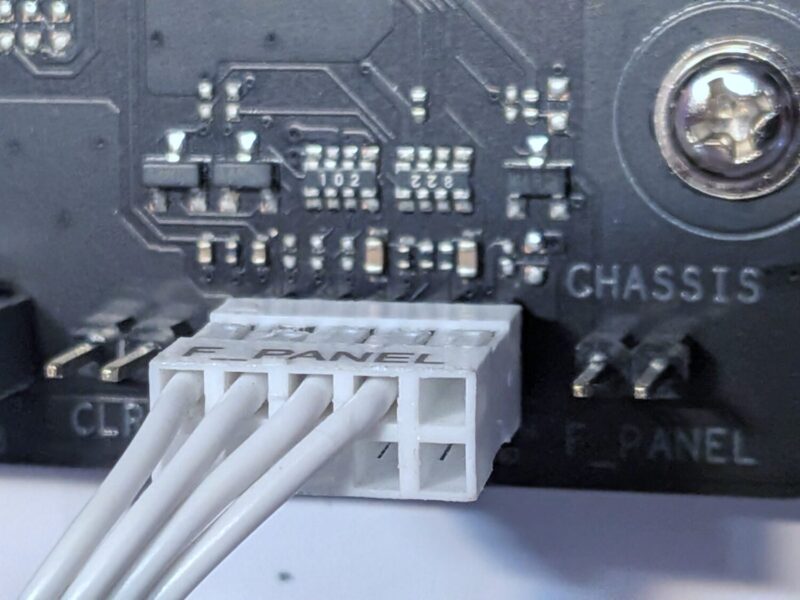
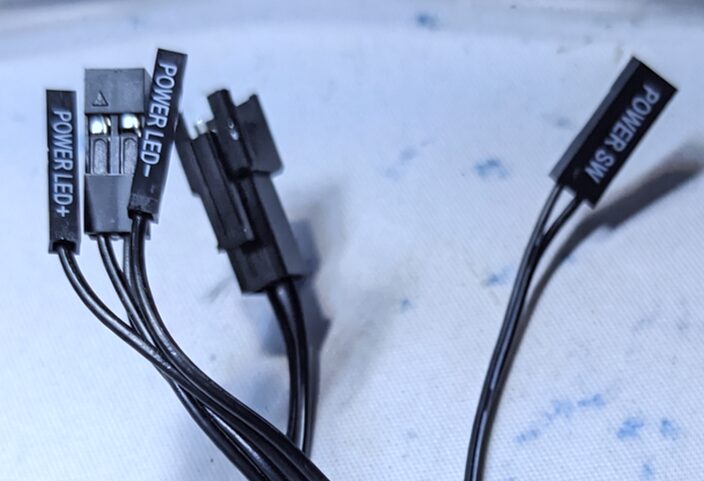
フロントI/Oケーブル(Power SW等)をマザーボードに接続します。
フロントI/Oケーブルを繋ぐことで、ケースの電源ボタンでパソコンを起動できるようになります。(最近のケースはコネクタが一体化されているものが増えており、KING 95 PROも統一型なので接続が非常に簡単です。)
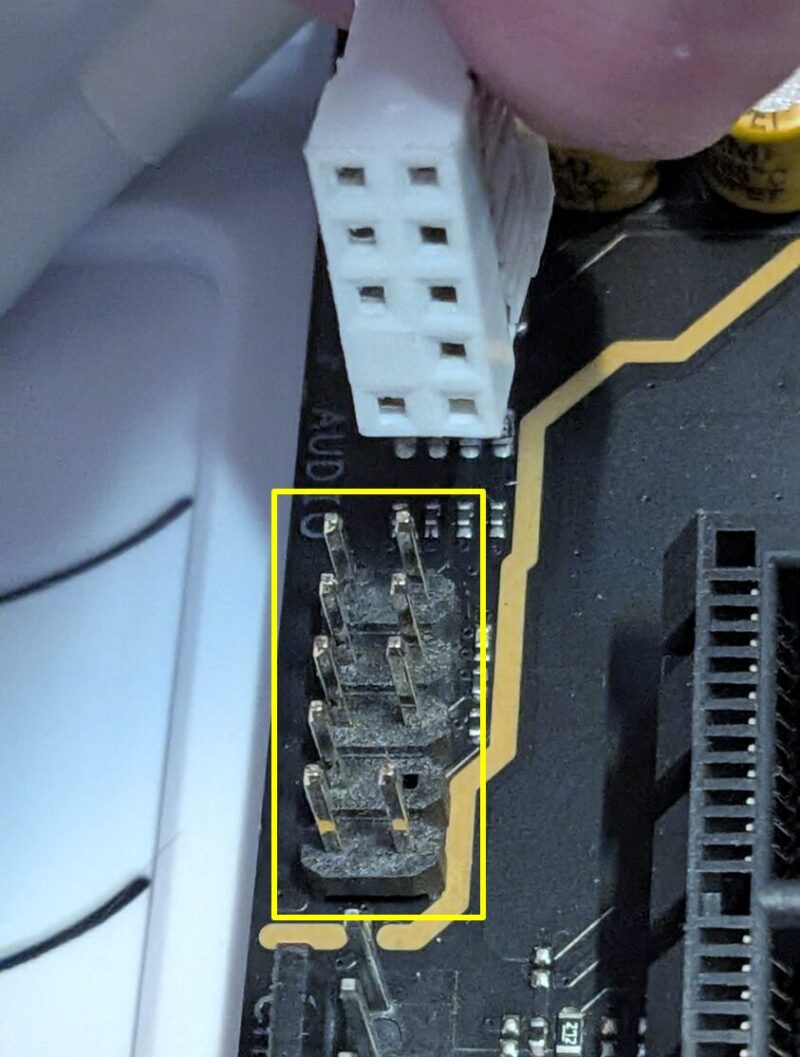
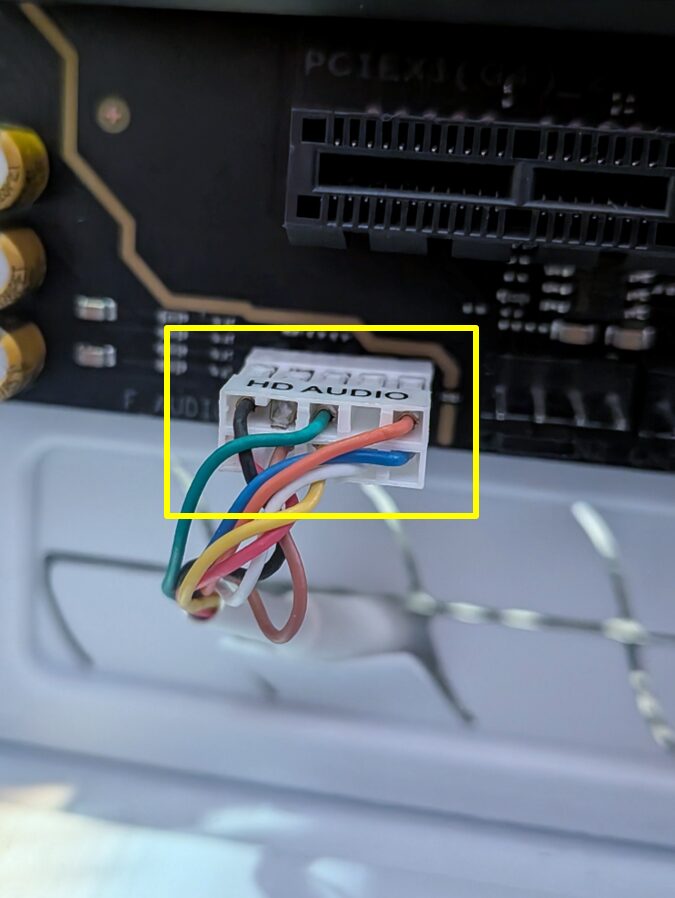
フロントオーディオコネクタ(HD AUDIO)をマザーボードに接続します。
ケース前面のイヤホンジャックが使えるようになります。
コラム:バラバラのフロントI/Oコネクタの接続は、「自作PCの登竜門」
ケースによっては、Power SW、Reset SW、Power LED、HDD LEDなどのケーブルが全てバラバラになっている非統一型の場合があります。その場合はマザーボードの説明書を読みながら、プラスとマイナスの向きに注意しつつ、狭い隙間でピンセット等を使って1本ずつ繋ぐ必要があります。
スマホのカメラ等で拡大して確認しながら作業するのをおすすめします。
8.ファンの取り付けと配線(コントローラーを使う場合)
KING 95 PROは標準でファンが最適な配置で組み込まれ、配線も裏面のコントローラーに集約されているため、通常はこの作業は不要です。ここではファンを増設・交換する際の参考として解説します。
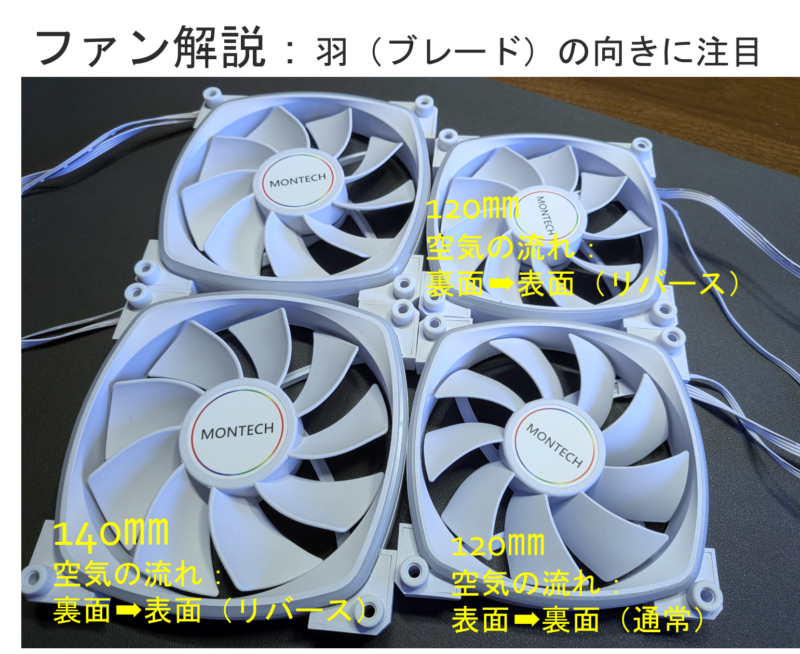
PCケースファンには、風の流れの向きが決まっています。
一般的なファンは「ロゴがある表面から吸い込み、フレーム(支柱)がある裏面へ吐き出す」構造で
す。しかし、ケース底面や側面に吸気として設置する場合、裏面のフレームが見えてしまい見栄えが悪くなります。
そこで活躍するのが「リバースブレードファン」(上の画像でいえば、右下以外の3個のファン)です。これは羽の向きが逆になっており、「フレームが見えない表面側から吸気できる」ため、ピラーレスケース等で美しい外観を保ったまま底面・側面からの吸気が可能になります。
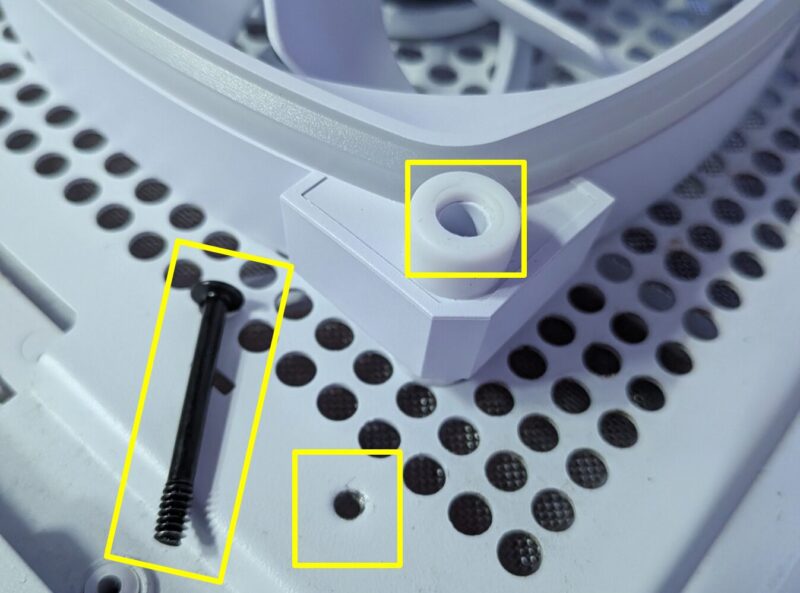
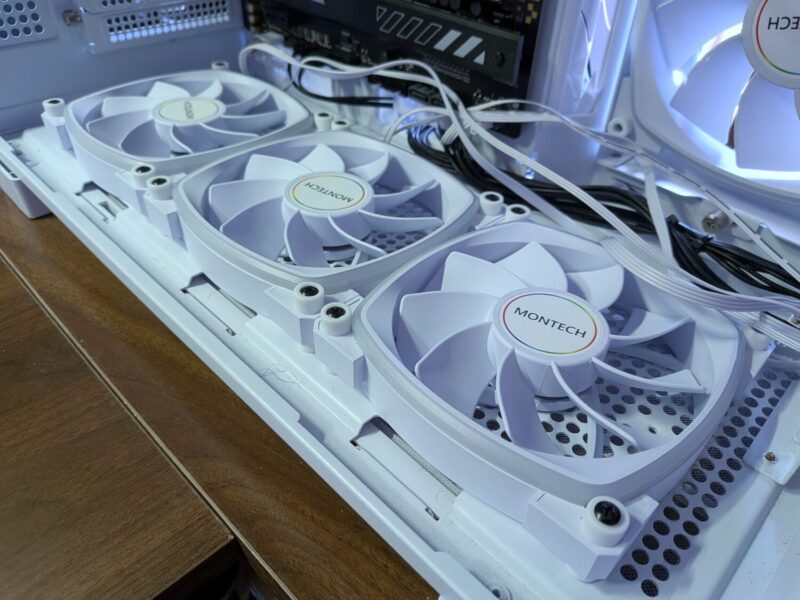
底面に3つ120㎜のリバースファンを取り付けます。固定には画像のような長ネジを使います。
ファンを取り付けた状態。リバースブレードのため、底面でケースの内側に空気を引き寄せる「吸気」の役割を担います。
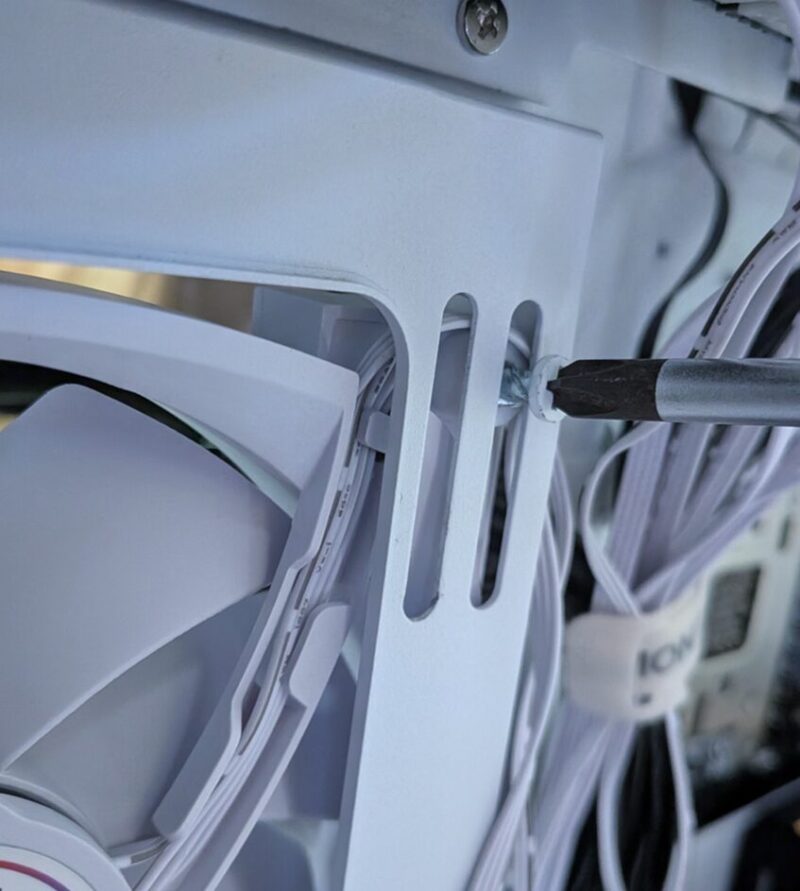
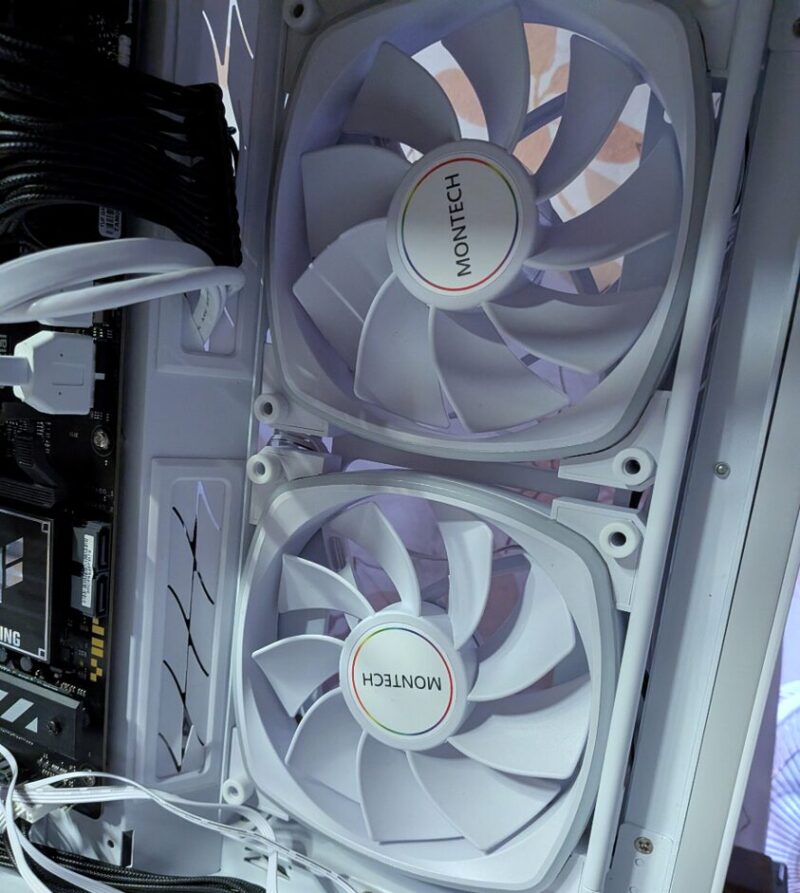
側面ファンを、「テーパーネジ」を使って固定します。穴をこじ開けて進み固定するものです。
ファンを取り付けた状態。側面で裏から表に空気を引き寄せる「吸気」の役割を担います。
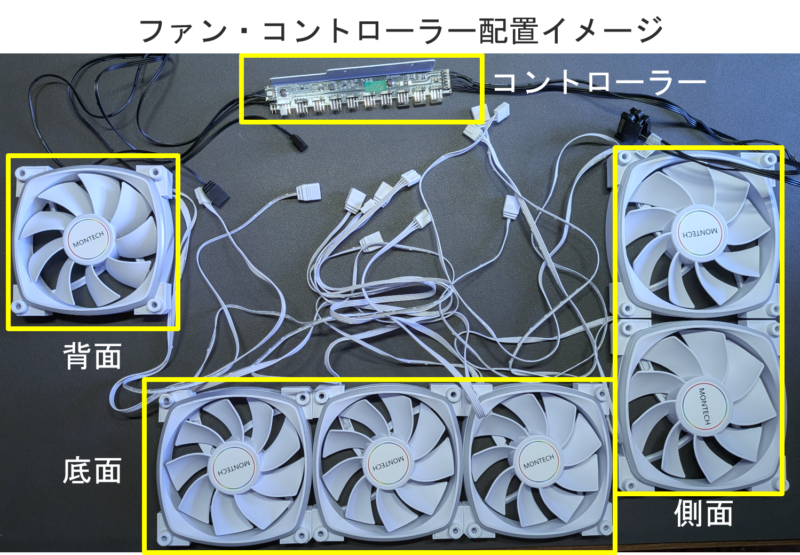
ファンの配置、コントローラーとの配線イメージ図。ファン個数×2本の配線が出て、ファンやARGBへの電源供給と回転数・光り方のすべてを一つのコントローラーで制御するものです(最大10基まで)。コントローラーを使うにはマザーボードだけでは足りず、別途電源から電力を取る必要があります。
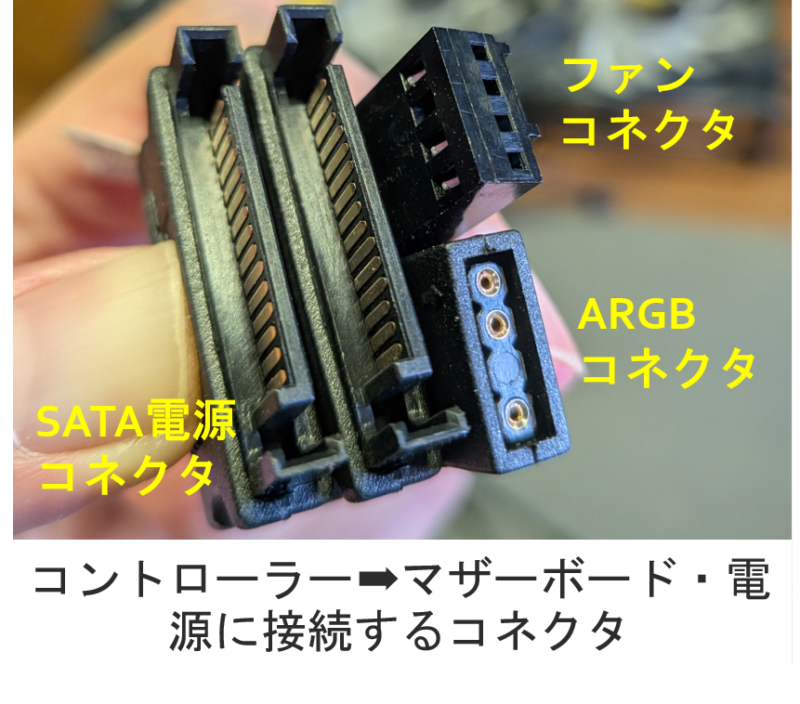
コントローラーから延びる、マザーボードと電源から電力や各種制御をおこなうためのケーブルとそのコネクタ。左二つは電源からの電力供給に使うSATA電源コネクタ。2.5/3.5インチSSD/HDDの電源供給にも使われるものと同じです。右側上下二つはファンとARGB(アドレサブルRGB:光り方を細かくコントロールできる規格)コネクタで、マザーボードにつなぎ、回転数や光り方をコントロールするものです。
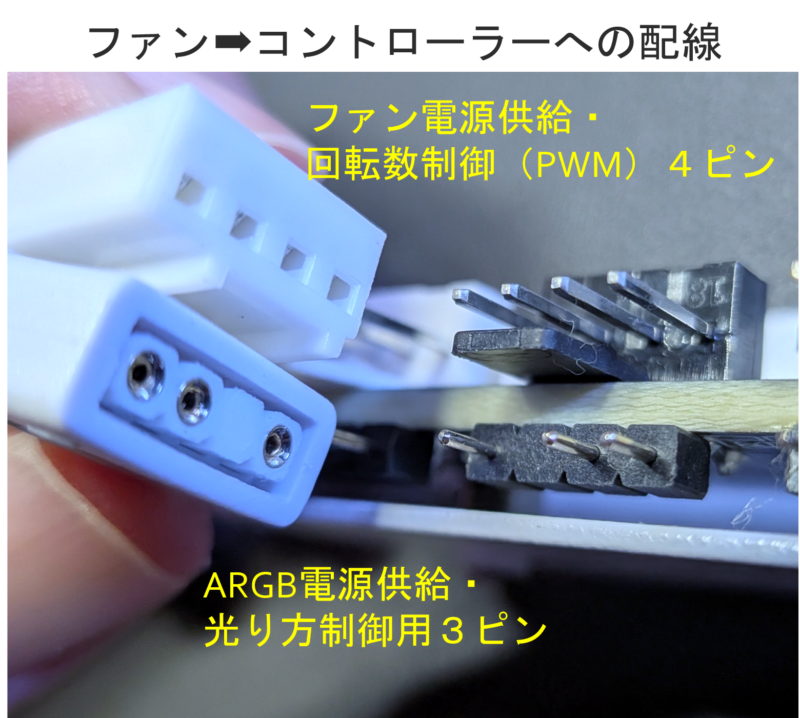
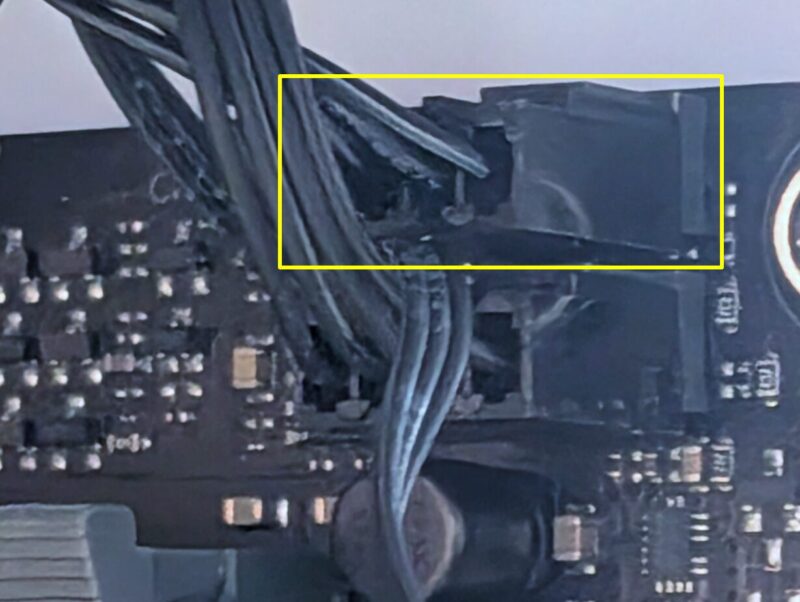
上はファン電源供給・回転数制御をおこなうPWM4ピンコネクタ。
下はARGB電源供給と光り方を制御する3ピンコネクタです。
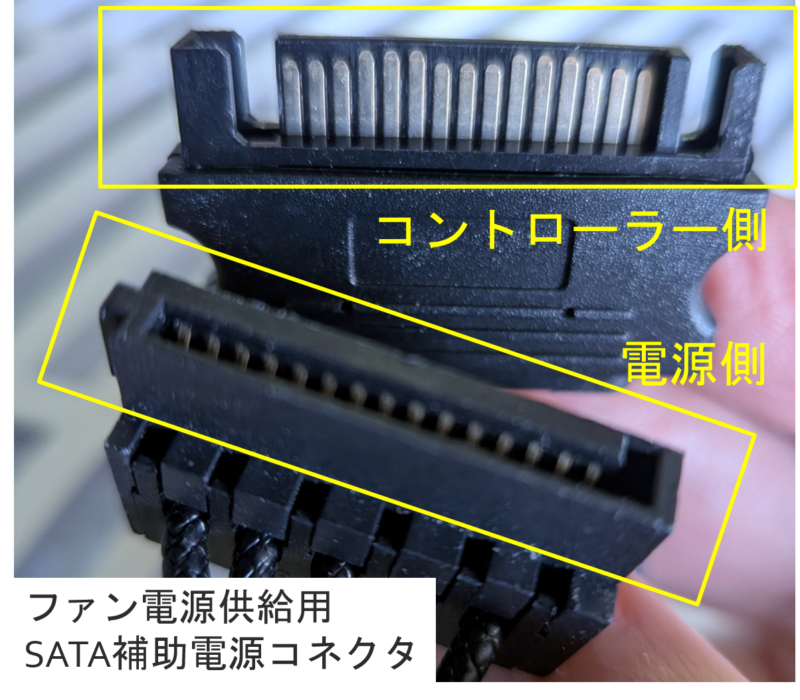
上はコントローラーから延びるオスコネクタ。下は電源とつなぐためのメスコネクタ。これら二つを接続します。
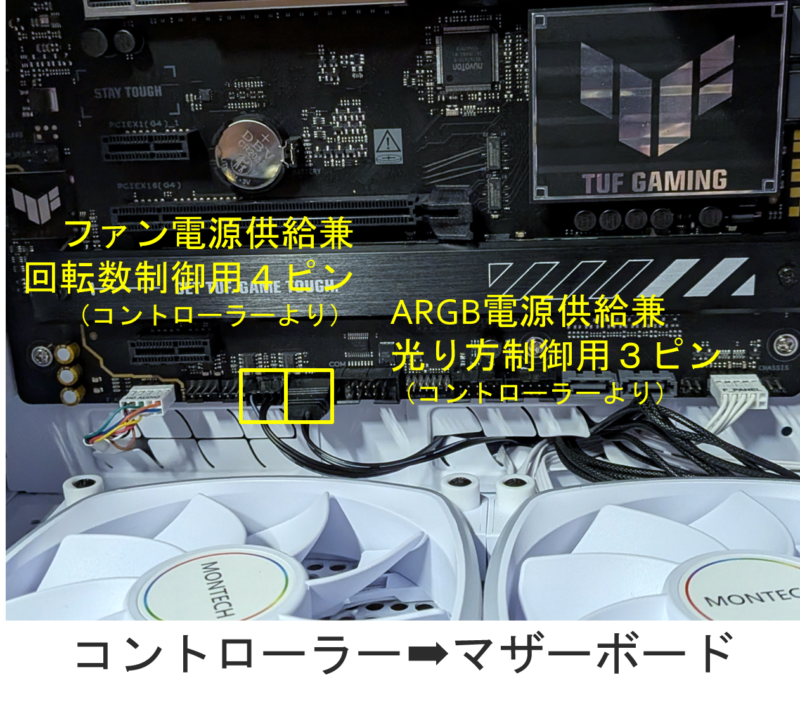
黄色い枠で囲った二つの枠の左側が、コントローラーから延びるPWM4ピン、右側がコントローラーから延びるARGBコネクタをマザーボードへ接続するコネクタです。
コラム:コントローラーがない場合はどうする?
ファン用コネクタはマザーボード上に3~18用意されていて、モデルに依りますが全てファンと直結させることも可能ですが、ARGBコネクタだとハイエンドでも3つまでしかありません。その場合は分岐や延長ケーブルを使うことになります。
光らせなくても良いと感じるのであれば、一本もつながないというのもアリです。こういった自由が利かせられるのは自作の良いところでもあります。


9.グラフィックカードの取り付け
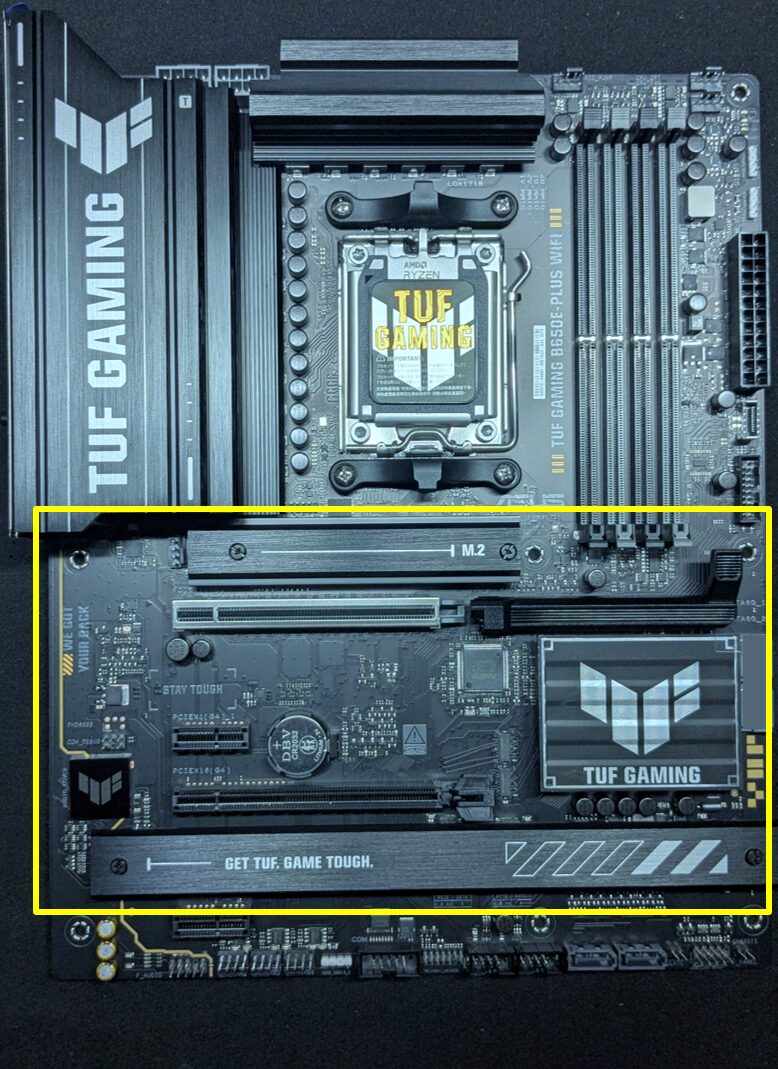
作業するのはCPUソケットより下の部分。
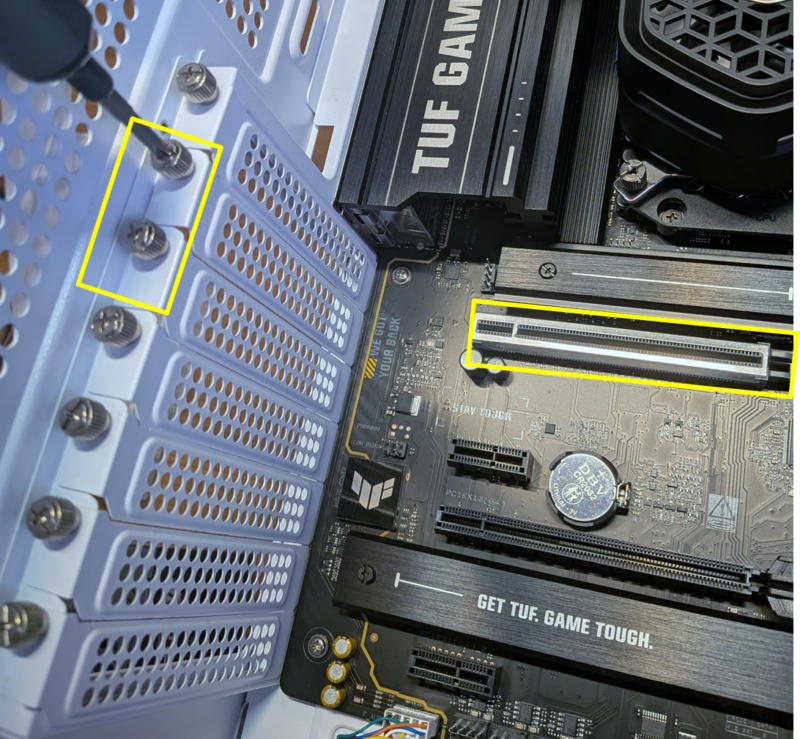
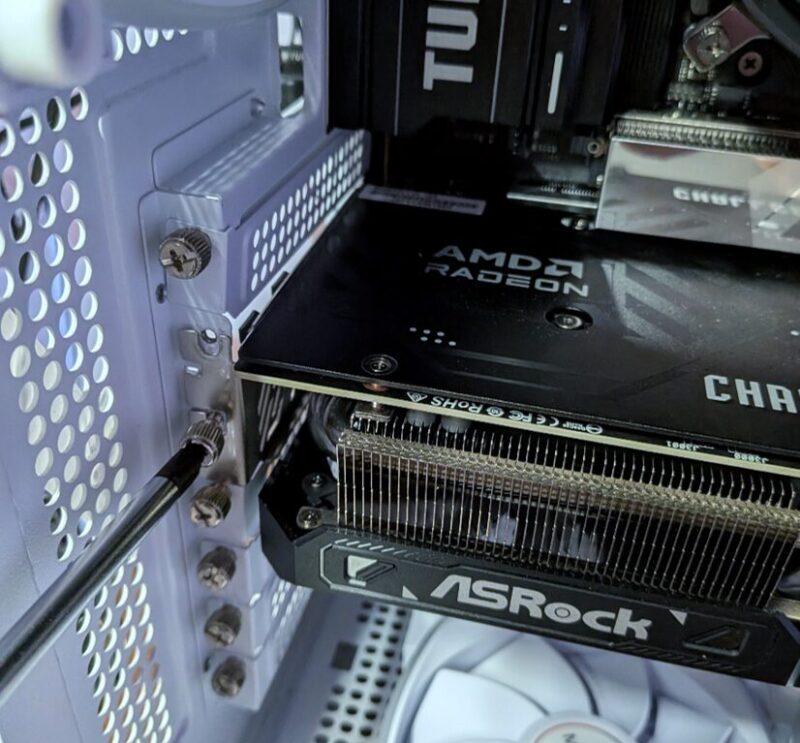
ケースの背面の拡張スロットのカバーを外します。今回の構成では2~3段目を外しています。
マザーボードの「PCIe x16スロット(一番上の金属補強された長いスロット)」の右端にあるロック用ラッチを押し下げて開きます。
グラフィックカードの端子をスロットに合わせて真っ直ぐ押し込み、「カチッ」とラッチが閉まるのを確認します。その後、外したネジを使ってケースにグラフィックカードをしっかりと固定します。
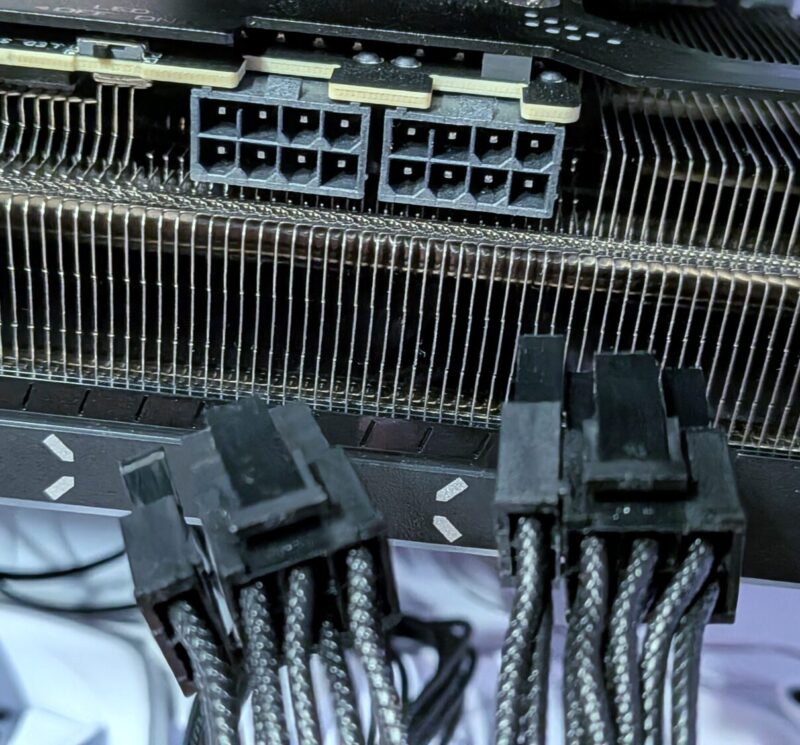
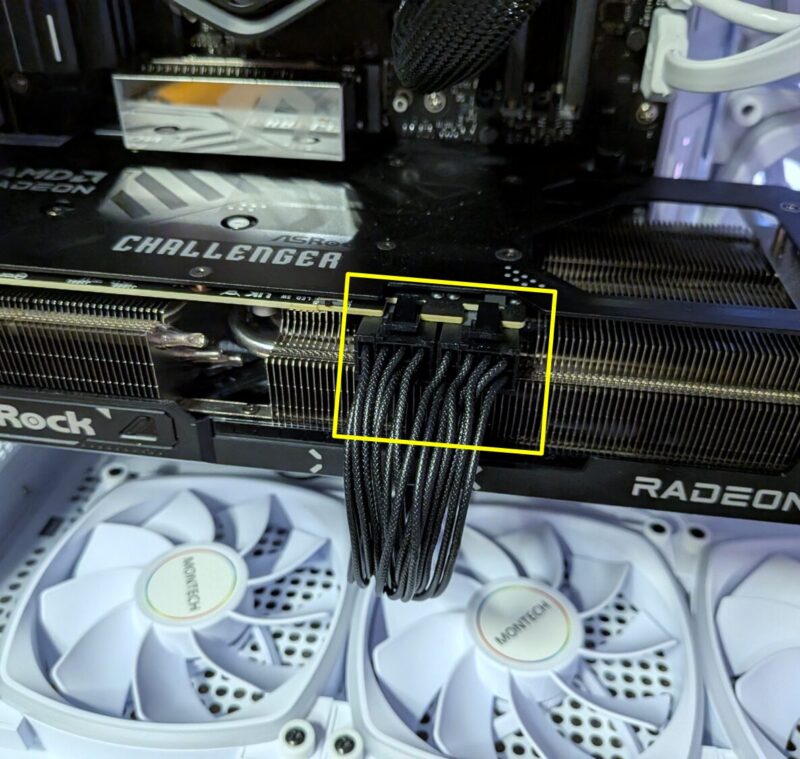
PCIe補助電源ケーブルを必要数奥までしっかり差し込みます。
爪でロックされた状態。
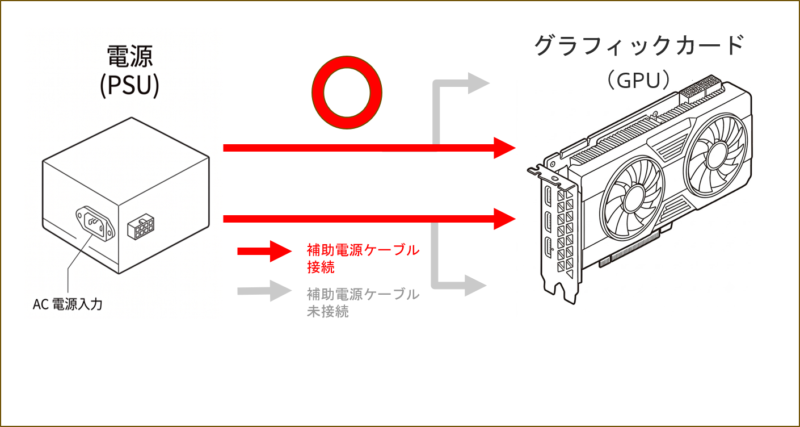
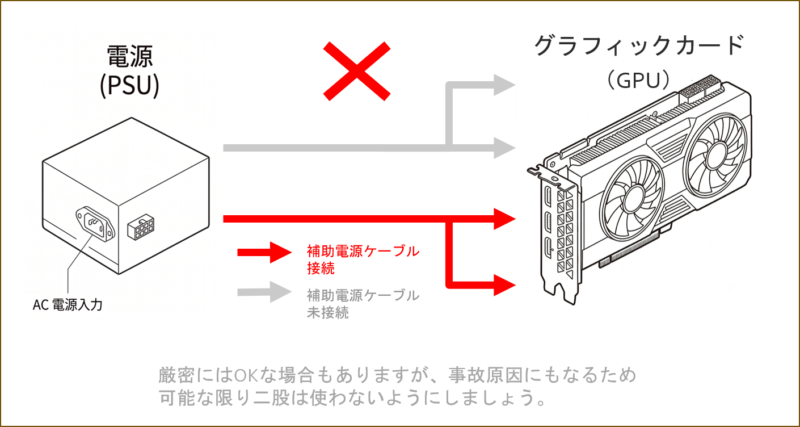
❢注意:二股状態で補助電源ケーブルの仕様を控える(1ケーブル1端子)
ハイエンドグラフィックカード(今回のRX 9070 XTなど消費電力が高いモデル)を使用する場
合、1本のケーブルの先で二股に分かれているコネクタを使って2か所を埋めるいわゆる「タコ足配線(分岐配線)」は推奨されません。1本のケーブルに過度な電流が流れ、ケーブルの焼損や動作不安定の原因になります。必ず電源ユニットの別々のポートから伸びた独立したケーブルを2本使用してください。
※厳密には、電源の方式によってたこ足配線(分岐配線)でも構いませんが、この記事では詳細には触れません
10.電源取り付け
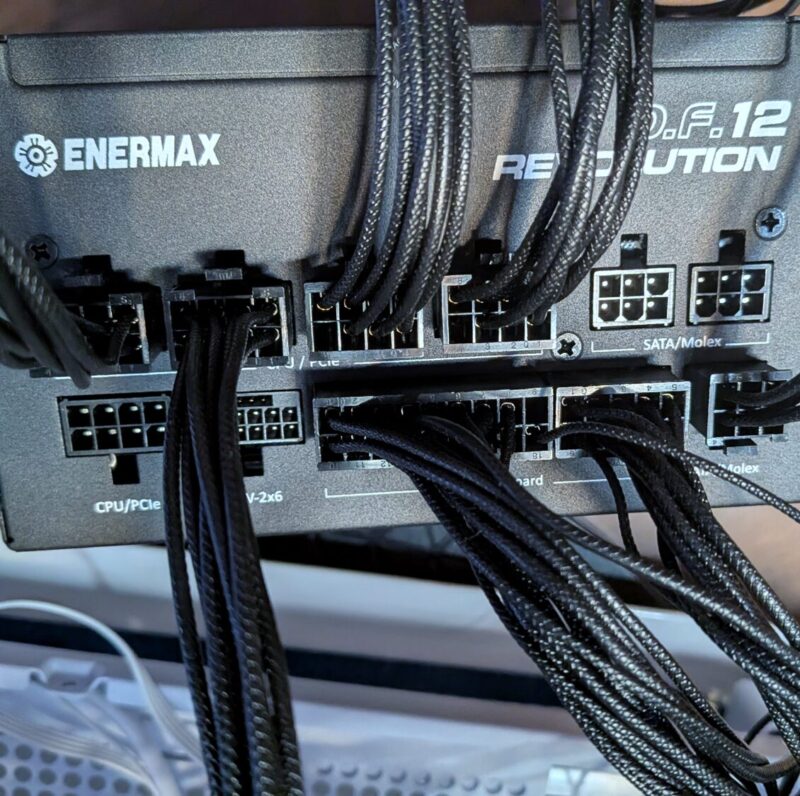
必要なモジュラーケーブル(マザーボード24ピン、CPU補助電源8ピン×2、PCIe補助電源8ピン×2、SATA電源など)を電源ユニット本体に接続します。
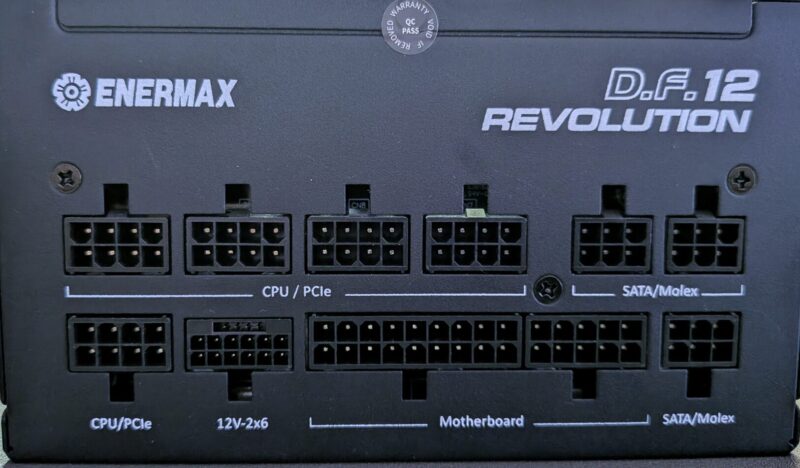
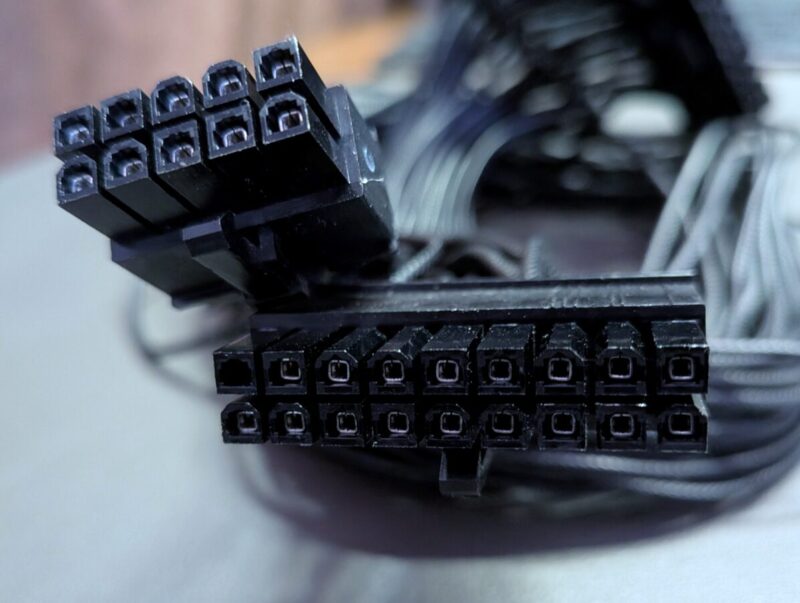
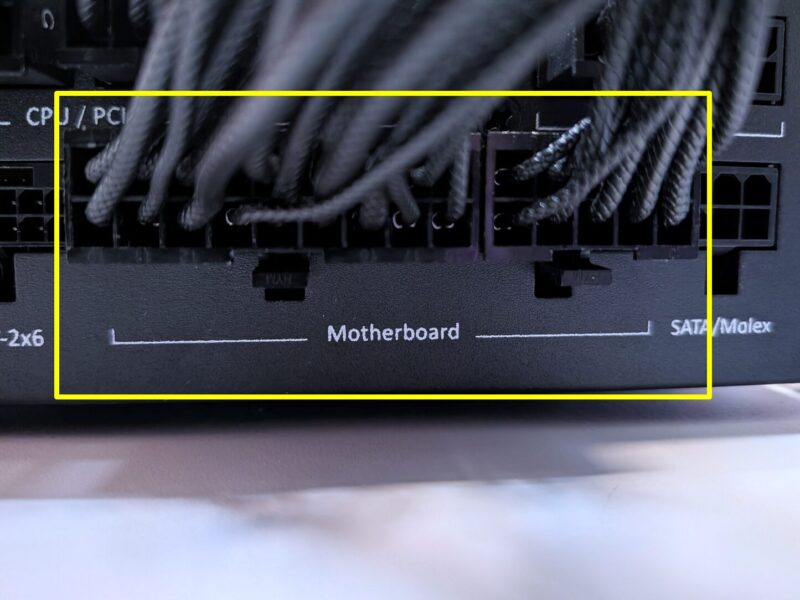
マザーボードメイン電源ケーブルのもう片方を電源に接続します。10ピン+18ピンの二股になっており、両方差し込みます。
爪でロックされるまで、奥にしっかり差し込みます。
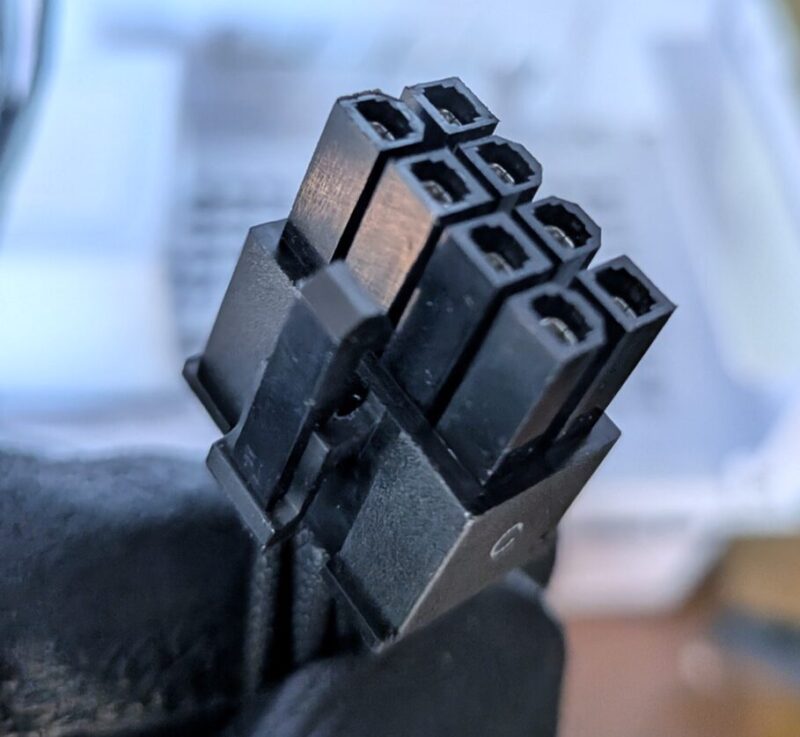
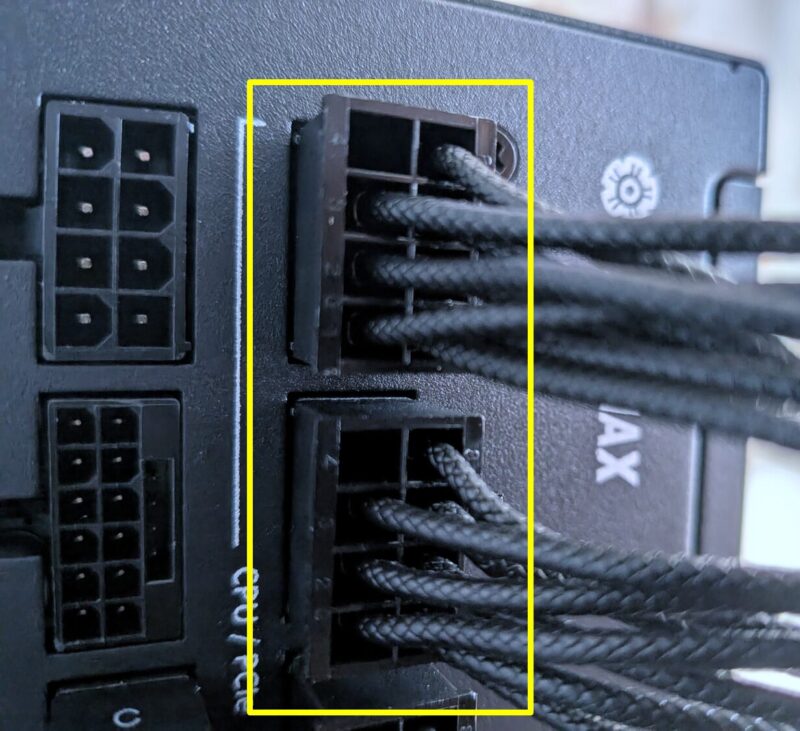
CPU補助電源ケーブルのもう片方を電源に接続します。マザーボード側と同様8ピンになっていますが、こちらは爪が細くなっており、誤挿入を防いでいます。
2本とも爪でロックされるまで、しっかり奥に差し込みます。
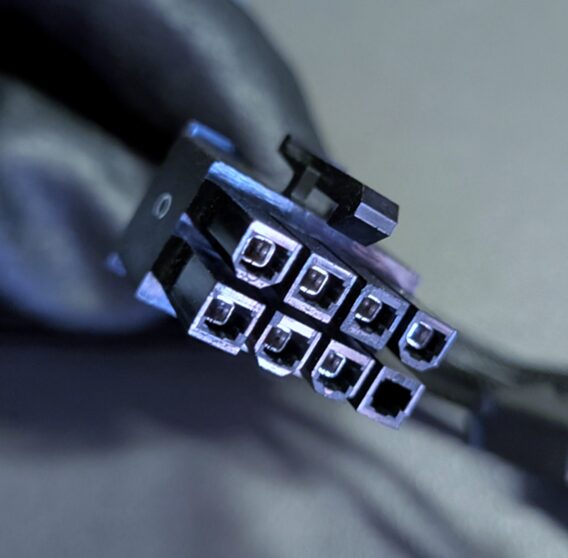
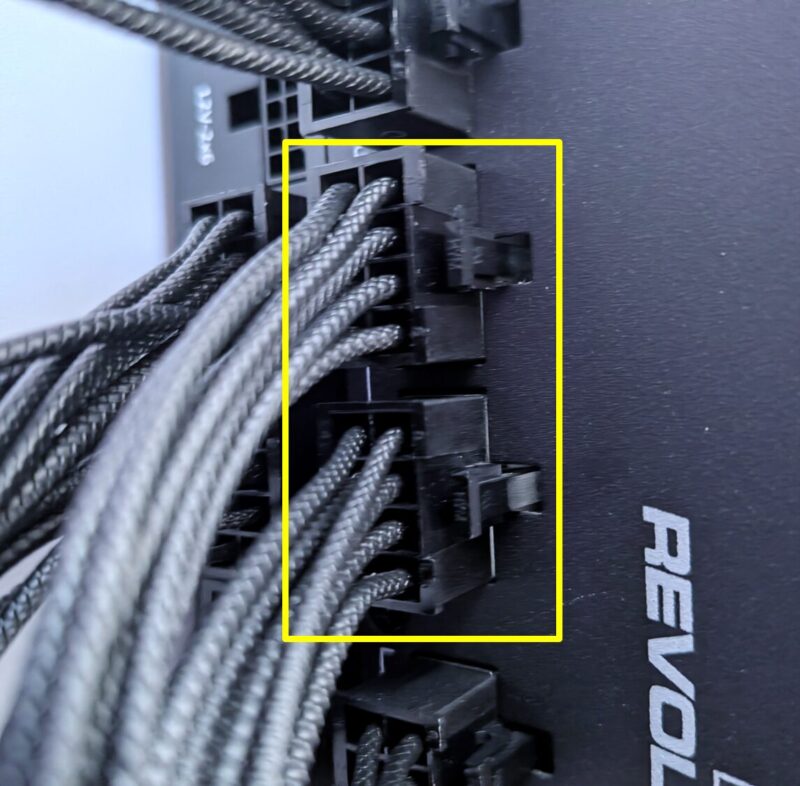
PCIe補助電源ケーブルのもう片方を電源に接続します。グラフィックカード側と同様8ピンになっていますが、こちらは爪が細くなっており、誤挿入を防いています。
2本とも爪でロックされるまで、しっかり奥に差し込みます。
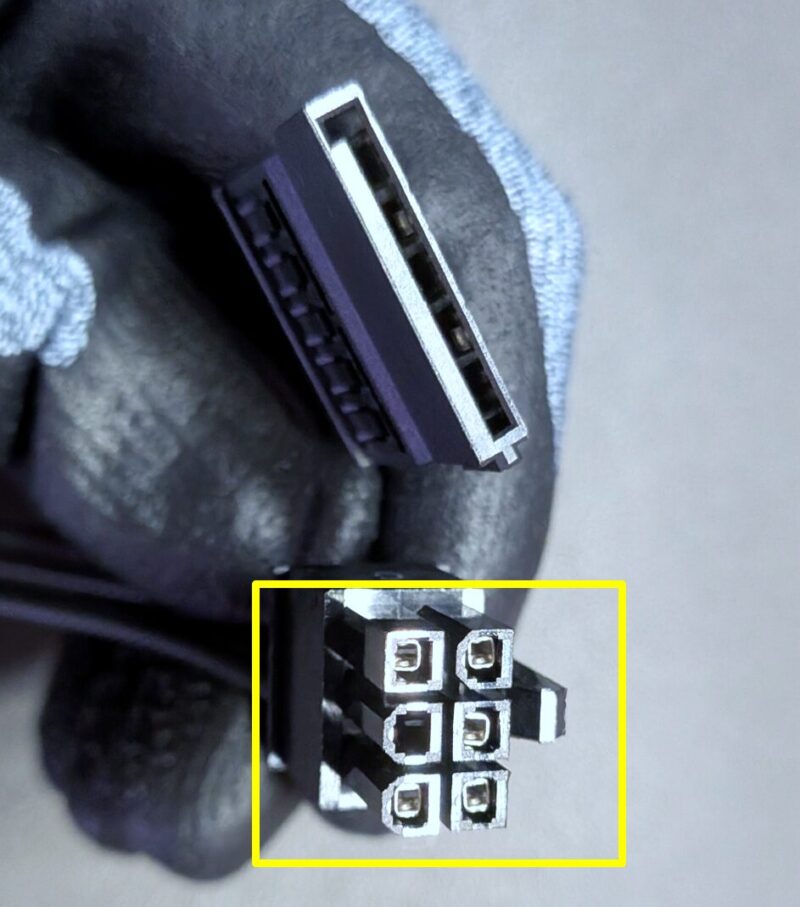
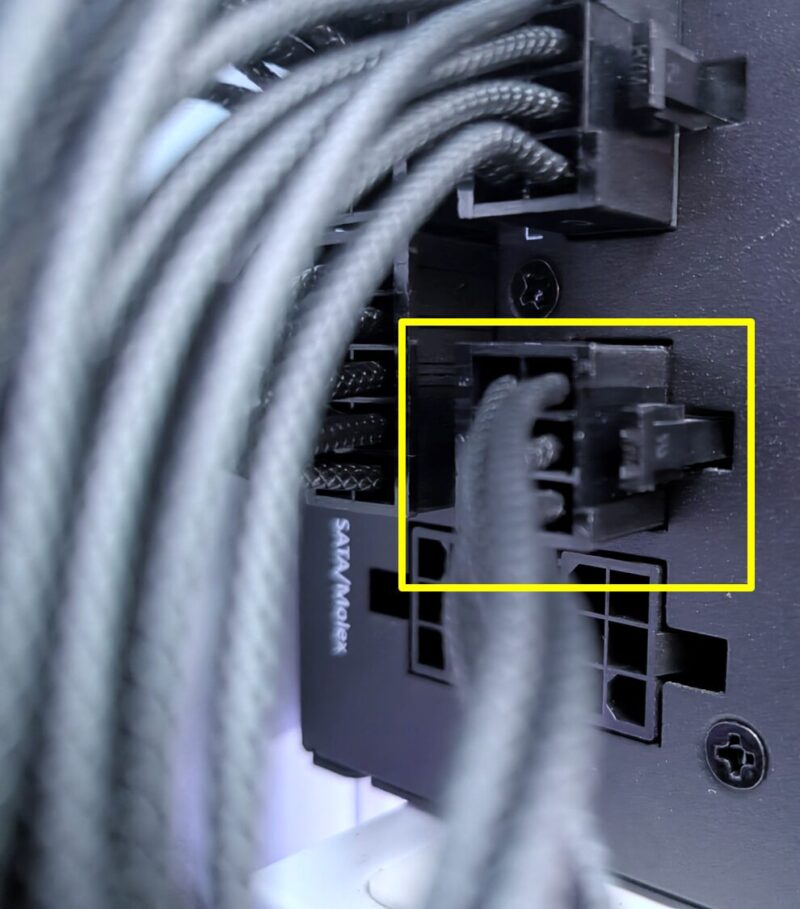
SATA補助電源ケーブルの6ピンコネクタを電源につなぎます。
爪でロックされるまで、しっかり奥に差し込みます。
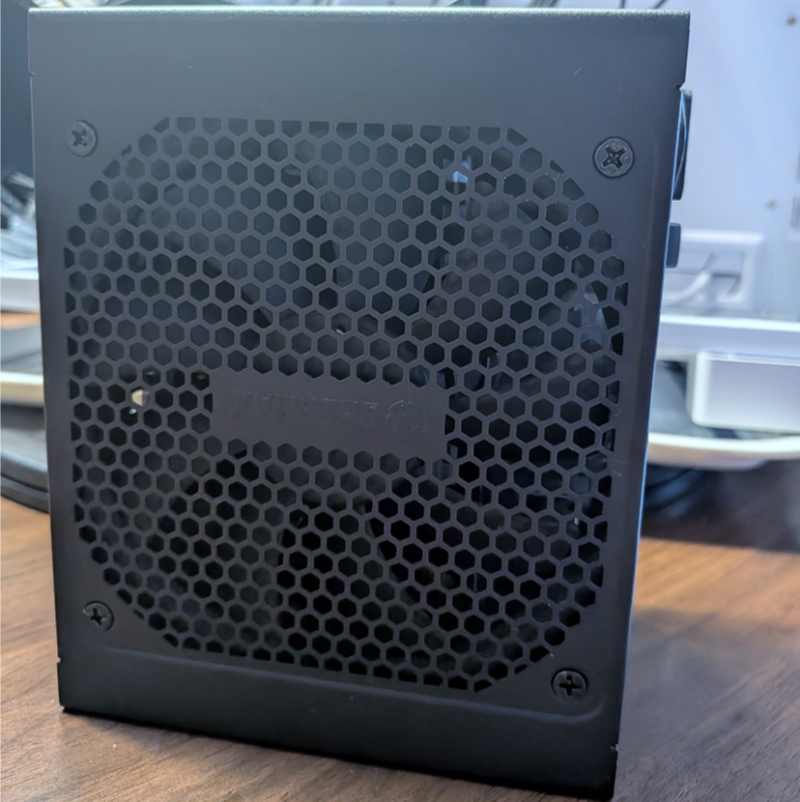
電源ユニットの吸気用ファン(グリル)が、ケースの通気口(通常は底面か側面パネル側)を向くように配置します。
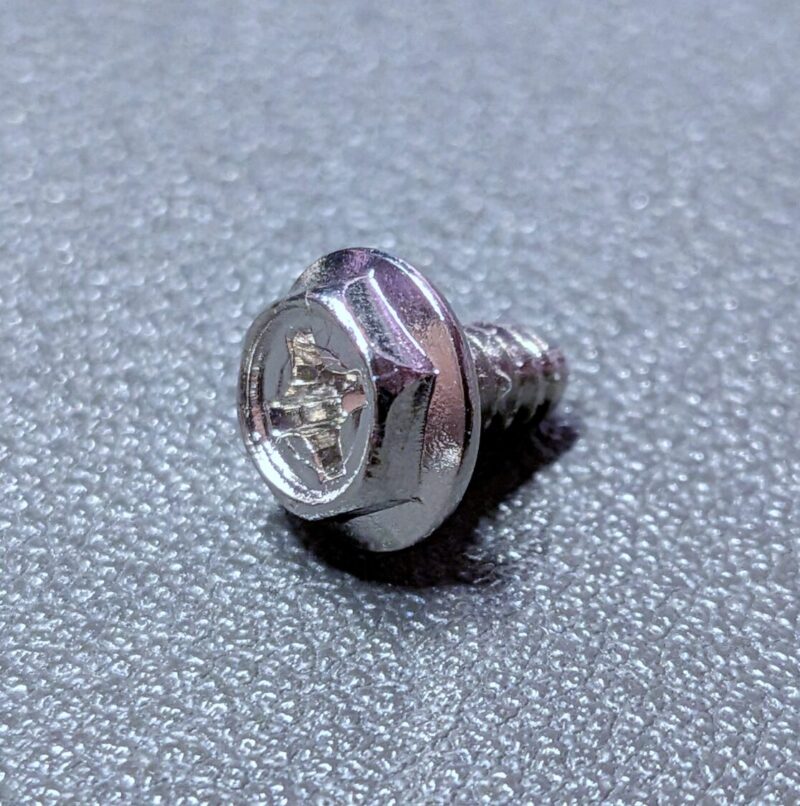
六角インチネジ4本を使って、ケースに電源を固定します。ペンチ等でも回すことができますが、ドライバーを使いましょう。
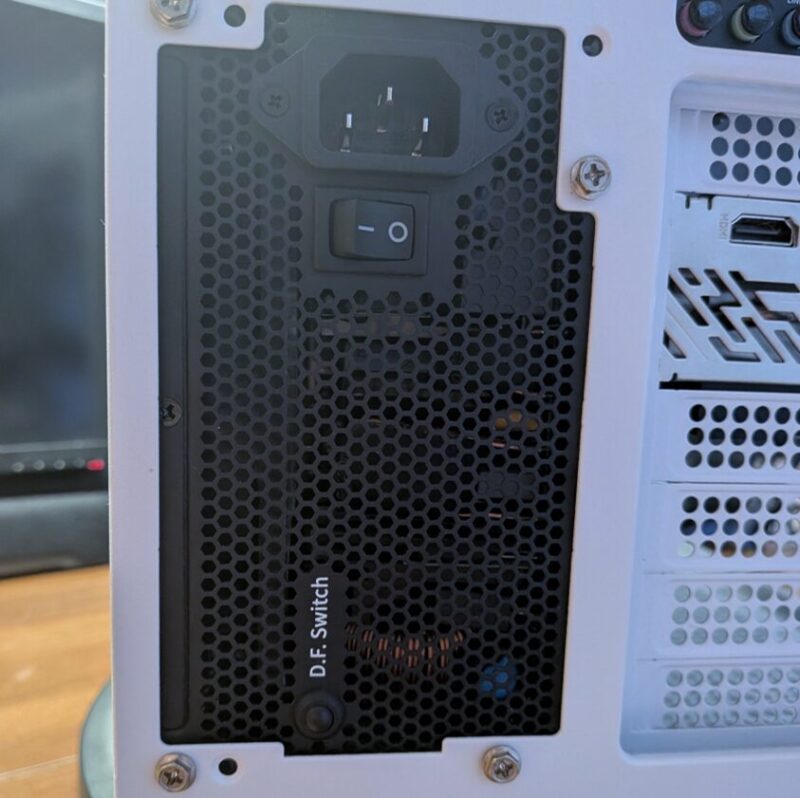
ケース背面の穴から4本の六角インチネジをドライバーでしっかり固定します。
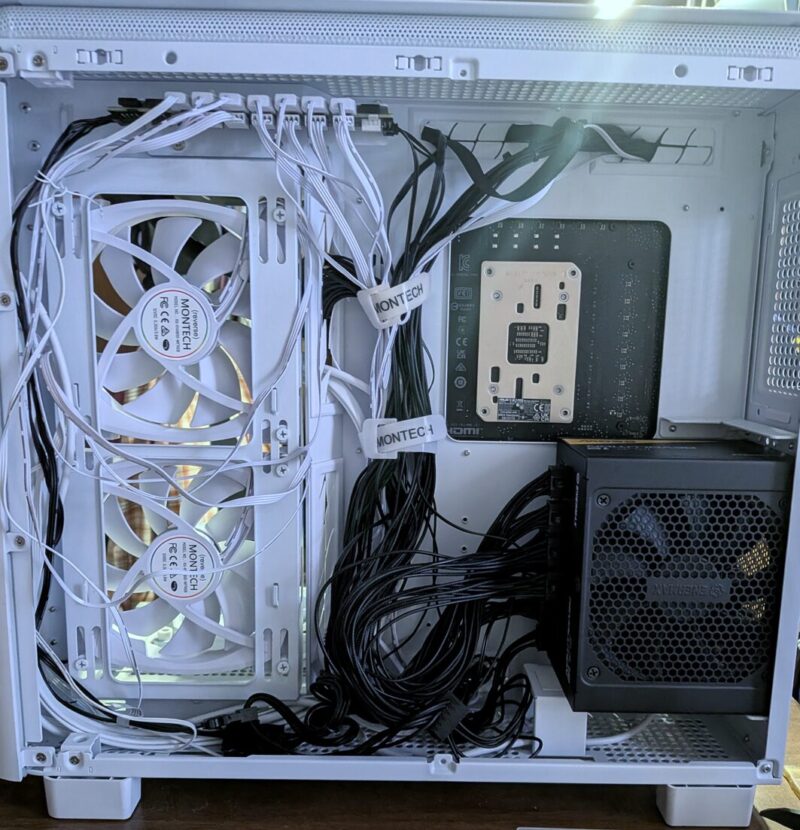
ケーブル類はケース裏面のスペースに軽くまとめておきます(動作確認が済むまでは、結束バンドできつく縛ったり、裏配線用のフタを完全に閉めたりしなくて大丈夫です)。
❢ 注意:必ず「その電源ユニットに付属しているモジュラーケーブル」を使用する
フルモジュラー式電源のケーブルは、メーカーや型番ごとに電源本体側のピン配列(ピンアサイン)が異なります。「前使っていたPCのケーブルがそのまま挿さるから」といって流用すると、ショートしてパーツが一瞬で全損する危険があります。ケーブルと電源ユニットは「必ず一対の専用品」であることを絶対に忘れないでください。
11.ACケーブル、映像ケーブル、マウス・キーボード等をつなぐ
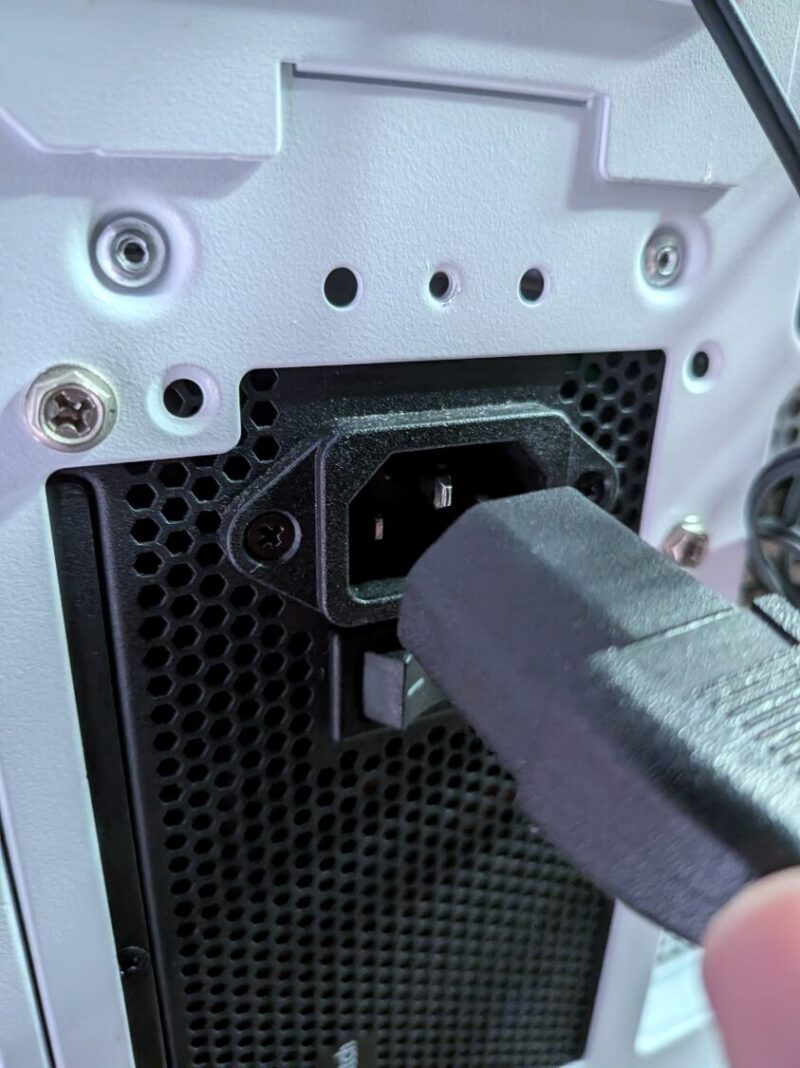
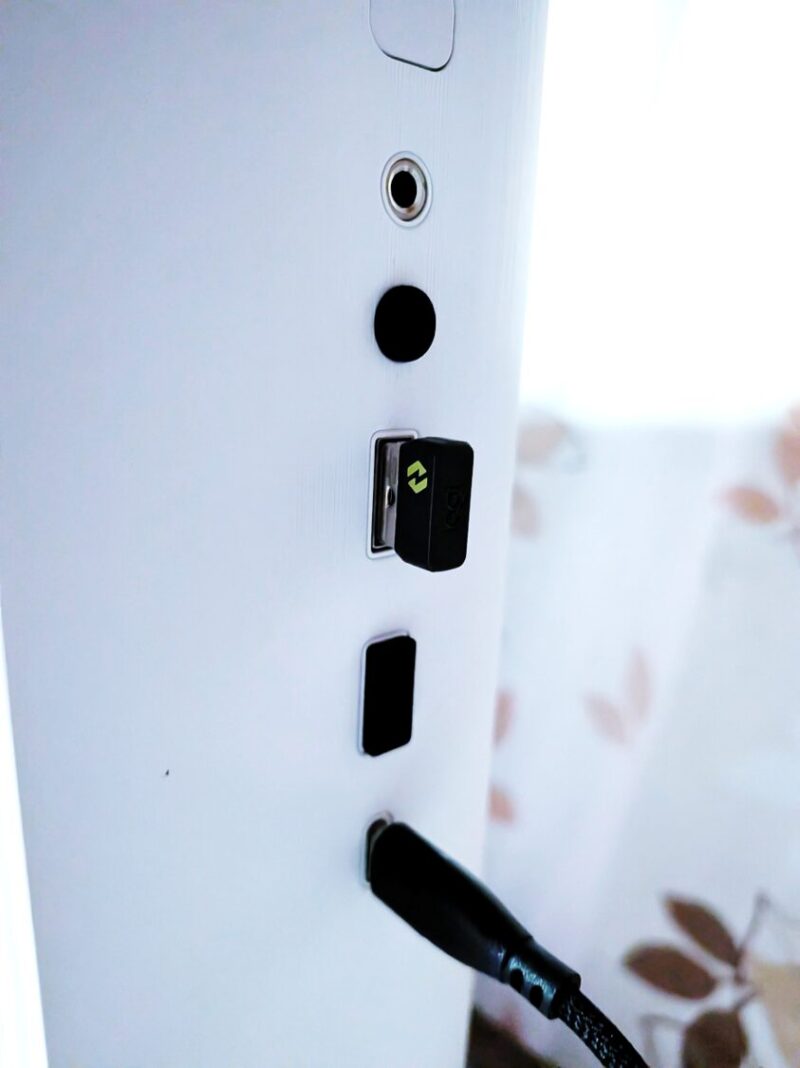
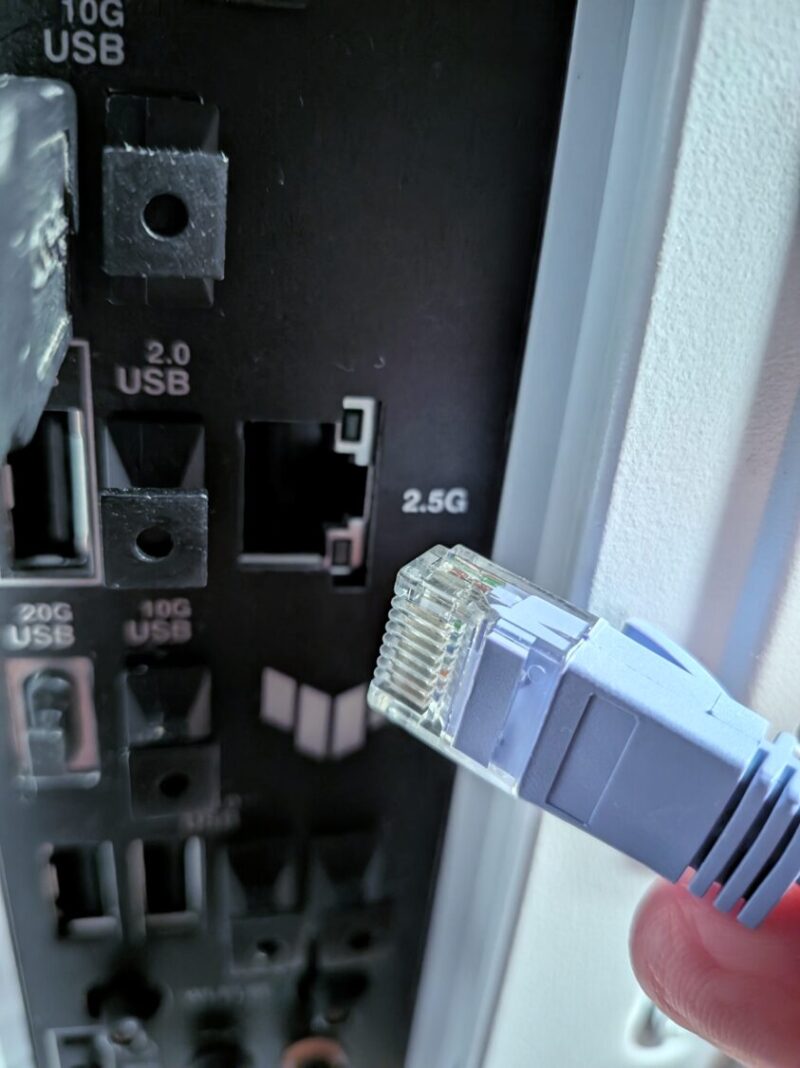
電源にACケーブルを接続
(まだコンセント側のスイッチは入れない)
キーボード・マウスを接続
LANケーブルを接続
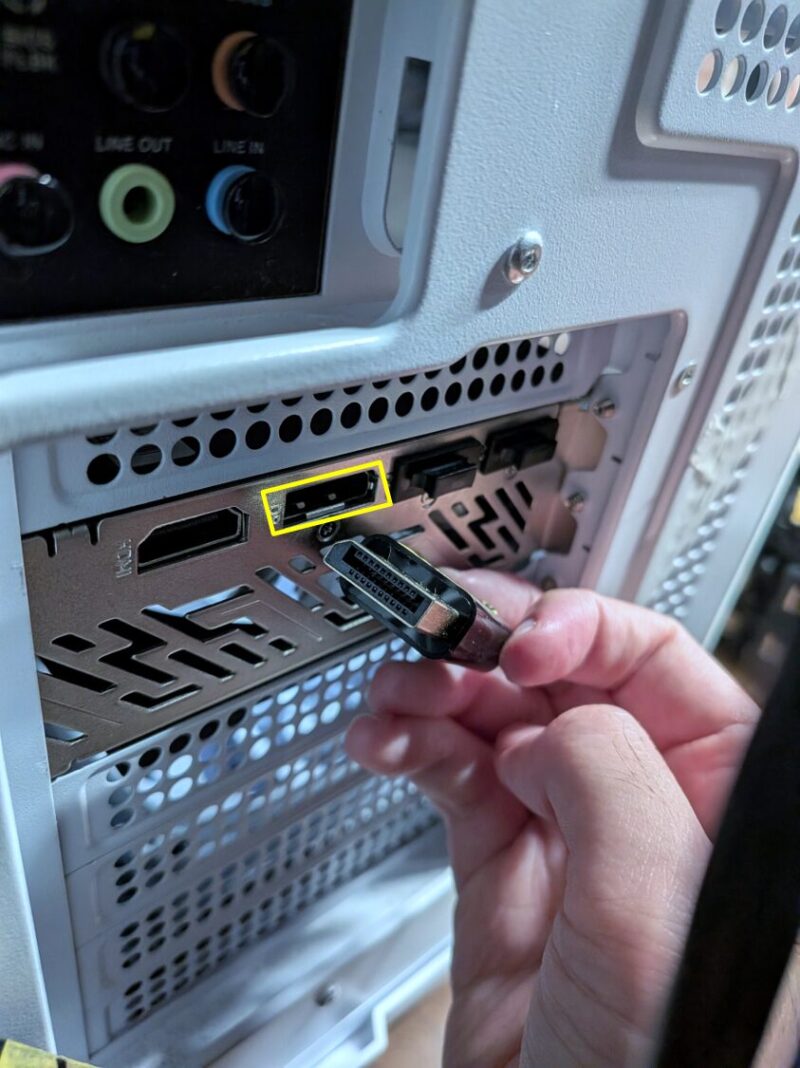
映像ケーブル(DisplayPortまたはHDMI)はグラフィックカード側に接続してください。
マザーボード側の端子に繋ぐと、せっかくのグラフィックカードが機能しません。
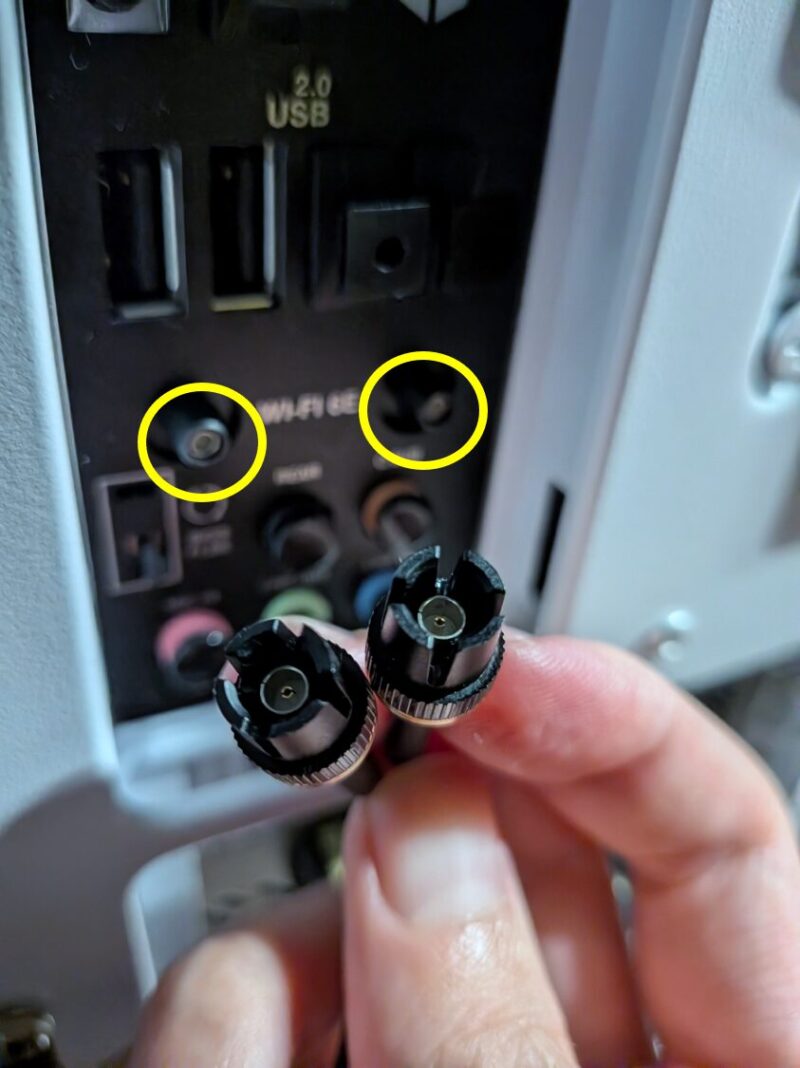
アンテナケーブルのコネクタを黄色い〇の場所に挿す。
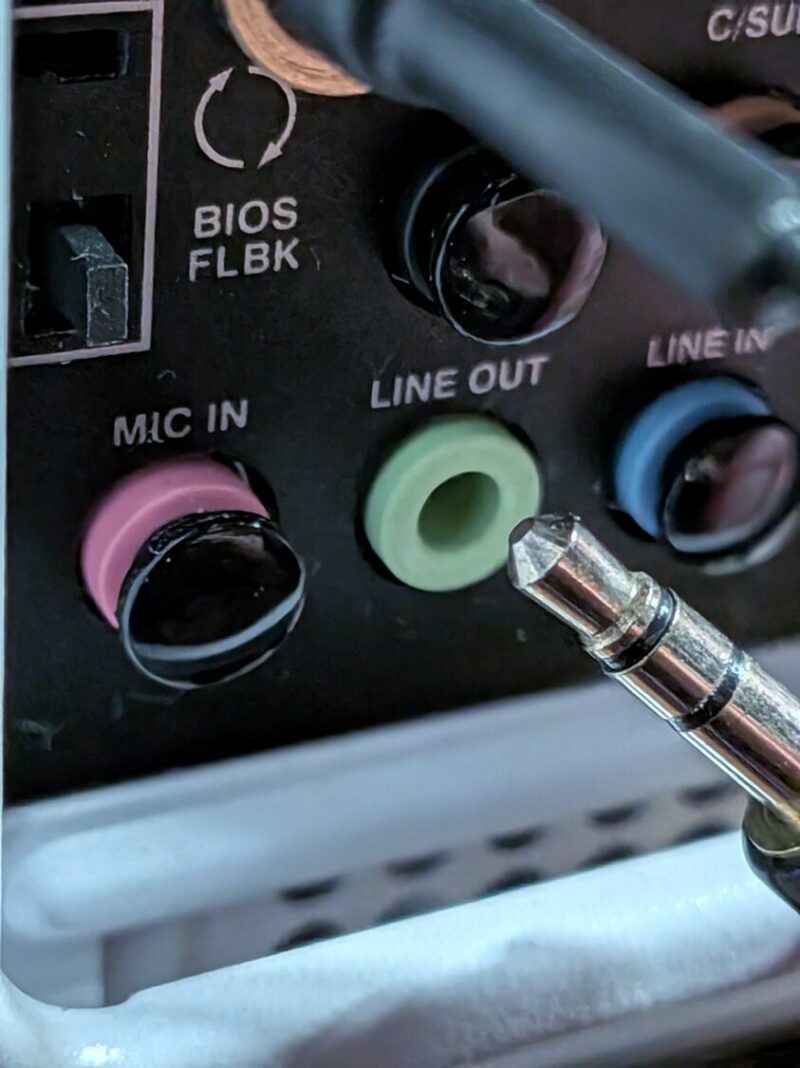
スピーカーやイヤホンに出力したい場合、「LINE OUT」に接続。
リアI/Oからの出力は音質が良いです。
❢注意
①Wifiアンテナ、ケーブル、Wifi・Bluetoothチップは一対の関係(技適)です。他のWifi・Bluetoothチップに交換できるマザーボードもありますが、その際はアンテナ、ケーブルも一緒に交換してください。
②グラフィックカードを利用する場合、必ずグラフィックカードに映像ケーブルを接続し、マザーボードリアポートの映像コネクタは使わないでください。
12.動作確認
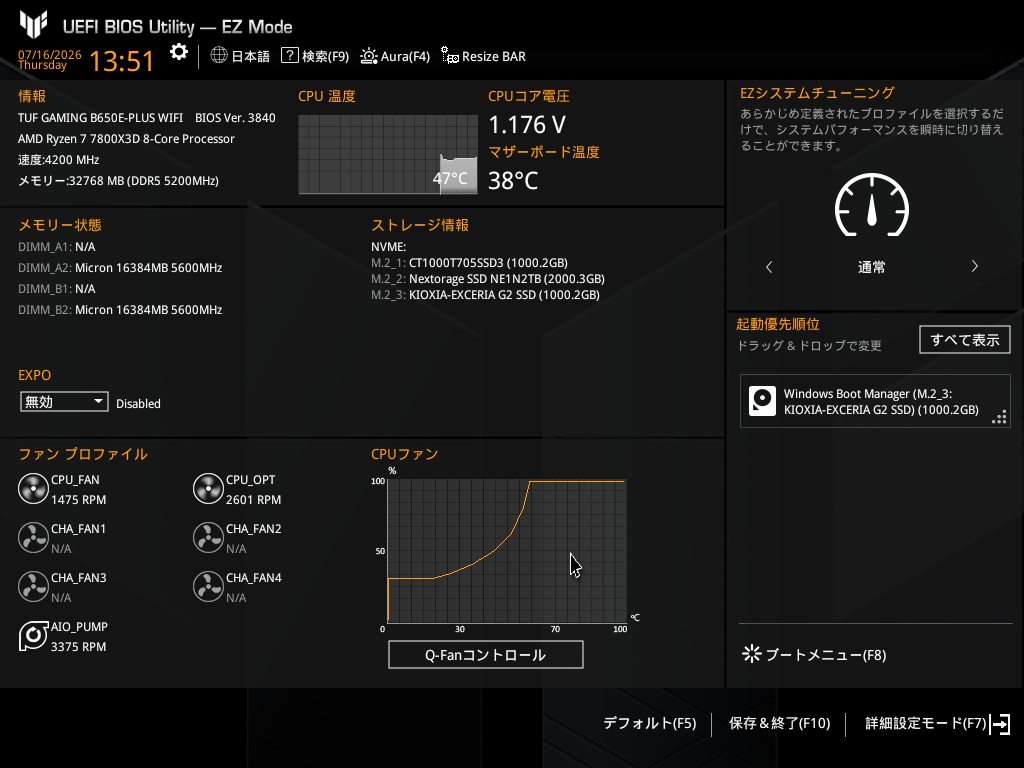
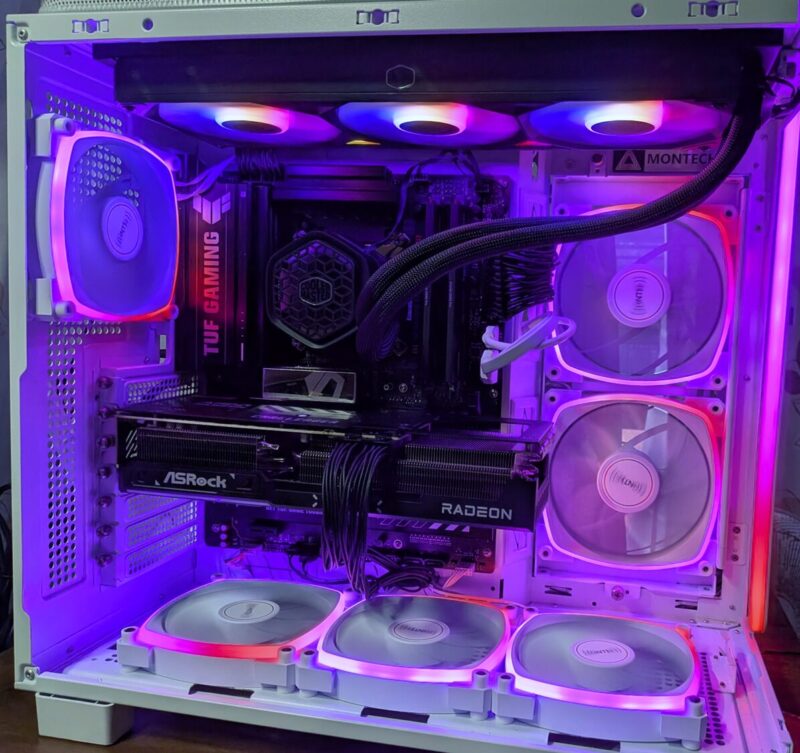
コンセントを繋ぎ、電源ユニット背面のスイッチを「○(オフ)」から「|(オン)」に切り替えます。
ケース前面の電源ボタンを押して、ファンが回転し、LEDが点灯するか確認してください。
モニターにマザーボードメーカーのロゴが表示され、無事に「BIOS(UEFI)画面」が立ち上がれば、ハードウェアの組み立ては大成功!
もし画面が真っ暗なままだったり、途中で電源が落ちてしまう場合は、以下の「IV. トラブルシューティング」を確認してください。
Ⅲ.完成
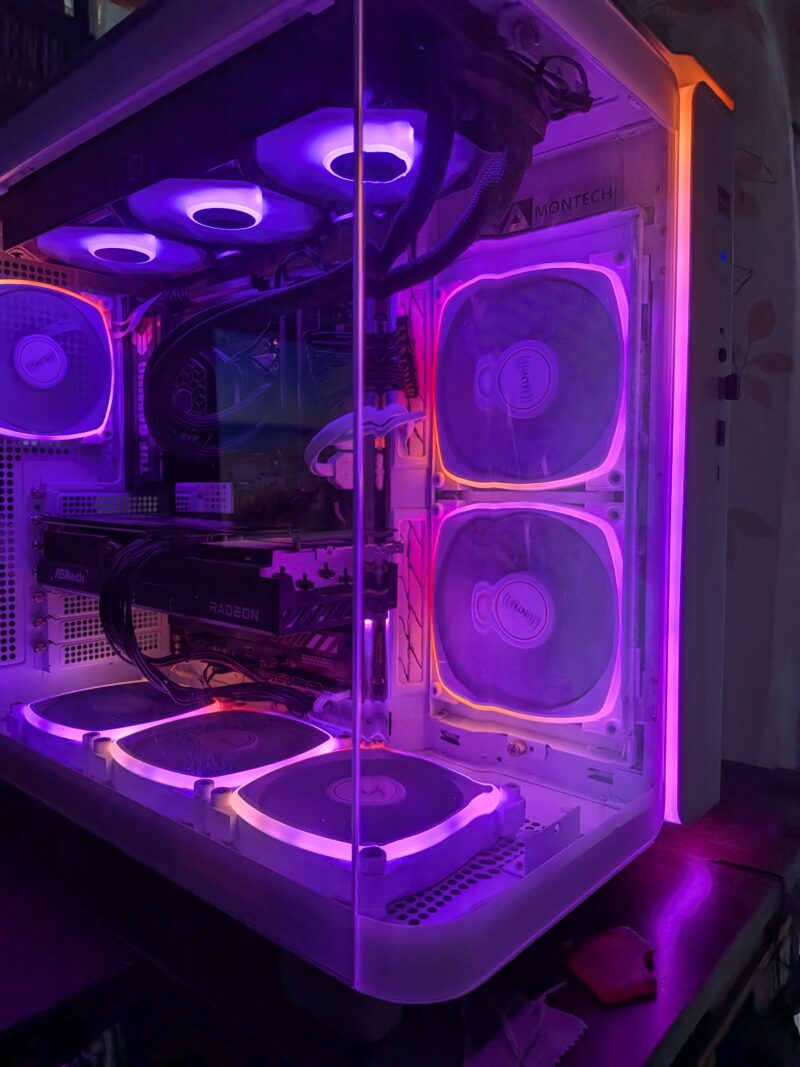
電源ボタンを押し、ファンが回り、LEDが鮮やかに点灯して無事にBIOS画面が表示された瞬間…
その達成感と感動は、自作PCならではの最高の醍醐味です。一発で全て完璧に動作したな
ら、ご自身の丁寧な作業を大いに褒めてあげてください!
ハードウェアの組み立てはこれで完了ですが、実際にパソコンとして使うためには「Windows
などのOSのインストール」や「各種ドライバーのセットアップ」が必要です。
とはいえ、最もハードルの高い「物理的な組み立て」を乗り越えたあなたなら、残りの設定も
きっとスムーズに進められるはずです。苦労して組み上げた「あなただけのオリジナルPC」
で、快適なゲームプレイやクリエイティブな作業を思う存分楽しんでください。
本当にお疲れ様でした!
以下の記事で組み立て後のOSインストールと、安定性向上のための5大設定をチェックできます
Ⅳ.うまく動作しない場合(トラブルシューティング)
1.よくある症状や原因と解決方法(確認事項含む)
| 症状 | 考えられる原因 | 確認・解決アクション |
| 全く反応しない | 主電源がオフになっている | 電源ユニット背面のスイッチを「I(オン)」側にする |
| 全く反応しない | 配線ミス(Power SW) | マザーボード右下のフロントパネルピンの接続を見直す マザーボード左上のCPU補助電源が挿入されていないか、接続が緩い |
| ファンは回るが画面が映らない | 映像ケーブルの接続先間違い | モニターのケーブルをマザーボードではなくグラフィックボードに繋ぐ |
| ファンは回るが画面が映らない | メモリの接触不良(半刺し) | メモリを一度抜き、カチッとロックの音が鳴るまで両端を強く押し込む |
| ファンは回るが画面が映らない | CPU補助電源の挿し忘れ | マザーボード左上のCPU用電源(4ピンまたは8ピン)が刺さっているか確認する |
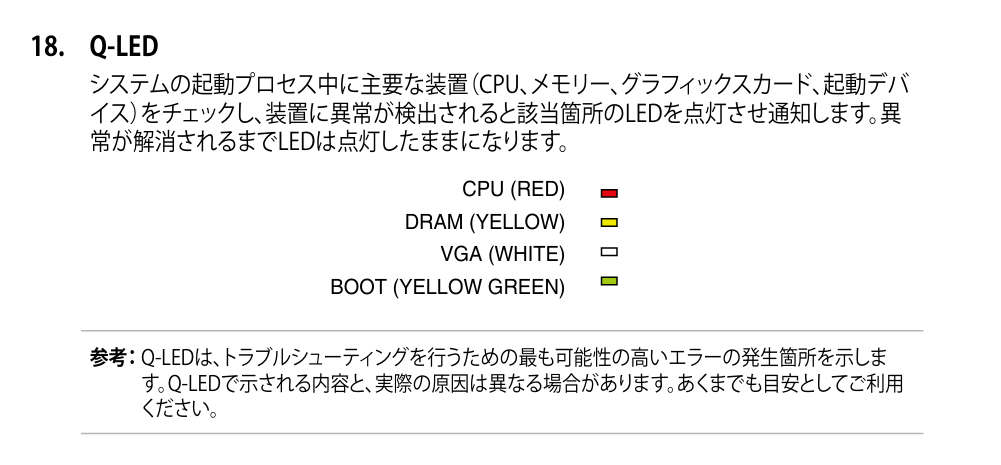
| マザーボードのLEDが点灯して止まる | 特定のパーツの認識エラー | 光っているランプ(CPU/DRAM/VGA/BOOT)に該当するパーツを挿し直す |
| BIOS画面から先に進まない | ストレージが認識されていない | M.2 SSDやSATAケーブルが奥までしっかり刺さっているか確認する |
| 起動後すぐに電源が落ちる | CPUの冷却不足(熱暴走) | CPUクーラーのネジの緩みや、底面の保護フィルムの剥がし忘れを確認する |
2.トラブル解決のための3つの鉄則
- 作業前は必ず放電する:パーツを抜き差しする際は、必ず電源ユニットのスイッチを「O(オフ)」にし、コンセントを抜いてください。
- 「最小構成」で原因を切り分ける:どこが悪いか全くわからない場合は、ケースからパーツを出し、マザーボード、CPU、メモリ1枚、電源、グラフィックボード(CPUに内蔵グラフィックがない場合のみ)だけで起動テストを行います。
- Debug LEDを観察する:最近のマザーボードの多くには、エラーの原因を光って教えてくれる「Debug LED(EZ Debug LEDなど)」が搭載されています。起動しない時は、まずマザーボード上のどのランプが光りっぱなしになっているかを確認するのが一番の近道です。
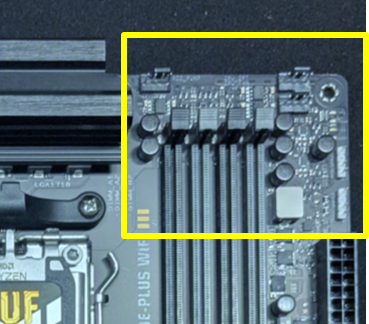
今回使用したTUF GAMING B650E PLUS WIFIの場合…
マザーボード右上に4つのLEDが配置されており、システム起動プロセス中の主要な4代装置(CPU、メモリー、グラフィックスカード、起動デバイス)をチェックし、異常がありそうな部分をLEDでお知らせしてくれるものです。まずはこれを当たってみても良いでしょう。転載元:マニュアル25P…J25938_TUF_GAMING_B650E-PLUS_WIFI_UM_WEB.pdf
以下の記事からOSインストールと手順と、安定性向上のための5大設定をチェック
コメント